

Dominio del tenant
Después de actualizar, la aplicación web se encuentra en{{subdomain}}.iru.com. El portal de inscripción se encuentra en {{subdomain}}.iru.com/enroll. Tu dominio anterior de Kandji ({{subdomain}}.kandji.io) redirige al dominio de Iru.
Barra lateral
La barra lateral izquierda incluye Inicio y las secciones Endpoint, Identity y Compliance. El Botón del menú de la cuenta se encuentra en la parte inferior de la barra lateral.Contraer o expandir la barra lateral
Selecciona el botón de la barra lateral situado junto al logotipo de Iru para contraer la barra lateral y dejar más espacio a la página. Vuelve a seleccionarlo para expandir la barra lateral.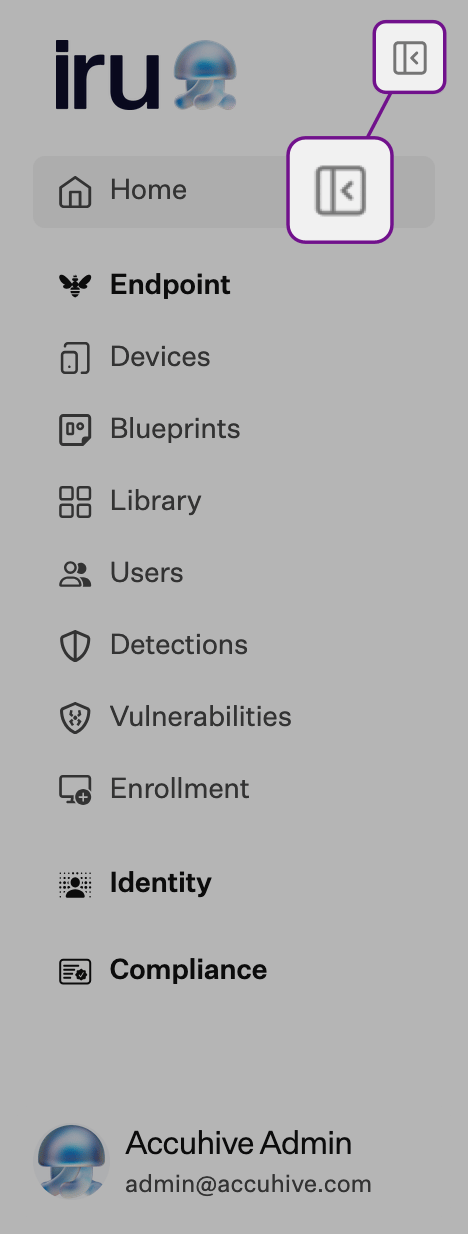
Personalizar la barra lateral
Oculta o muestra las secciones Endpoint, Identity y Compliance con Personalizar barra lateral en el menú de la cuenta.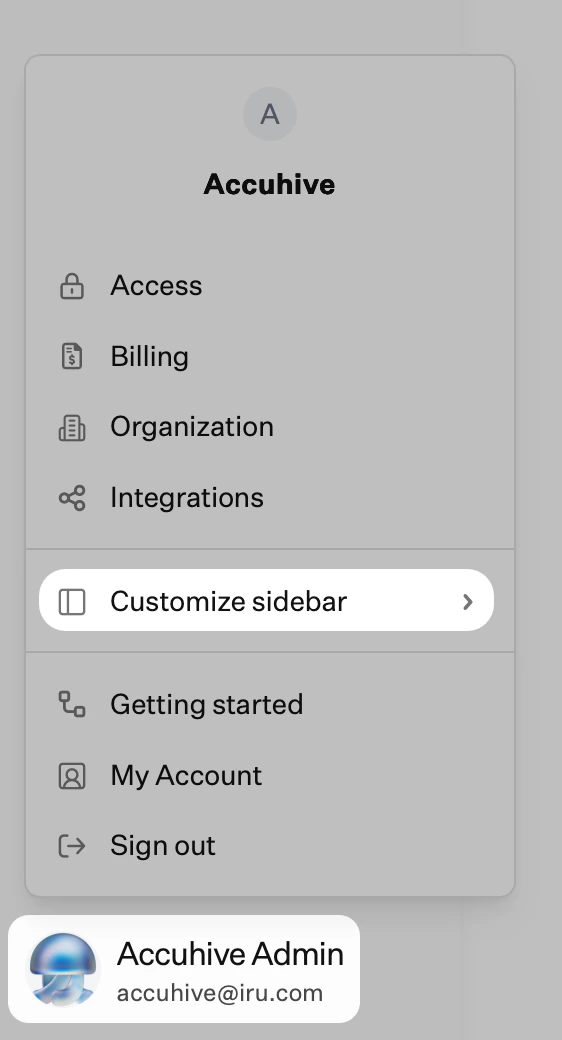
Barra superior
La barra superior aparece en todas las páginas. Panel de aplicaciones y Buscar o preguntar a Iru AI están a la izquierda. Actividad, Alertas, Soporte e Iru AI están a la derecha.Panel de aplicaciones
Selecciona Panel de aplicaciones (icono de cuadrícula) para abrir el panel de aplicaciones, desde donde inicias las aplicaciones que tienes asignadas.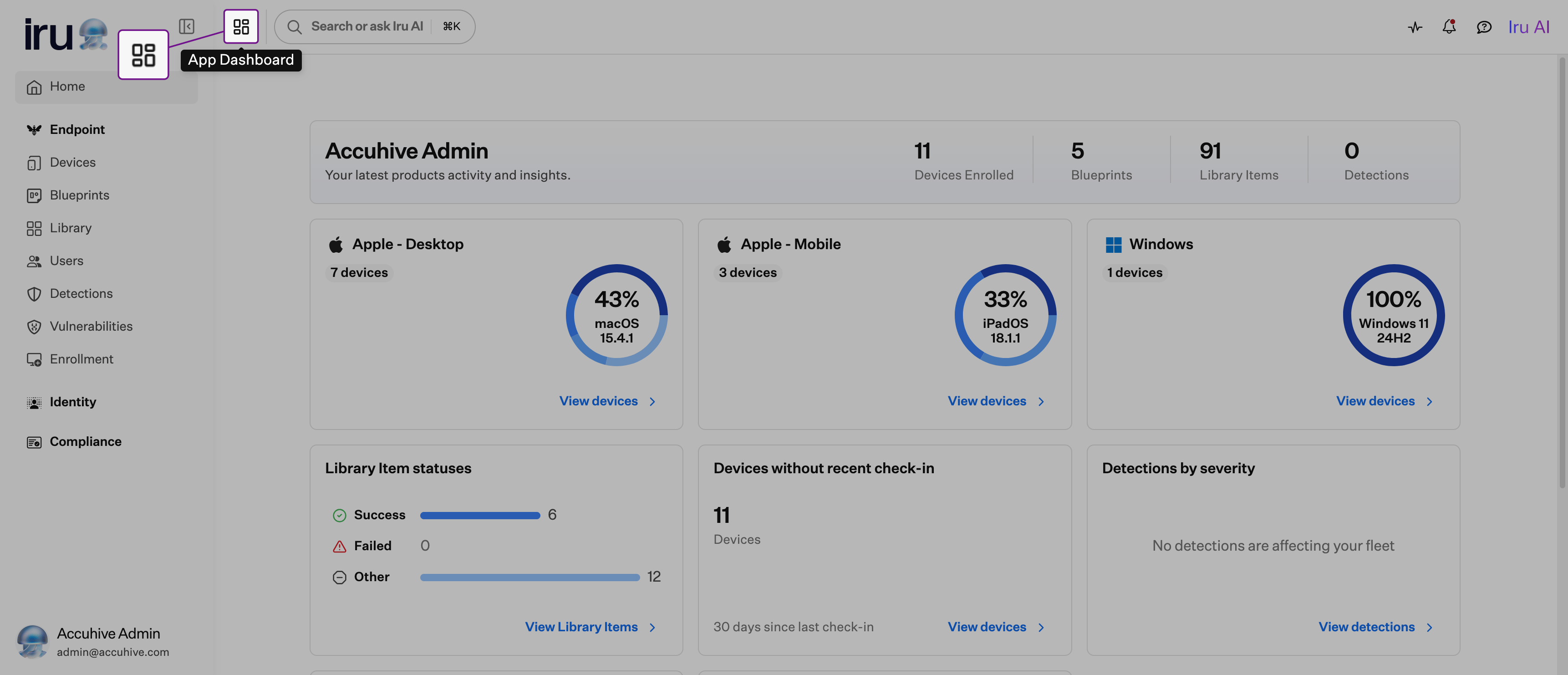
Buscar o preguntar a Iru AI
Usa Buscar o preguntar a Iru AI para encontrar cualquier elemento de tu tenant o enviar una pregunta a Iru AI.1
Abrir la búsqueda
Selecciona Buscar o preguntar a Iru AI en la barra superior o pulsa ⌘K (Mac) o Ctrl+K (Windows).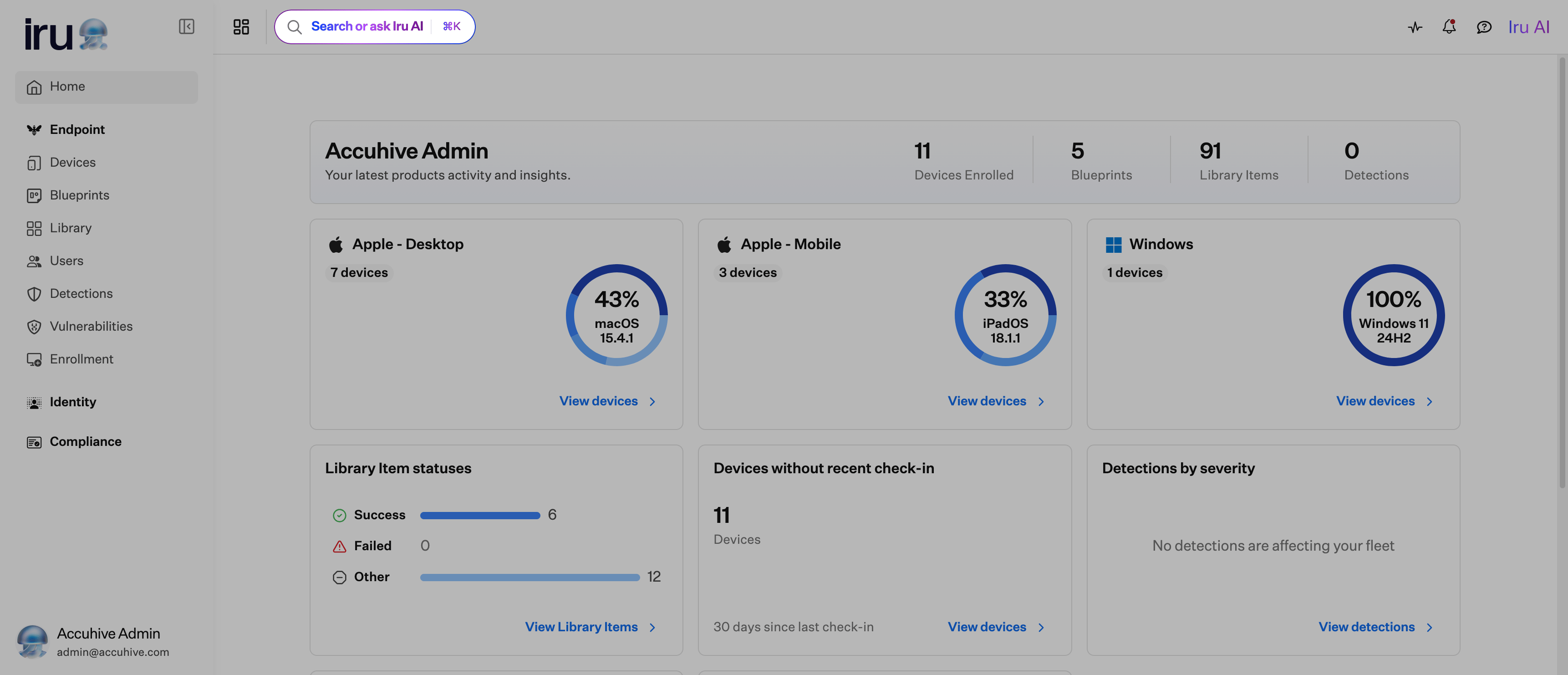
2
Introducir una búsqueda
Escribe lo que buscas en el campo de búsqueda.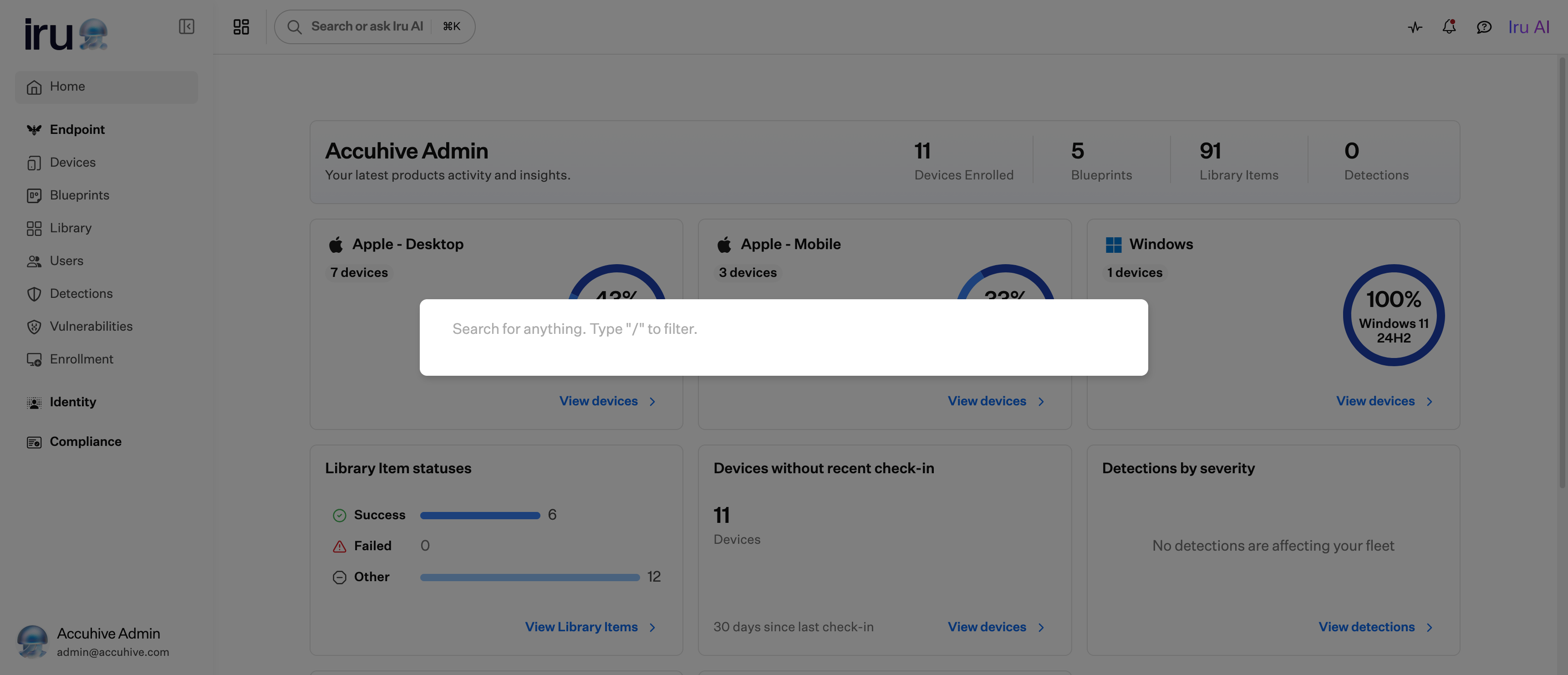
3
Filtrar la búsqueda
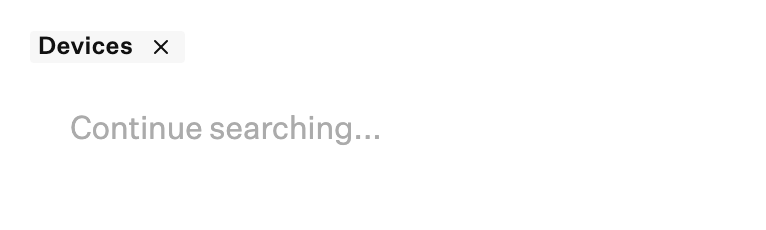
Escribe / para elegir un filtro: Dispositivos, Blueprints, Library Items, Integraciones, Marcos, Controles, Acciones, Artefactos, Usuarios, Grupos, Aplicaciones o Autenticadores.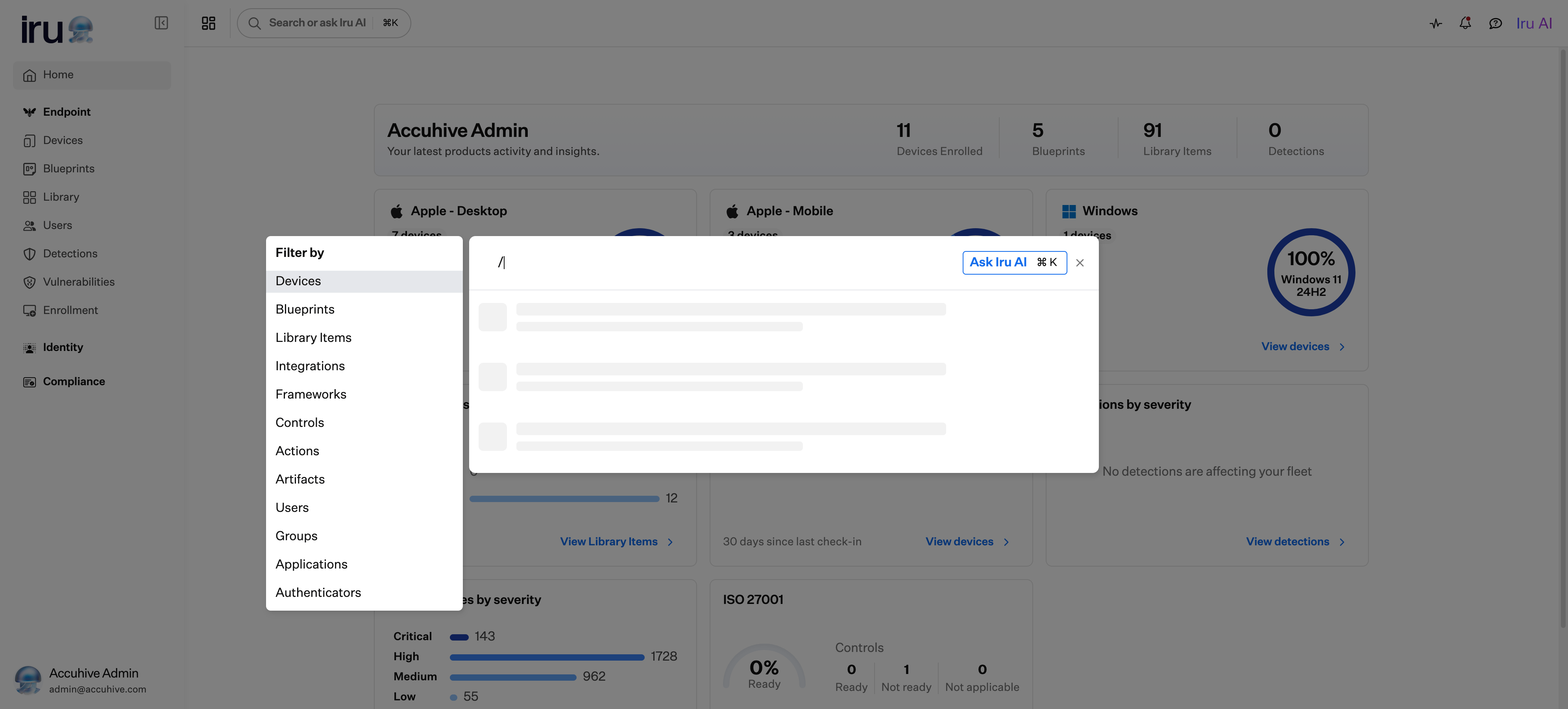
4
Preguntar a Iru AI
Selecciona Preguntar a Iru AI en el campo de búsqueda para enviar tu consulta a Iru AI.
Actividad
Selecciona Actividad (icono de pulso) para abrir la cronología de las acciones realizadas en Endpoint, Detecciones, Vulnerabilidades, Cumplimiento y Tenant. Consulta Actividad.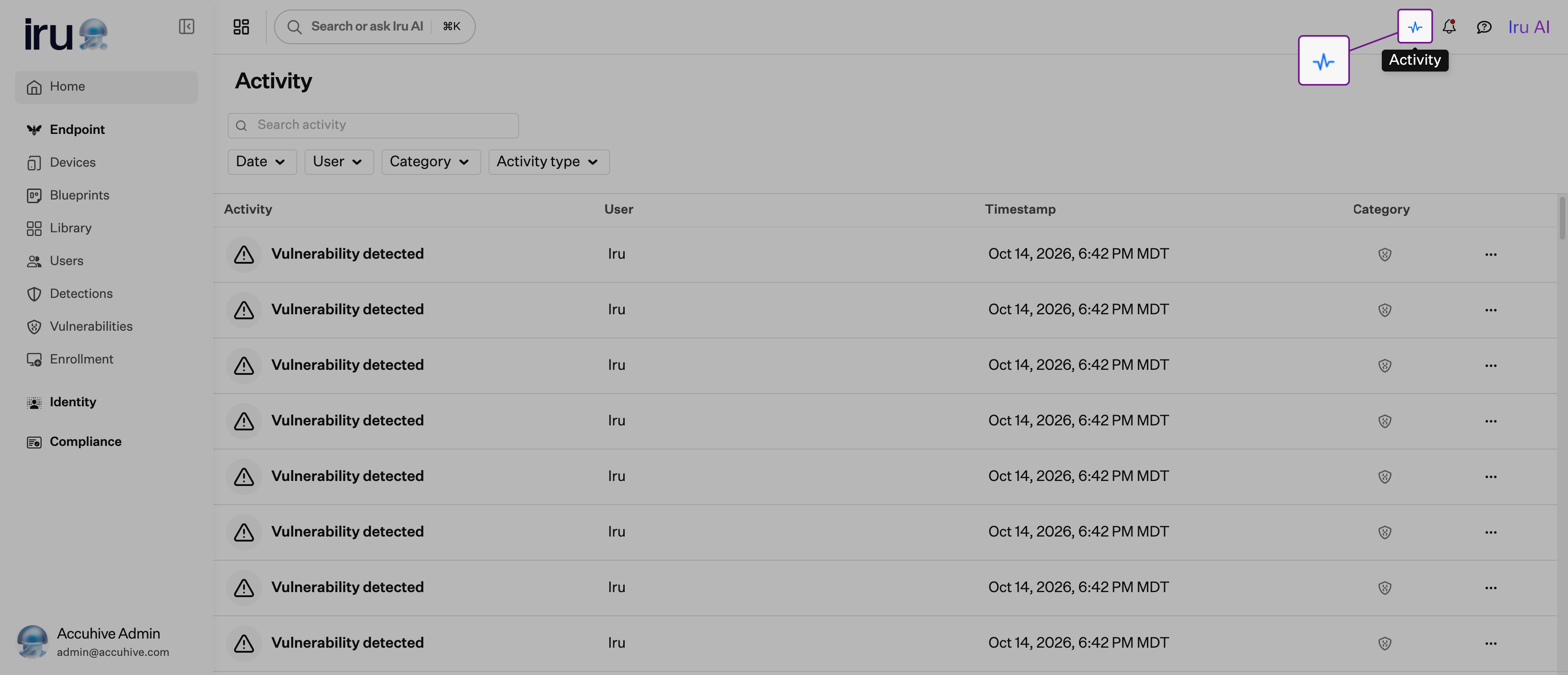
Alertas
Selecciona Alertas (icono de campana) para ver las alertas actuales, silenciadas y borradas. Un punto rojo en la campana indica que hay alertas actuales, y la información sobre herramientas muestra cuántas hay. Consulta Alertas globales.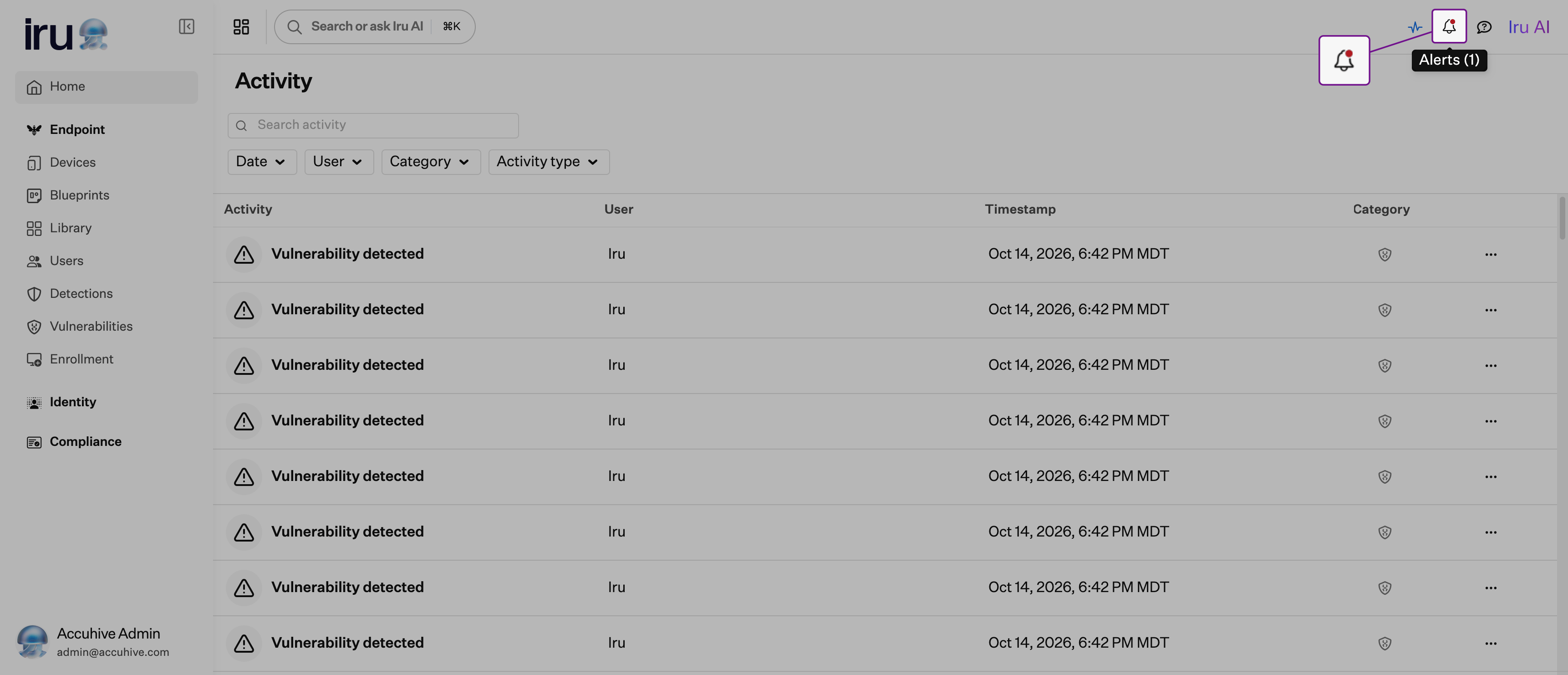
Soporte
Usa Soporte para chatear con Support AI o con los ingenieros de soporte de Iru. Consulta Acceso al soporte de Iru.1
Abrir Soporte
Selecciona Soporte (icono de burbuja de chat) en la barra superior para abrir la ventana de chat.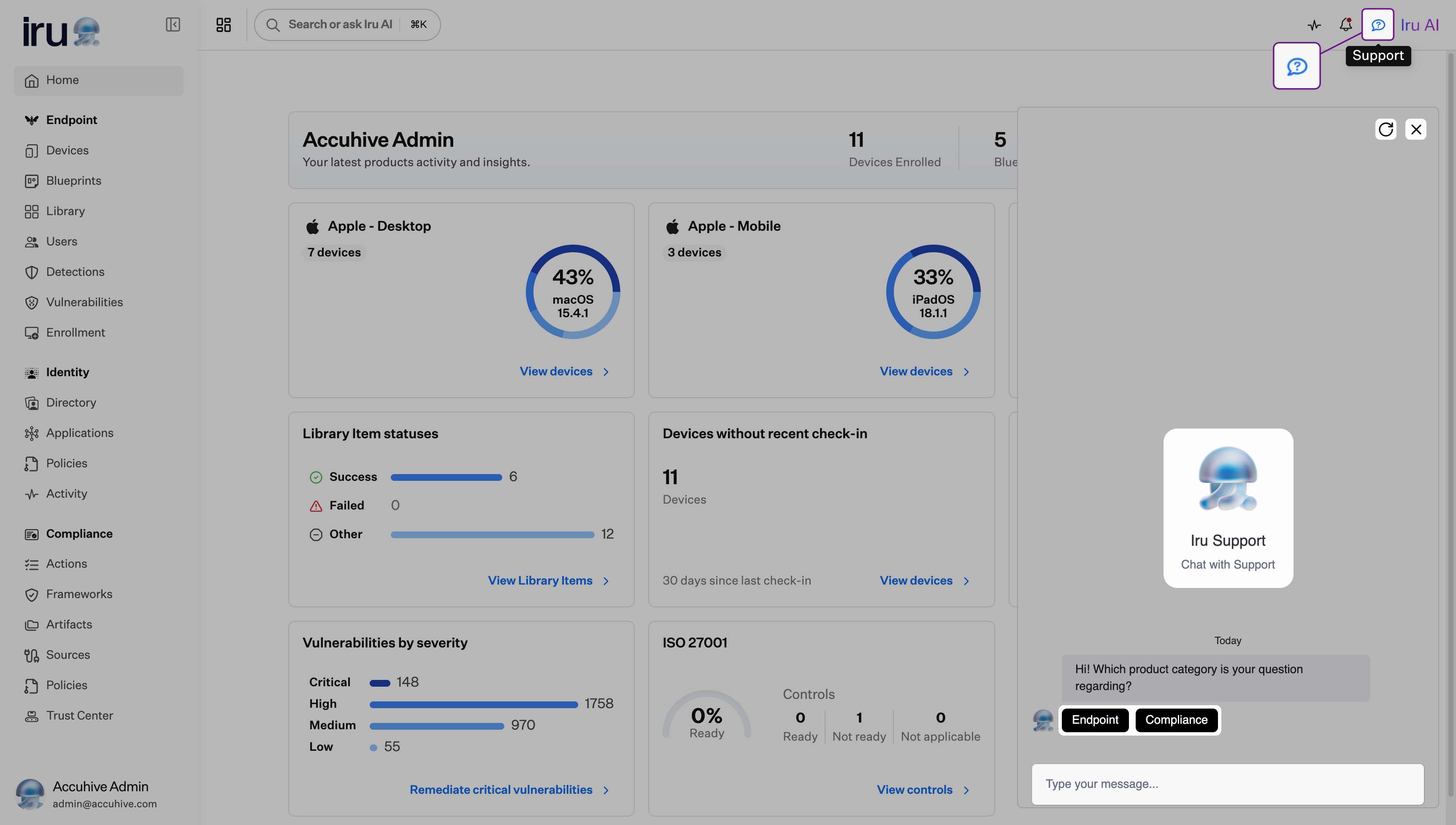
2
Iniciar un chat
Elige una categoría de producto, como Endpoint o Compliance, o escribe un mensaje en Escribe tu mensaje… para empezar.
3
Reiniciar o cerrar el chat
Usa los botones de la parte superior derecha de la ventana de chat:
- Reiniciar conversación (icono de restablecer): vuelve a empezar la conversación.
- Cerrar (×): cierra la ventana de chat. Vuelve a seleccionar Soporte para retomar tu último chat donde lo dejaste.
Iru AI
Selecciona Iru AI para abrir el panel de chat de Iru AI desde cualquier página. Desde el panel puedes ver chats anteriores, iniciar un chat nuevo, abrir el panel junto a la página actual y añadir contexto a tu pregunta. Consulta Usar el panel de chat de Iru AI.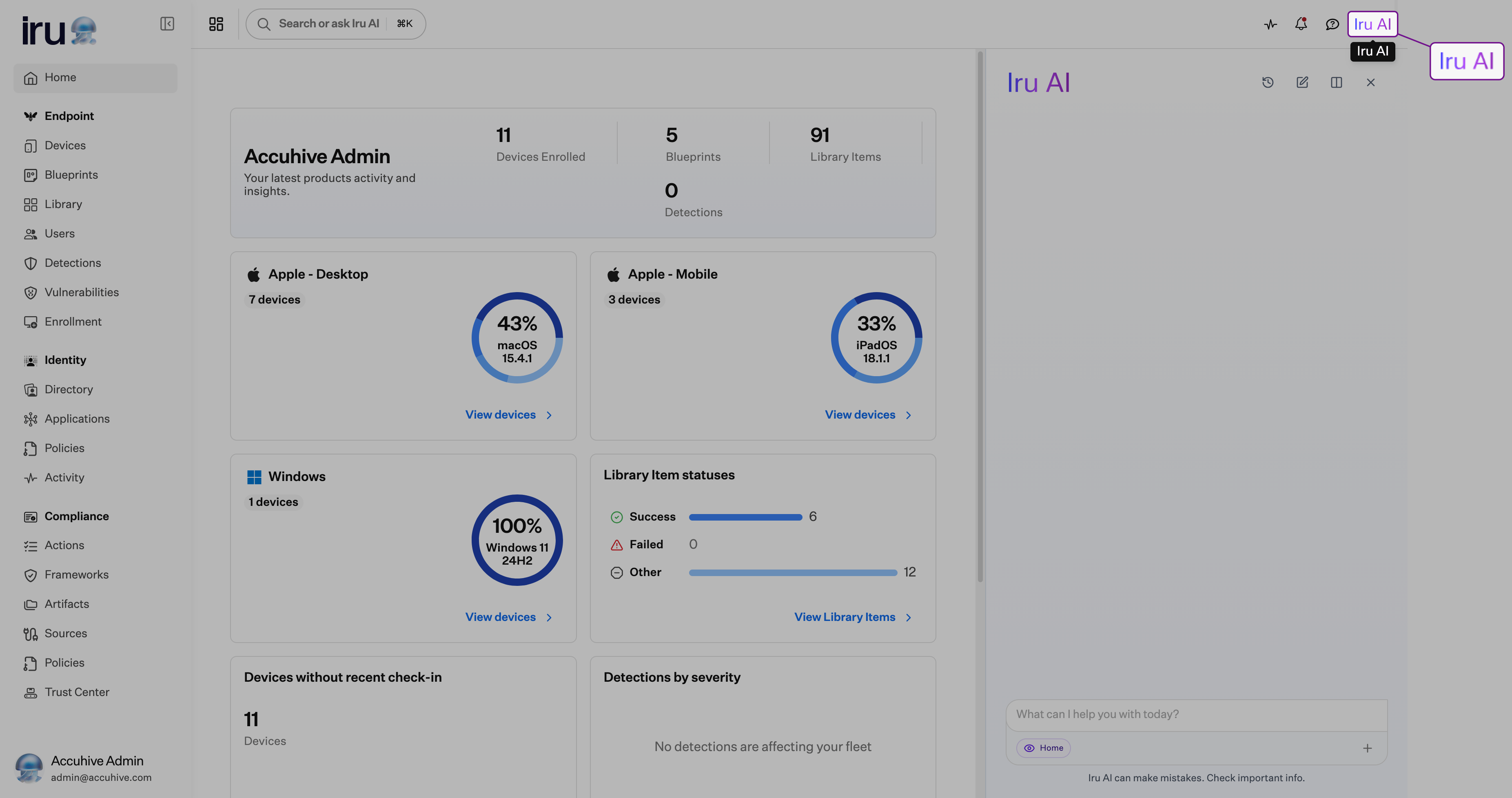
Menú de la cuenta
La configuración de todo el tenant, como Acceso, Organización e Integraciones, se encuentra en el menú de la cuenta. Selecciona el Botón del menú de la cuenta en la parte inferior de la navegación izquierda para abrirlo. Para ver todas las opciones del menú, consulta Menú de la cuenta.Acceso
En Acceso, gestionas la autenticación, la configuración de conexión, las passkeys, los controles de sesión y los miembros del equipo. La pestaña Tokens de API también está disponible aquí. Después de actualizar desde Kandji, la página Acceso muestra tu nueva configuración. Gestionas la configuración de conexión (inicio de sesión social, SSO nativo y SAML) y el registro de passkeys. La tarjeta de actualización desaparece una vez completada la actualización a Iru.Primeros pasos
Primeros pasos es una guía de incorporación por área de producto. Ábrela desde el menú de la cuenta y luego usa las pestañas Endpoint, Identity y Compliance para ver las tareas recomendadas, marcadas como pendientes o completadas.Funciones reubicadas
Estas funciones se movieron en la interfaz de Iru:- Inscripción: parte inferior del menú Endpoint en la navegación izquierda. Consulta Introducción para configurar la inscripción.
- Organización: Botón del menú de la cuenta → Organización
- Integraciones y configuración de la plataforma Apple: Botón del menú de la cuenta → Integraciones. Consulta Integración de directorio SCIM para la página Integraciones y Descripción general de las integraciones de Apple para la configuración de la plataforma Apple.
- Configuración de Self Service: pestaña Configuración de Self Service en la página Library. Consulta Configuración de Self Service.
Artículos relacionados
Actualizar a Iru
Actualización desde Kandji, incluidos los cambios de autenticación y de dominio.
Actualización de la marca Iru
Logotipo, nombres de las apps y marca en los dispositivos gestionados.
Menú de la cuenta
Configuración de todo el tenant en la parte inferior de la barra lateral.
Actividad
Cronología de las acciones realizadas en Endpoint, Detecciones, Vulnerabilidades, Cumplimiento y Tenant.
Descripción general de Iru AI
Chatea con Iru AI.