

Esta es la vista del usuario final, no el panel del administrador.
Los usuarios finales llegan a ella después de iniciar sesión; los administradores obtienen un enlace para cambiar
a la consola de administración.
El panel de aplicaciones
Después de iniciar sesión, cada usuario llega a su panel de aplicaciones, un iniciador de aplicaciones que muestra las aplicaciones que tiene asignadas como mosaicos. Se abre con un mensaje de bienvenida que indica que sus aplicaciones las proporciona tu organización, usando el nombre que estableciste en la configuración de la organización.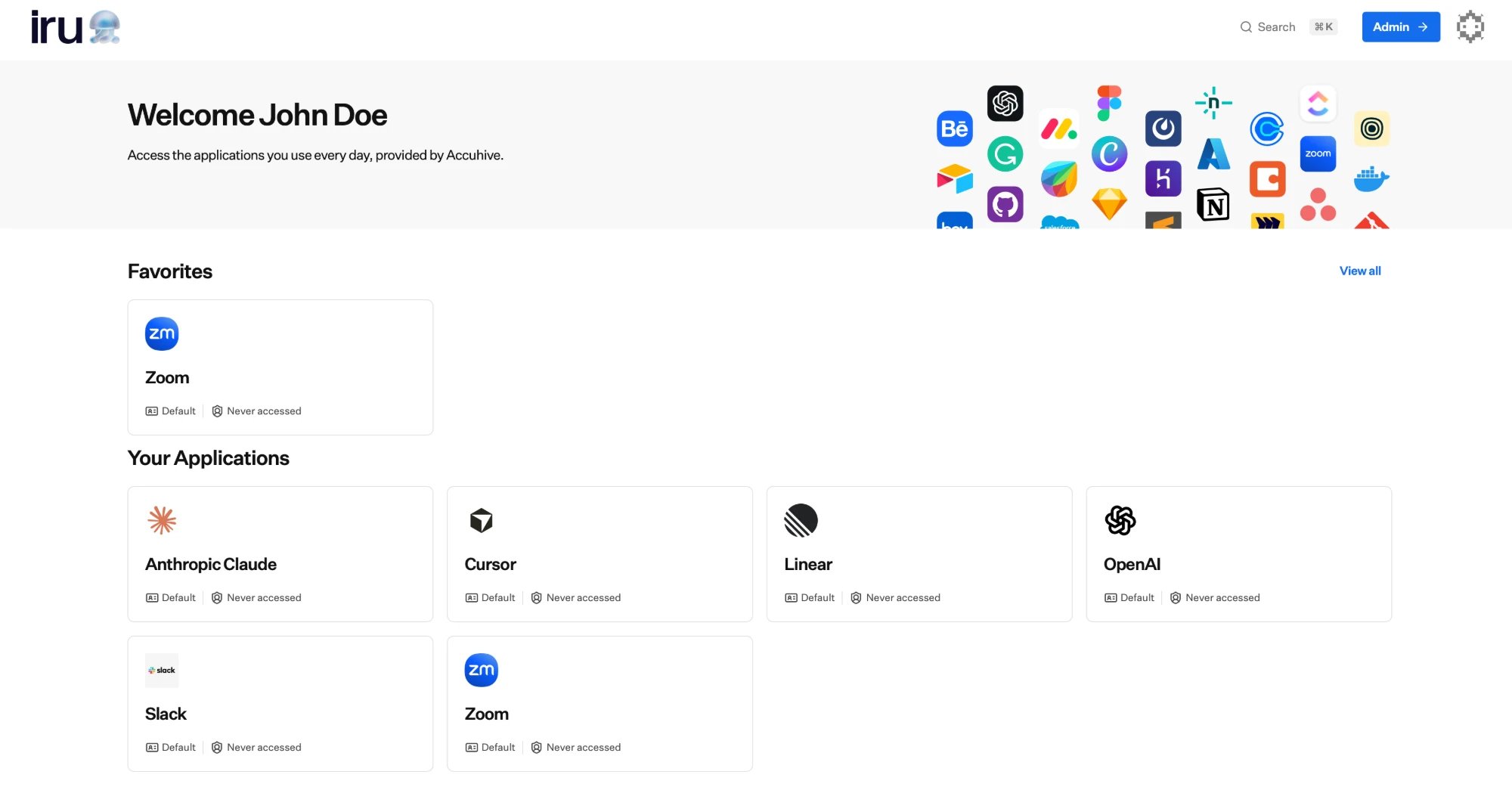
El panel de aplicaciones: una sección Favorites y la cuadrícula completa Your Applications.
Al seleccionar un mosaico, el usuario inicia sesión directamente en esa aplicación; Iru completa
el inicio de sesión único, por lo que no hay que ingresar una contraseña aparte en la aplicación. Los
mosaicos son las aplicaciones asignadas
al usuario a través de un grupo, excepto las aplicaciones ocultas con Hide from users.
Una aplicación oculta sigue asignada, por lo que el usuario mantiene el acceso. No
aparece en el panel de aplicaciones ni en los favoritos.
Favoritos
Los usuarios pueden marcar las aplicaciones que más usan como favoritas para acceder más rápido. Al pasar el cursor sobre un mosaico aparece una estrella; al seleccionarla, la aplicación se agrega o se quita de sus favoritos.- Las aplicaciones favoritas aparecen en una sección Favorites en la parte superior del panel de aplicaciones.
- Un usuario puede alternar entre ver solo sus favoritos y ver todas sus aplicaciones.
- Los favoritos son personales de cada usuario y no afectan a nadie más ni cambian quién tiene asignada una aplicación.
La interfaz exacta varía según la aplicación: la aplicación de escritorio Iru Access muestra las aplicaciones en una
vista Inicio con los favoritos en la parte superior (junto con sus otras pestañas),
mientras que la aplicación móvil tiene una pestaña Favorites dedicada en lugar de una vista
Inicio independiente.
Encontrar una aplicación rápidamente
Además de explorar los mosaicos, los usuarios pueden buscar sus aplicaciones por nombre desde el panel de aplicaciones y abrir una coincidencia directamente desde los resultados. Las aplicaciones abiertas recientemente se mantienen a mano para que estén a una sola selección la próxima vez que alguien vuelva.Cuenta de autoservicio
Desde el menú de la cuenta, cada usuario abre su configuración de la cuenta, organizada en dos áreas.- Perfil y preferencias
- Autenticadores
El área Profile muestra los datos de identidad principales de un usuario (nombre, nombre de usuario,
correo electrónico y su dominio de Iru), obtenidos de su perfil del directorio. Los campos de
identidad principales se administran por él y aquí se muestran como de solo lectura.Los usuarios pueden establecer sus propias preferencias (un nombre preferido, idioma,
zona horaria, si las fechas se muestran en forma relativa y si
reciben actualizaciones por correo electrónico) y subir una foto de perfil.
Cómo se relaciona todo
Lo que un usuario final ve y puede hacer depende de cómo hayas configurado Iru:- El directorio determina quiénes son. Consulta Usuarios.
- Las asignaciones determinan qué aplicaciones puede abrir un usuario. La visibilidad determina cuáles de esas aplicaciones aparecen en el panel. Consulta Asignar acceso.
- Las políticas de autenticación determinan qué deben demostrar para iniciar sesión y para abrir cada aplicación. Consulta Políticas de autenticación.
- La configuración de la organización determina la imagen de marca que ven en todo momento. Consulta Configuración de la organización.
Relacionado
Autenticadores
Las passkeys que los usuarios administran en su cuenta de autoservicio.
La experiencia de inicio de sesión
Lo que los usuarios ven y hacen al autenticarse para llegar a este panel de aplicaciones.
Asignar acceso
Decide qué grupos pueden abrir cada aplicación y qué aplicaciones aparecen en el panel.
Configuración de la organización
Establece la imagen de marca y el nombre que tus usuarios ven en su panel de aplicaciones.
Administrar autenticadores
Guía del usuario final sobre passkeys, Iru Access y dispositivos de respaldo
Acceder a tus aplicaciones
Lo que ven los usuarios finales cuando inician sesión y abren aplicaciones
Instalar Iru Access
Inscripción por primera vez a partir de una invitación