

Acerca de Prism
Prism almacena los datos de dispositivos que Iru AI usa para responder preguntas y mostrar recomendaciones. La recopilación y la organización se realizan en Prism. Luego, Iru AI pone esos datos a disposición en la conversación y mediante insights proactivos.Categorías de datos de Prism
Prism organiza los datos de los dispositivos en estas categorías:Dispositivos
Información general sobre tus dispositivos inscritos. MDM Enabled muestra si MDM está habilitado para el dispositivo.
Activation Lock
Estado de Activation Lock del dispositivo y del usuario, custodia del código de omisión y configuración relacionada para dispositivos iOS, iPadOS, visionOS y macOS.
Firewall de aplicaciones
Estado del firewall de aplicaciones integrado de macOS, incluidos el bloqueo de todas las conexiones entrantes, el modo sigiloso, el registro, la autorización de aplicaciones firmadas y la descarga del firewall. Las excepciones del firewall no se incluyen aquí; se publicarán más adelante en su propia categoría.
Aplicaciones
Inventario de aplicaciones para dispositivos iOS, iPadOS, tvOS, visionOS y macOS, incluidos el origen, la firma, el Team ID y el estado de instalación o descarga. En Mac, el Iru Agent también registra la fecha y la marca de tiempo de la última apertura de cada app.
Red celular
Detalles de la red celular para dispositivos iOS y iPadOS, incluidos los datos de doble SIM de la ranura 1 y la ranura 2, como operador, roaming, punto de acceso personal, IMEI, ICCID y EID.
Certificados
Certificados instalados en dispositivos macOS, iOS, iPadOS y tvOS, con su nombre común e indicación de si cada uno es un certificado de identidad.
Escritorio y salvapantallas
Ruta e intervalo del salvapantallas, visualización del reloj y esquinas activas por cuenta de usuario en dispositivos macOS.
FileVault
Estado de FileVault en dispositivos macOS, incluidos el tipo de clave de recuperación, el estado de custodia, la necesidad de regeneración y la próxima rotación programada.
Gatekeeper y XProtect
Estado y modo de Gatekeeper en macOS, además de las versiones de Gatekeeper, Opaque, XProtect y MRT. Las excepciones de Gatekeeper llegarán más adelante como una categoría independiente.
Perfiles instalados
Todos los perfiles instalados en dispositivos Apple, incluidos los perfiles no instalados por Iru Endpoint, con los atributos de gestionado, extraíble, firmado, cifrado y código de eliminación.
Kernel Extensions
Kernel Extensions instaladas y su estado en dispositivos macOS.
Agentes y daemons de inicio
Agentes y daemons de inicio en dispositivos macOS, incluidos el estado de carga y deshabilitación, el dominio, los argumentos del programa y el usuario local de los agentes de usuario.
Usuarios locales
Usuarios locales en dispositivos macOS, incluidos el tipo Administrator o Standard, Secure Token, FileVault User, Volume Owner, Mobile Account, Home Folder Secured y MDM Enabled. MDM Enabled muestra si cada usuario local específico tiene MDM habilitado. Ordénalo o fíltralo por Sí, No, Blank o Is not blank.
Configuración de inicio
Configuración de seguridad principal de macOS, como System Integrity Protection (SIP), Authenticated Root Volume, Bootstrap Token y Secure Boot.
System Extensions
System Extensions instaladas en dispositivos macOS, incluidos el estado, MDM Managed, el Team ID y los detalles de versión.
Base de datos de transparencia
Entradas de Transparency, Consent, and Control (TCC) en dispositivos macOS, incluidos el servicio, la aplicación, el estado Allowed o Denied y el motivo del estado (User Set, System Set o MDM Policy).
La columna MDM Enabled tiene significados diferentes en estas categorías. En Dispositivos, es el estado de MDM del dispositivo. En Local Users, es el estado de MDM de cada usuario local. Consulta Usuarios con MDM habilitado y perfiles del canal de usuario.
Usar Prism
Abre Dispositivos y luego selecciona la pestaña Prism.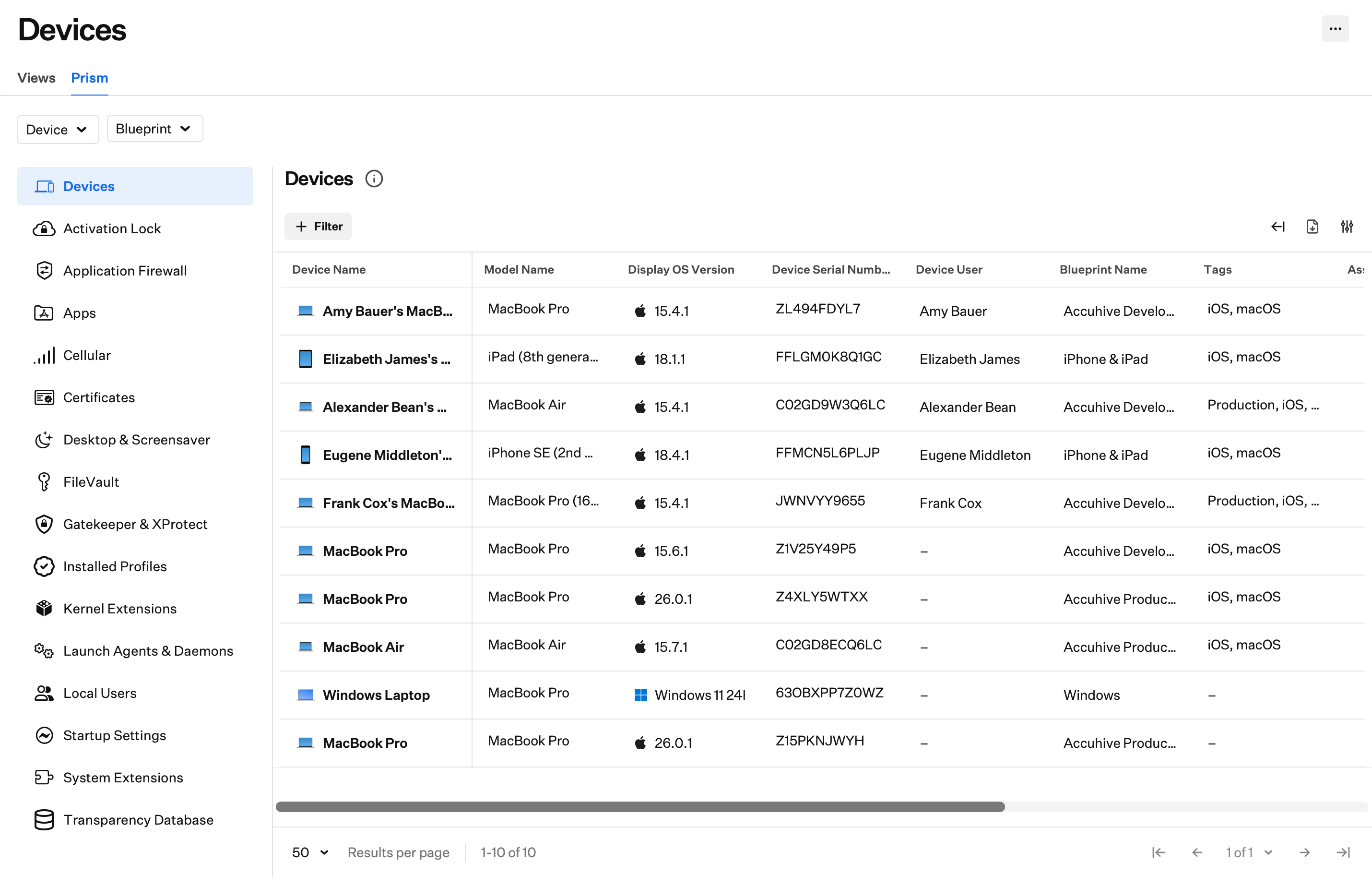
Filtros globales
Usa los filtros Dispositivo y Blueprint para acotar los resultados de Prism en todas las categorías. Las categorías que no se aplican a la plataforma filtrada pueden aparecer atenuadas. Por ejemplo, FileVault aparece atenuado cuando filtras por dispositivos iOS.Device
Filtra por plataforma. Las opciones incluyen:- Apple, con opciones anidadas para Mac, iPhone, iPad, Apple TV y Vision
- Windows
- Android
Blueprint
Filtra por Blueprint. Busca Blueprints, elige Select all o selecciona Blueprints individuales. Usa Clear para quitar las selecciones de Blueprint.Expandir y contraer la vista de tabla
Selecciona Expand table view para ocultar la barra lateral de categorías de Prism y dar más espacio a la tabla. Selecciona Collapse table view para volver a mostrar la barra lateral.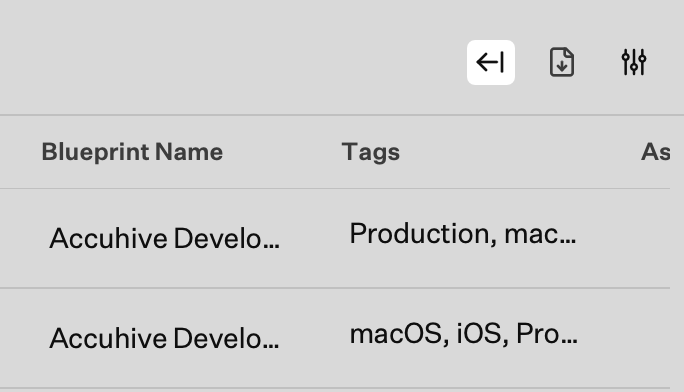
Gestionar etiquetas
En la página Devices (incluido Prism), abre el menú de puntos suspensivos y selecciona Manage tags para buscar, agregar, editar o eliminar etiquetas de tu tenant. Para ver los pasos completos, consulta Etiquetas para dispositivos.Configuración de la vista
Usa View settings para elegir qué atributos aparecen en la tabla de la categoría actual.1
Seleccionar View settings
Selecciona View settings.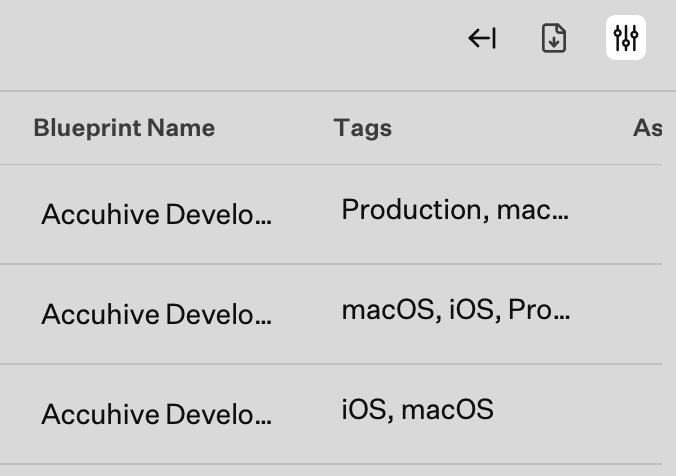
2
Buscar un campo
Busca un atributo específico si tienes uno en mente.
3
Ocultar todo
Selecciona Hide all para desactivar todas las columnas opcionales.
4
Desmarcar columnas
Desmarca columnas individuales para ocultarlas de la tabla.
5
Reordenar columnas
Selecciona y arrastra el icono de arrastrar y soltar para reordenar las columnas.
6
Mostrar todo
Selecciona Show all para activar todas las columnas.
7
Marcar elementos ocultos
Marca los elementos de la lista de ocultos para volver a mostrarlos en la tabla.
8
Cerrar View settings
Selecciona X para cerrar View settings.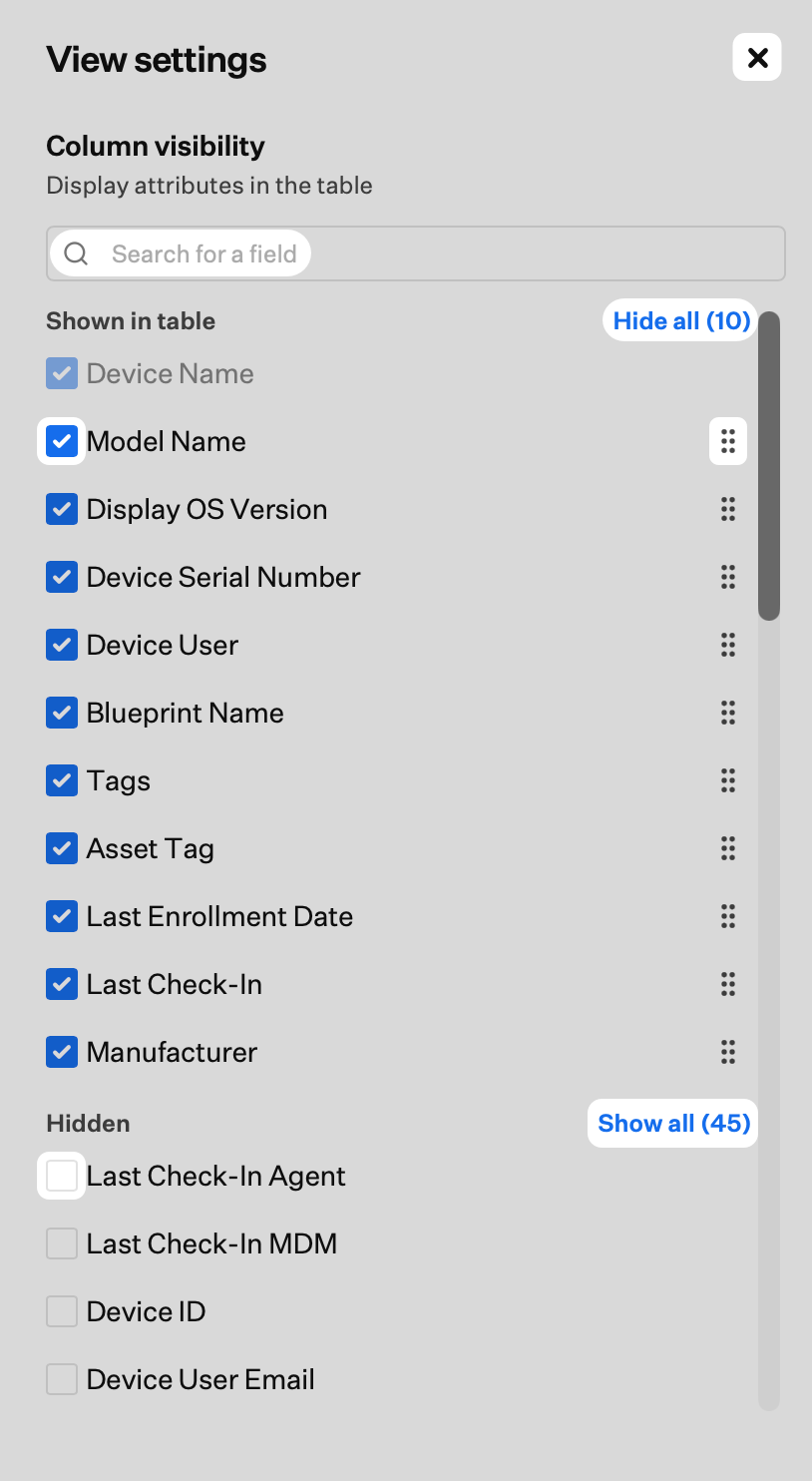
Exportación a CSV
Exporta el contenido de la categoría que estás viendo.1
Seleccionar Export CSV
Selecciona Export CSV.
2
Elegir qué incluir
Selecciona Current View o All Attributes:
- Current View: incluye solo los datos visibles actualmente en la tabla, además de los filtros aplicados.
- All Attributes: incluye todos los datos de esta categoría, incluso las columnas que no están visibles en la tabla.
3
Iniciar la exportación
Selecciona Start export.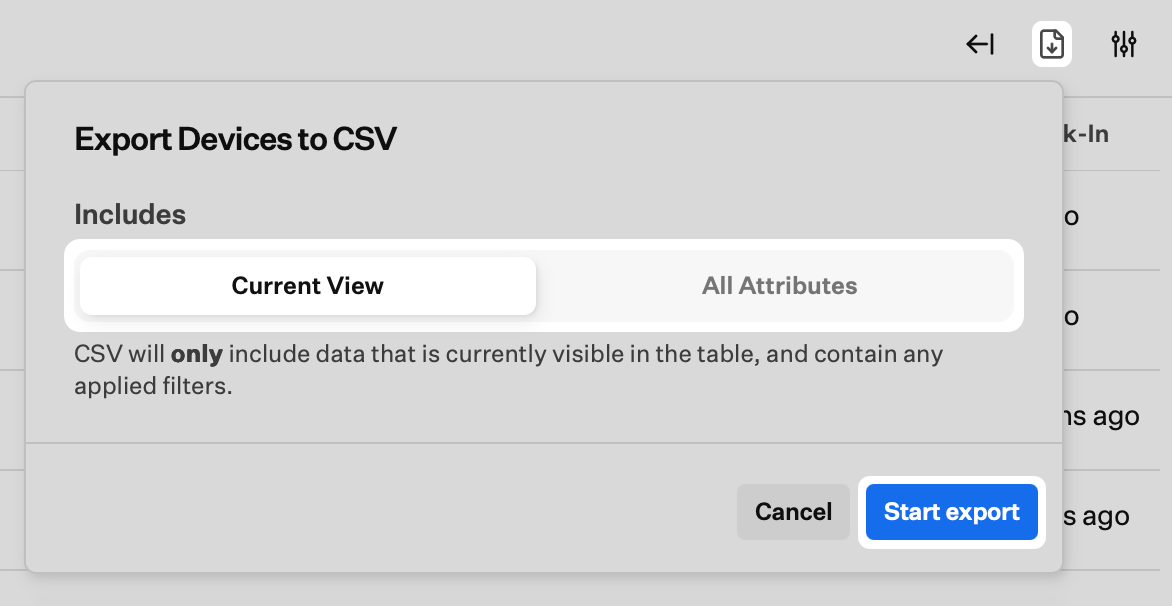
Agregar filtros
Usa + Filter para acotar la tabla por cualquier atributo de la categoría. Por ejemplo, en FileVault puedes mostrar los dispositivos cuya clave de recuperación no está en custodia.1
Seleccionar + Filter
Selecciona + Filter.
2
Buscar
Busca el atributo por el que quieres filtrar.
3
Seleccionar el filtro
Selecciona el filtro de la lista.
4
Seleccionar el estado
Elige el estado o el valor del filtro.
5
Seleccionar Apply
Selecciona Apply.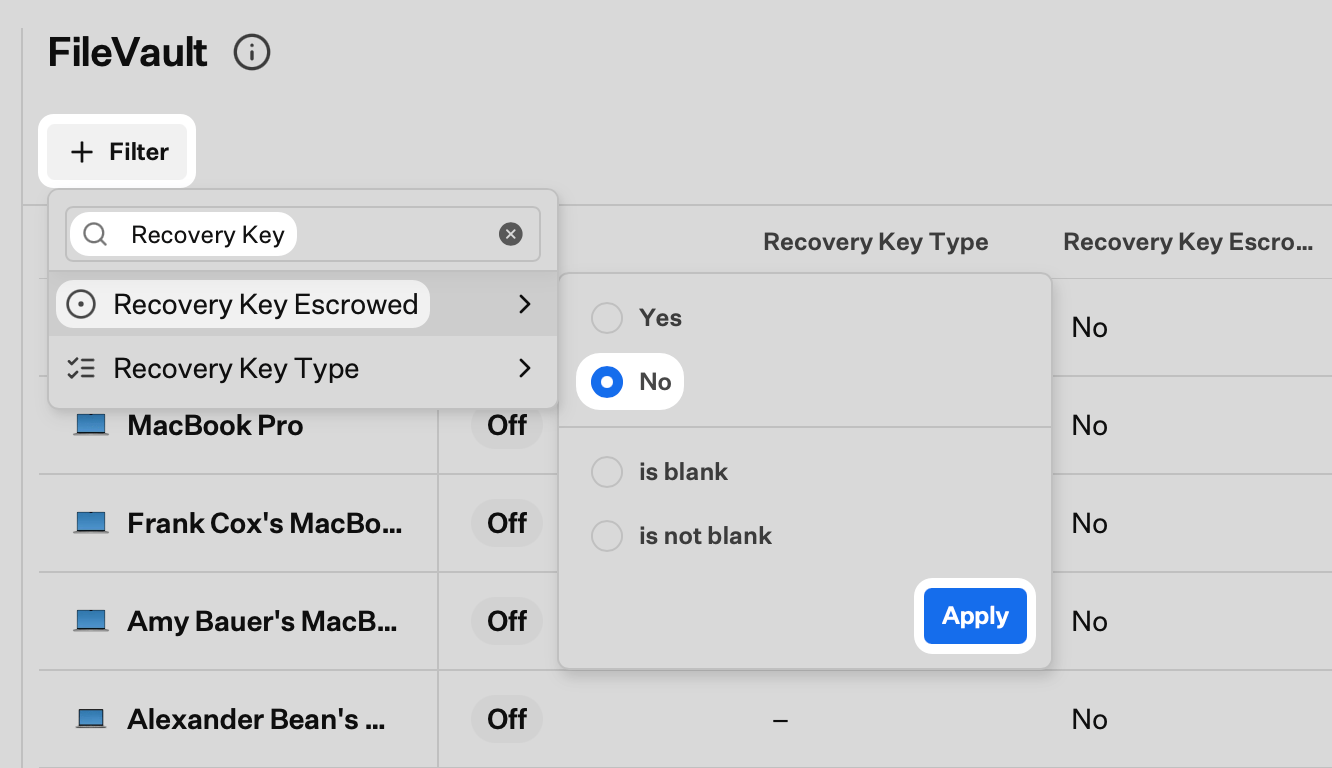
Quitar un filtro
Selecciona la X de un filtro aplicado para quitarlo.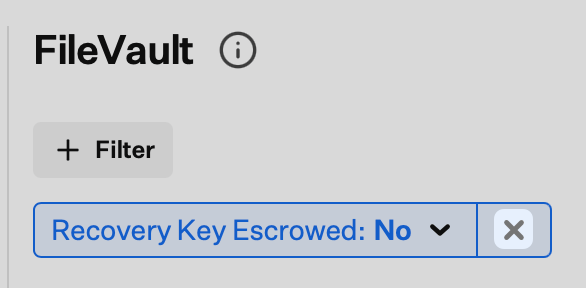
Valores de los atributos
Los atributos de Prism aparecen en uno de estos estados:- Valor: un valor devuelto, como un booleano (true/false, yes/no, on/off), una cadena o un número
- Vacío: el atributo se aplica, pero no hay ningún valor. Por ejemplo, un launch daemon sin argumentos de programa
- Nulo: el atributo no se aplica a la plataforma del dispositivo. Por ejemplo, la firma de la aplicación en iOS, ya que Apple no expone la información de firma de aplicaciones a través del protocolo MDM
Atributos compartidos entre categorías
Estos atributos aparecen en todas las categorías de Prism:Frecuencia de recopilación
Esta tabla muestra con qué frecuencia Prism recopila cada tipo de datos y qué método usa.Recopilación de datos específica de cada plataforma
- Apple
- Windows
- Android
Información de hardware
Información de hardware
- Modelo y especificaciones del dispositivo
- Número de serie y UDID
- Capacidad y uso del almacenamiento
- Estado y salud de la batería
Información de software
Información de software
- Versión y compilación del sistema operativo
- Aplicaciones instaladas y sus versiones
- Fecha/marca de tiempo de la última apertura de apps en Mac (diaria desde el agente; macOS se actualiza a medida que se usan las apps)
- System Extensions y Kernel Extensions
- Agentes y daemons de inicio
Información de seguridad
Información de seguridad
- Estado del cifrado de FileVault
- Estado de Gatekeeper y XProtect
- Estado de Activation Lock
- Perfiles de seguridad instalados
Información de usuarios
Información de usuarios
- Cuentas de usuario locales, incluidos Secure Token, FileVault User, Volume Owner, Mobile Account, Home Folder Secured, el estado de sesión iniciada y el estado MDM Enabled por usuario
- Configuración del escritorio y el salvapantallas por cuenta de usuario, incluidos la ruta/el intervalo del salvapantallas y las esquinas activas
Métodos de recopilación de datos
Recopilación basada en el agente
Recopilación basada en el agente
El Iru Agent recopila datos mediante:
- API del sistema: lectura directa de la información y el estado del sistema
- Supervisión del sistema de archivos: seguimiento de los cambios en los archivos y configuraciones del sistema
- Supervisión de procesos: observación de los procesos y servicios en ejecución
- Registro de eventos: recopilación de eventos del sistema y registros de seguridad
Recopilación basada en MDM
Recopilación basada en MDM
Los protocolos MDM recopilan datos mediante:
- Consultas al dispositivo: solicitud de información específica del dispositivo
- Informes de estado: recepción de actualizaciones de estado automáticas
- Respuestas a comandos: recopilación de los datos devueltos por los comandos MDM
- Información de perfiles: lectura de datos de los perfiles de configuración instalados
Privacidad y seguridad
Protección de datos
Protección de datos
Iru protege los datos de Prism con:
- Cifrado: los datos se cifran en tránsito y en reposo
- Controles de acceso: los controles de acceso limitan quién puede ver los datos de los dispositivos
- Registro de auditoría: el acceso a los datos se registra y es auditable
- Retención de datos: políticas de retención que puedes configurar
Cumplimiento
Cumplimiento
La recopilación de datos de Prism se alinea con:
- GDPR: normativa europea de protección de datos
- CCPA: leyes de privacidad del consumidor de California
- SOC 2: estándares de seguridad y disponibilidad
- ISO 27001: gestión de la seguridad de la información
Acceso mediante API
Prism se creó con un enfoque centrado en la API. Todo lo que puedes hacer en la aplicación web también está disponible a través de la API de Iru. Con la API de Prism, puedes:- Consultar cualquier categoría con cualquier subconjunto de filtros
- Solicitar una exportación a CSV de cualquier categoría y obtener el conjunto de resultados de forma asíncrona
Prácticas recomendadas
Revisar periódicamente
Consulta Prism con la frecuencia suficiente para detectar problemas de seguridad y brechas de cumplimiento antes de que se prolonguen.
Fundamentar las decisiones de políticas
Usa los datos de la flota en Prism cuando cambies las políticas de gestión de dispositivos.
Vigilar las señales de seguridad
Trata FileVault, Gatekeeper, TCC y las categorías relacionadas como señales tempranas para el trabajo de refuerzo de la seguridad.
Hacer seguimiento del cumplimiento
Usa Prism para confirmar que los dispositivos siguen cumpliendo tus requisitos de cumplimiento.
Solución de problemas
Los datos no se actualizan
Los datos no se actualizan
Posibles causas:
- Dispositivo sin conexión o que no se registra
- El agente no se está ejecutando
- Problemas de conectividad de red
- Confirma que el dispositivo está en línea
- Verifica que el agente se está ejecutando
- Prueba la conectividad de red
Faltan categorías de datos
Faltan categorías de datos
Posibles causas:
- Limitaciones de la plataforma
- Discrepancia en la versión del agente
- Problemas de permisos
- Confirma que la categoría está disponible para la plataforma del dispositivo
- Actualiza el agente a la versión más reciente
- Verifica los permisos necesarios
Datos inexactos
Datos inexactos
Posibles causas:
- Momento del último ciclo de recopilación
- Cambios en el estado del sistema durante la recopilación
- Problemas de sincronización del agente
- Espera al siguiente ciclo de recopilación
- Fuerza un registro del dispositivo
- Reinicia el agente si es necesario