Acerca de las passkeys y el inicio de sesión social

Las passkeys y el inicio de sesión social ofrecen formas sencillas de configurar el acceso a tu tenant de Iru. Los usuarios pueden crear sus propias passkeys o usar su cuenta de Google existente o su cuenta profesional o educativa de Microsoft para acceder a tu tenant. Aunque son fáciles de configurar, tienen limitaciones inherentes en comparación con la configuración de un método de autenticación de inicio de sesión único. Si quieres exigir autenticación para la inscripción, las passkeys y el inicio de sesión social solo se pueden usar para inscripciones manuales.
Este artículo trata sobre las passkeys para iniciar sesión en Iru Endpoint y la gestión de la autenticación en Acceso. Para las passkeys que tus usuarios usan para iniciar sesión en aplicaciones de Iru Identity, consulta Autenticadores y Gestionar autenticadores.

Cómo funcionan las passkeys y el inicio de sesión social

Las passkeys usan tecnología basada en estándares que elimina los secretos compartidos, lo que las hace resistentes a los ataques de phishing. Cuando un usuario registra una passkey, esta se almacena en su gestor de credenciales y puede sincronizarse entre sus dispositivos. Durante el inicio de sesión, el gestor de credenciales autentica al usuario sin necesidad de una contraseña. El inicio de sesión social permite a los usuarios autenticarse con sus cuentas de Google existentes o sus cuentas profesionales o educativas de Microsoft. Para Microsoft Social, la autenticación identifica a los usuarios según su nombre principal de usuario (UPN) en Microsoft Entra ID, no solo según su dirección de correo electrónico. Google Social y Microsoft Social se pueden limitar a dominios específicos para mayor seguridad.

Passkeys

Diseñadas para reemplazar las contraseñas tradicionales, las passkeys ofrecen una forma más segura y fácil de usar para iniciar sesión en sitios web y aplicaciones. Consulta las páginas de Apple Acerca de la seguridad de las passkeys y Usar passkeys para iniciar sesión en sitios web y apps en el iPhone para obtener más información.

Enviar solicitud de registro de autenticación

Los administradores y los propietarios de la cuenta pueden enviar solicitudes de registro de autenticación a los usuarios para que registren una passkey.
1

Ir al Account Menu Button

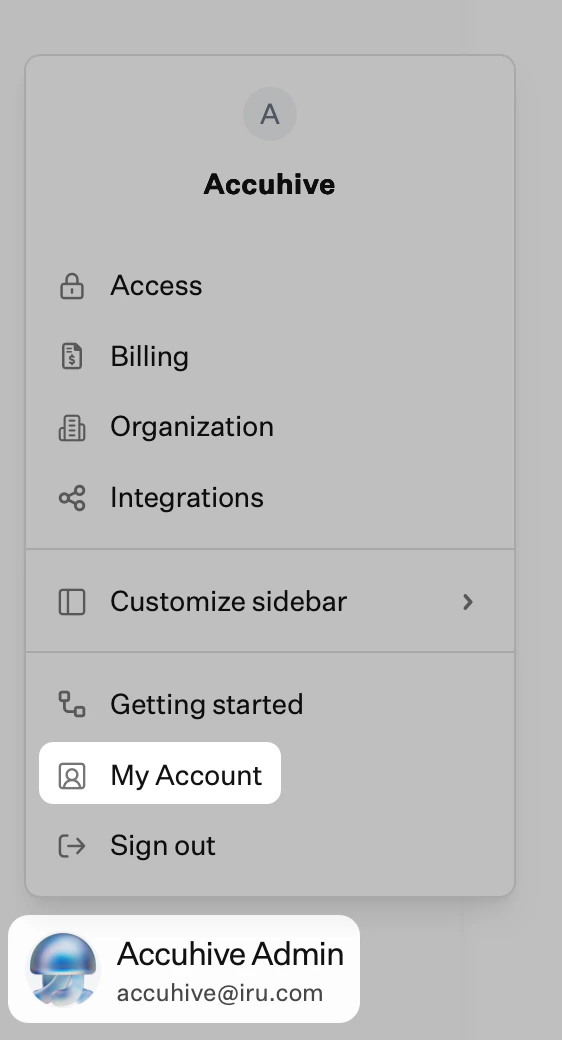
En Iru Endpoint, en la barra lateral, selecciona el Botón del menú de la cuenta.
2

Acceder a la configuración de autenticación

Selecciona la opción Acceso del menú.
Menú de la cuenta con la opción Access resaltada
3

Seleccionar el usuario

Selecciona los puntos suspensivos (⋮) junto al usuario al que quieres enviar la solicitud de registro de autenticación.
4

Seleccionar Manage Authenticators

En el menú de puntos suspensivos (⋮), selecciona Manage authenticators.
5

Enviar el registro de autenticación

Selecciona el botón Send Authentication Registration.
6

Aceptar el correo de registro de autenticación

Selecciona el botón Aceptar en el correo de invitación.
7

Seleccionar Register Passkey

Selecciona el botón Passkey en la sección Register a Passkey.
8

Completar el registro de la passkey

Sigue las indicaciones de tu gestor de credenciales preferido para registrar la passkey.
9

Elegir Passkey al iniciar sesión

Ahora puedes elegir el botón Passkey en la página de inicio de sesión de Iru.
10

Seleccionar la passkey en el gestor de credenciales

Elige tu passkey en tu gestor de credenciales para autenticarte.

Registrar una nueva passkey

Puedes registrar passkeys adicionales para tu cuenta sin que un administrador envíe una solicitud de registro. Puedes registrar varias passkeys por cuenta de usuario.
1

Abrir Mi cuenta

En la barra lateral, selecciona el Botón del menú de la cuenta y luego selecciona Mi cuenta.
Navegación izquierda con el nombre de usuario y la opción Mi cuenta
2

Ir a Authenticators

En la página Mi cuenta, selecciona Authenticators.
3

Agregar un autenticador

Selecciona el botón + Authenticator.
Si ves un aviso que indica que no puedes agregar autenticadores adicionales sin uno existente, ponte en contacto con un administrador para que te envíe un enlace de registro, como se describe en la sección Enviar solicitud de registro de autenticación.
4

Seleccionar Passkey

En el cuadro de diálogo Add authenticator, selecciona el botón Passkey.
5

Guardar en el gestor de credenciales

Sigue las indicaciones para guardar la passkey en tu gestor de credenciales preferido.
6

Completar el inicio de sesión con passkey

Cuando se te solicite, autentícate con una passkey existente. Si tu passkey existente está almacenada en otro gestor de credenciales, selecciónala desde ese gestor de credenciales cuando se te solicite.
7

Completar el registro

Sigue las indicaciones para completar el registro de la passkey.

Gestores de credenciales

Es importante guardar tus passkeys de forma que puedas acceder a ellas desde varios dispositivos. La mayoría de los gestores de credenciales populares, como 1Password y la app Contraseñas de Apple, permiten guardar y sincronizar passkeys. Al registrar passkeys, si los gestores de credenciales esperados no te solicitan guardar la passkey, revisa la configuración de la app o la extensión del navegador correspondiente para asegurarte de que las solicitudes para guardar passkeys estén habilitadas. Si tienes habilitadas varias extensiones de navegador de gestores de credenciales, es posible que debas deshabilitar las demás extensiones para evitar conflictos.
En macOS, si se te solicita una passkey pero la solicitud no incluye la passkey que creaste anteriormente, abre Ajustes del Sistema > Privacy & Security > Passkeys Access for Web Browsers y activa el acceso para el navegador que estás usando. Luego cierra y vuelve a abrir el navegador e intenta autenticarte de nuevo. Los usuarios de la app Identity ven el mismo consejo en Acceder a tus apps.

Gestionar tus passkeys

Puedes suspender o eliminar tus passkeys registradas.
1

Abrir Mi cuenta

En la barra lateral, selecciona el Botón del menú de la cuenta y luego selecciona Mi cuenta.
Navegación izquierda con el nombre de usuario y la opción Mi cuenta
2

Ir a Authenticators

En la página Mi cuenta, selecciona Authenticators.
3

Expandir el autenticador

Selecciona el triángulo desplegable (⌄) a la derecha del autenticador que quieres suspender.
4

Suspender el autenticador

Selecciona Suspend authenticator para deshabilitar temporalmente el autenticador.
5

Eliminar el autenticador

Debes suspender un autenticador antes de poder eliminarlo.
Ahora que el autenticador está suspendido, puedes seleccionar Delete authenticator para eliminarlo por completo.
6

Confirmar la eliminación del autenticador

Selecciona Yes, delete para completar la eliminación del autenticador.
7

Reactivar el autenticador

También puedes seleccionar Unsuspend authenticator si se suspendió el autenticador equivocado.

Gestionar passkeys de miembros del equipo

Puedes suspender, eliminar y restablecer todas las passkeys registradas de los miembros del equipo.
1

Ir al Account Menu Button

En Iru Endpoint, en la barra lateral, selecciona el Botón del menú de la cuenta.
2

Acceder a la configuración de autenticación

Selecciona la opción Acceso del menú.
Menú de la cuenta con la opción Access resaltada
3

Seleccionar el usuario

Selecciona los puntos suspensivos (⋮) junto al usuario que quieres gestionar.
4

Seleccionar Manage Authenticators

En el menú de puntos suspensivos (⋮), selecciona Manage authenticators.
5

Restablecer todo

Si quieres eliminar todos los registros de passkeys de un usuario, selecciona el botón Reset all.
Esta acción eliminará todos los autenticadores del usuario indicado. Será necesario registrar un nuevo autenticador para iniciar sesión. Consulta Recuperación de la cuenta de Iru para conocer las opciones de recuperación.
6

Expandir un autenticador

Selecciona el triángulo desplegable (⌄) a la derecha del autenticador que quieres suspender.
7

Suspender el autenticador

Selecciona Suspend authenticator para deshabilitar temporalmente el autenticador.
8

Eliminar el autenticador

Debes suspender un autenticador antes de poder eliminarlo.
Ahora que el autenticador está suspendido, puedes seleccionar Delete authenticator para eliminarlo por completo.
9

Confirmar la eliminación del autenticador

Selecciona Yes, delete para completar la eliminación del autenticador.
10

Reactivar el autenticador

También puedes seleccionar Unsuspend authenticator si se suspendió el autenticador equivocado.

Inicio de sesión social

El inicio de sesión social permite a los usuarios autenticarse con sus cuentas de Google existentes o sus cuentas profesionales o educativas de Microsoft sin necesidad de configurar métodos de autenticación complejos de inicio de sesión único. Hay dos opciones de inicio de sesión social disponibles en Iru: Microsoft Social y Google Social.

Limitar la autenticación a un dominio

Para Google Social y Microsoft Social, puedes limitar opcionalmente la autenticación a uno o más dominios. Esto te permite restringir los inicios de sesión social a los dominios específicos de tu organización. Después de limitar el inicio de sesión a dominios específicos, también puedes habilitar la autenticación multifactor para las plataformas de inicio de sesión social. Obtén más información sobre la autenticación multifactor para Google Workspace y Microsoft 365:
Para usar un método de inicio de sesión social para exigir autenticación durante la inscripción, deberás limitar ese método a dominios específicos. Consulta Configurar la exigencia de autenticación para la inscripción para obtener más información.

Microsoft Social

Al usar el método de autenticación Microsoft Social, la coincidencia entre el usuario en Iru y el usuario en Microsoft se basa en el nombre principal de usuario (UPN). Esta es una distinción importante, ya que la dirección de correo electrónico y el UPN de un usuario pueden ser diferentes. En los casos en que la dirección de correo electrónico en Microsoft Entra ID coincida con el correo del usuario en Iru, la autenticación seguirá fallando si el UPN del usuario correspondiente en Microsoft Entra ID no coincide.

Gestionar la autenticación del tenant

Puedes permitir o no permitir individualmente los métodos de autenticación del tenant Passkey, Google Social y Microsoft Social. No puedes deshabilitar el método de autenticación que se usó para acceder a tu sesión actual.

Artículos relacionados

Recuperación de la cuenta de Iru

Ayuda a los miembros del equipo a recuperar el acceso cuando pierden una passkey o un autenticador

Inicio de sesión único

Configura SSO y gestiona la autenticación del tenant con Passkey, Google Social y Microsoft Social

Autenticadores

Cómo funcionan las passkeys e Iru Access para el inicio de sesión en aplicaciones de Iru Identity

Gestionar autenticadores

Guía para usuarios finales sobre passkeys, Iru Access y dispositivos de respaldo