

Acerca de Actividad
Actividad es la cronología de las acciones realizadas en Iru. Consulta qué ocurrió, quién realizó la acción, cuándo sucedió y qué producto registró el evento. Ábrela desde el botón Actividad (icono de pulso) en la parte superior derecha de la aplicación web de Iru.Cómo funciona
La actividad de Endpoint, Detecciones, Vulnerabilidades, Cumplimiento, Identity y Tenant aparece en un único feed, ordenada con los eventos más recientes primero. Desplázate hacia abajo para cargar más eventos. Cada fila incluye las columnas Actividad, Usuario, Marca de tiempo y Categoría. Cuando un producto proporciona una descripción con formato, ese texto aparece en la columna Actividad. Para cambiar el tamaño de una columna, mueve el puntero sobre la línea situada entre los encabezados de columna. Cuando aparezca el puntero de cambio de tamaño y la línea se vuelva azul, arrastra la línea hasta el ancho que quieras.Abrir Actividad
1
Abrir Actividad
Selecciona el icono Actividad (icono de pulso) en la barra de navegación superior derecha.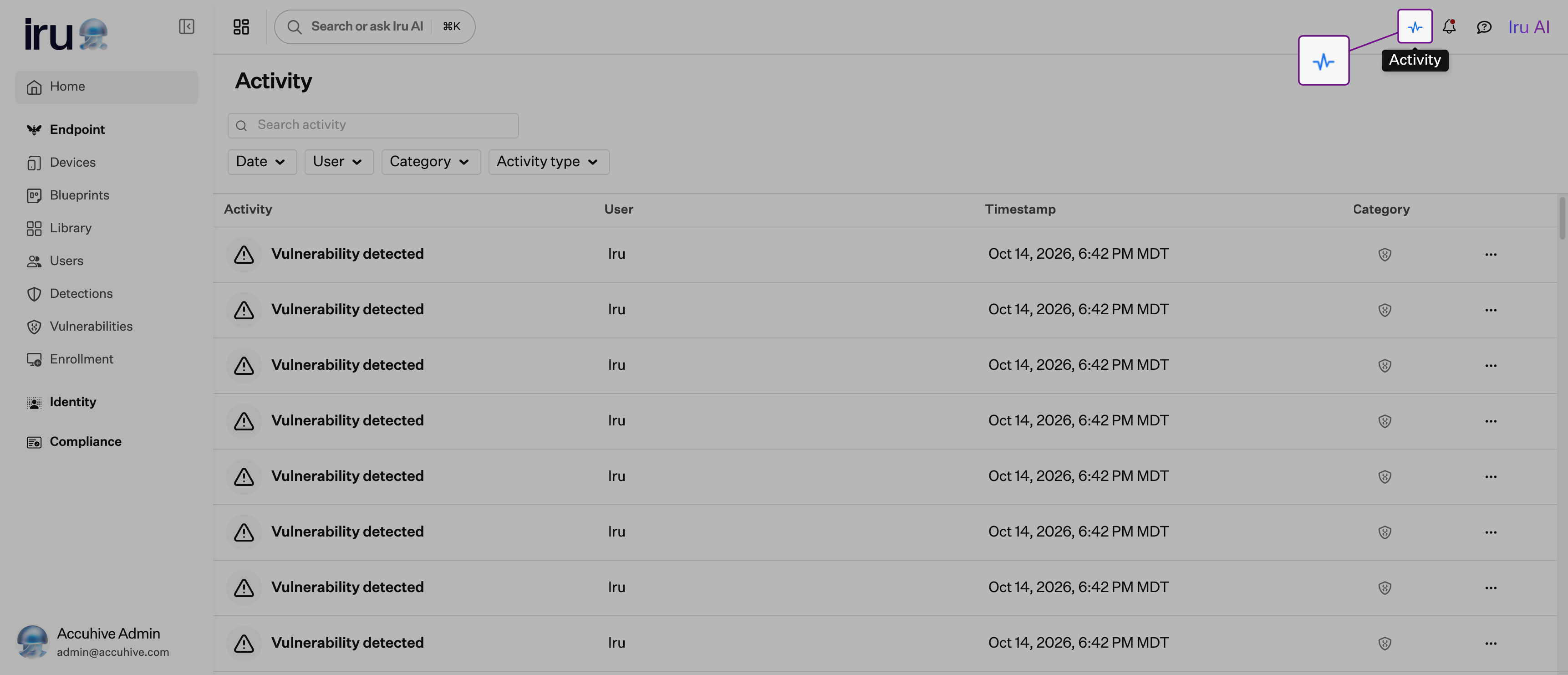
2
Buscar o filtrar la cronología
Usa el campo de búsqueda y los filtros de la parte superior de la página para acotar el feed. Filtra por Fecha, Usuario, Categoría o Tipo de actividad, y combínalos con la búsqueda según sea necesario. Consulta Buscar y filtrar la actividad para obtener detalles sobre cada filtro.
Revisar los detalles de la actividad
Selecciona cualquier fila para expandirla y leer sus campos. La vista de detalles se abre de forma predeterminada. Cuando el tipo de actividad los proporciona, ves campos con formato, como cambios, objetos relacionados y otro contexto de ese evento.1
Expandir la fila y revisar los detalles
Selecciona una fila de actividad para expandirla. Revisa la vista de detalles, incluidos los campos modificados, los objetos relacionados y otro contexto de ese tipo de actividad.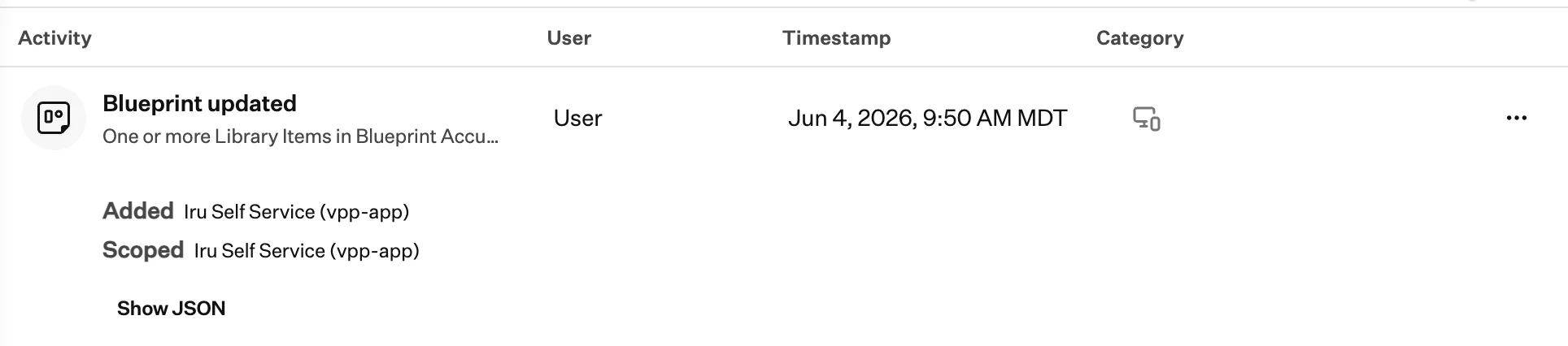
2
Mostrar el JSON cuando sea necesario
Selecciona Mostrar JSON para abrir el registro sin procesar del evento de esa actividad.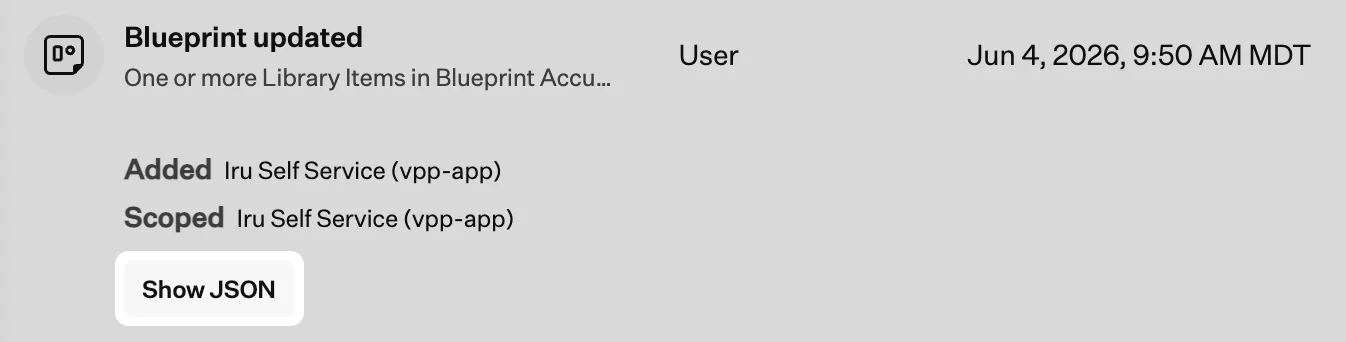
3
Revisar la carga útil JSON
La fila expandida muestra todos los campos registrados para ese evento. Selecciona Mostrar detalles para volver a la vista de detalles estándar.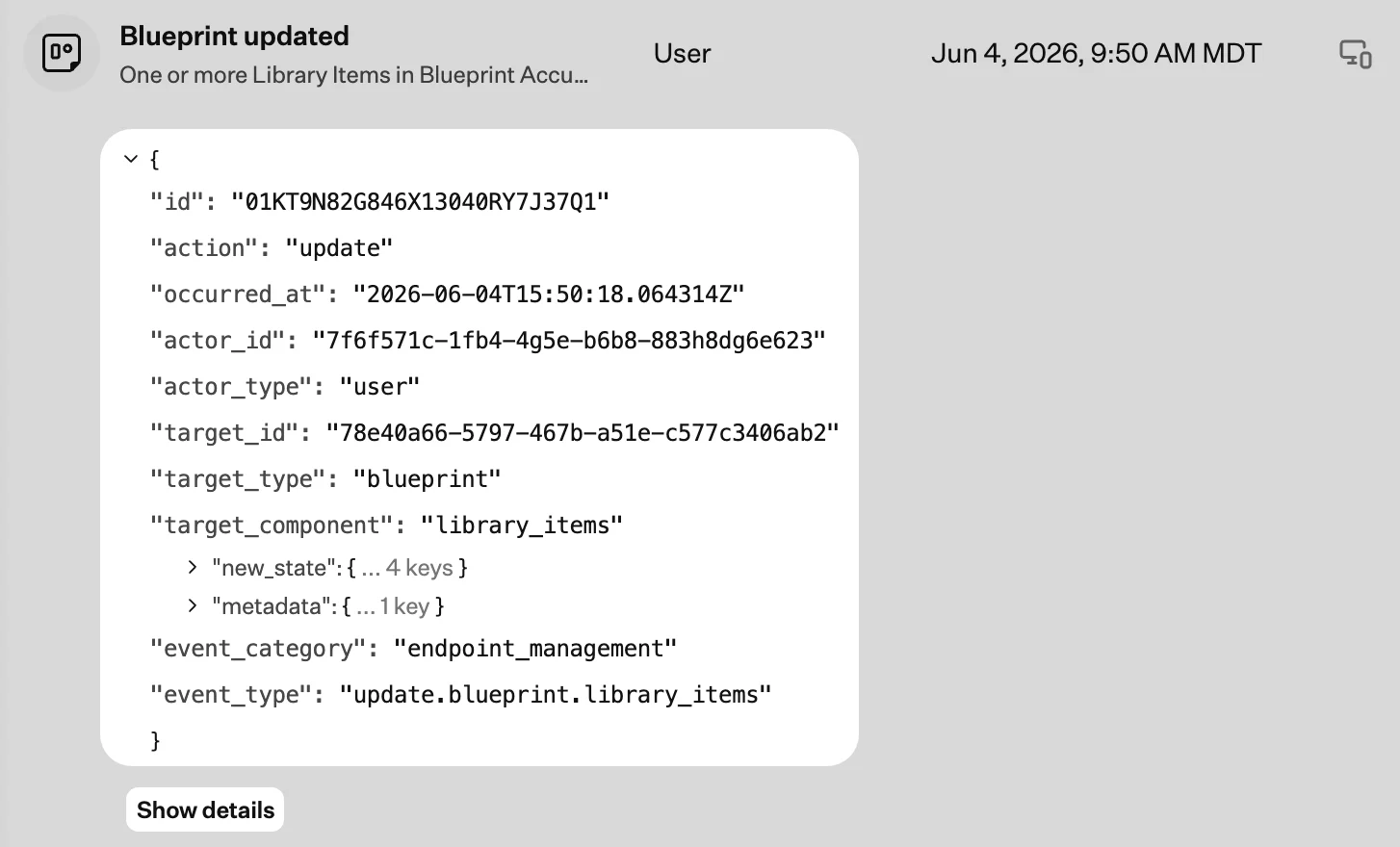
4
Ir a una página relacionada
Selecciona el menú de puntos suspensivos (…) para abrir un objeto relacionado con la actividad. Las opciones disponibles dependen del tipo de actividad y pueden incluir Ir a la vulnerabilidad, Ir al Blueprint, Ir al Library Item e Ir al dispositivo.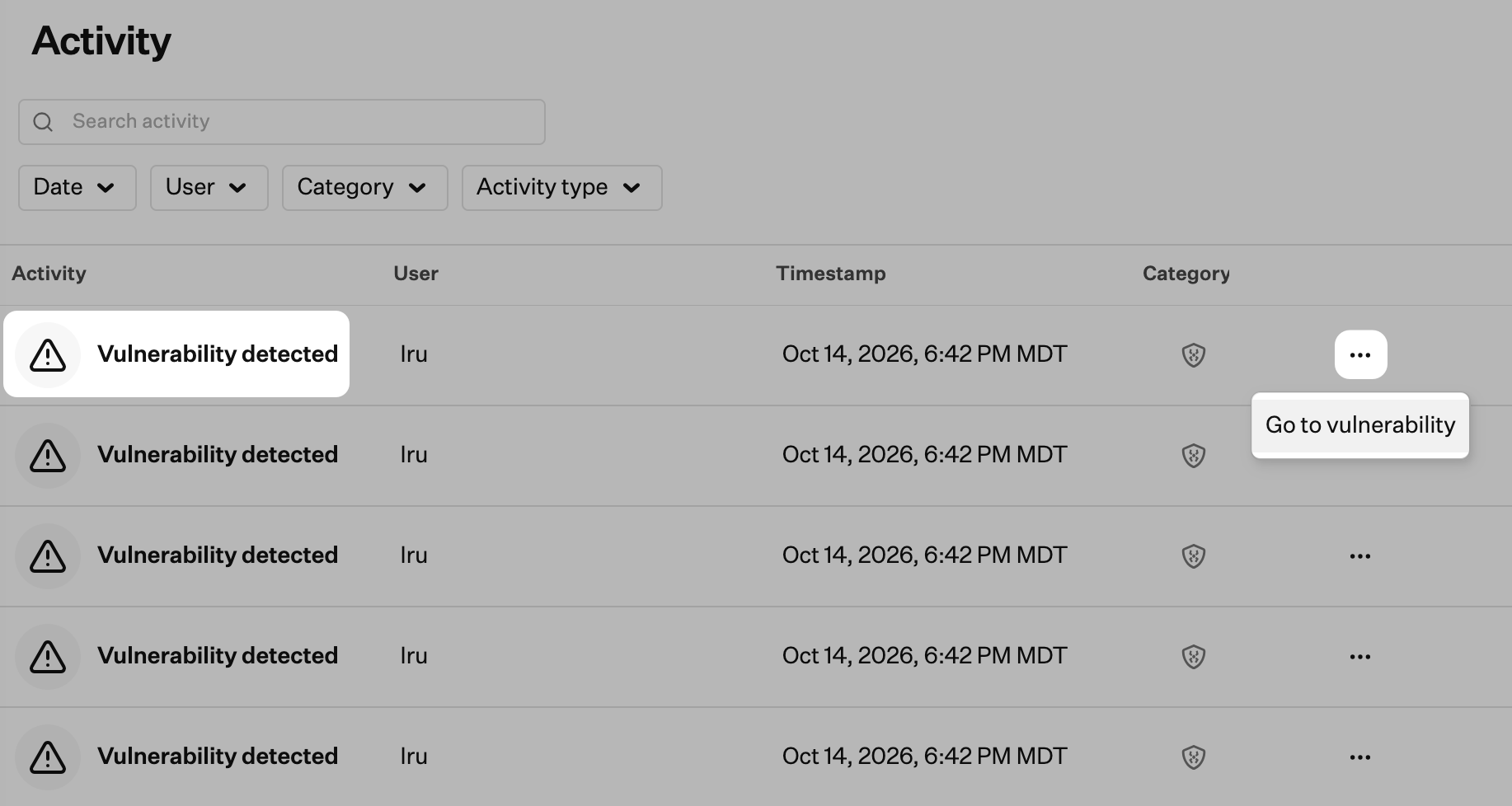
Buscar y filtrar la actividad
Usa el campo de búsqueda y los filtros de la parte superior de la página Actividad para acotar la cronología. La búsqueda y los filtros funcionan conjuntamente.Búsqueda
Búsqueda
Busca en las descripciones de la actividad y en los detalles subyacentes de los eventos.
Fecha
Fecha
Filtra la actividad por intervalo de tiempo:
- Últimas 24 horas
- Últimas 48 horas
- Últimos 7 días
- Últimos 30 días
- Intervalo de fechas personalizado
Usuario
Usuario
Busca y selecciona uno o varios administradores en Menú de la cuenta > Acceso > Administración y autenticación > Administradores y, a continuación, selecciona Aplicar. Este filtro no muestra los usuarios sincronizados mediante una integración de directorio de usuarios.
Categoría
Categoría
Filtra por área de producto:
- Sistema: Tenant
- Producto: Endpoint, Detecciones, Vulnerabilidades, Cumplimiento, Identity
Tipo de actividad
Tipo de actividad
Filtra por tipos de eventos específicos, como actualizaciones de Blueprints, cambios en dispositivos, detecciones, acciones de cumplimiento y resultados de políticas y comandos de Android. Los eventos de Android incluyen una política aplicada o una actualización de política fallida, y un comando completado o fallido. Selecciona varios tipos para acotar aún más el feed.
Consideraciones
- Actividad específica de entidades: los registros de dispositivos, los Blueprints y los Library Items incluyen pestañas Actividad limitadas a ese objeto. Esos eventos también aparecen en Actividad cuando coinciden con tu búsqueda y tus filtros.
- Actividad de Endpoint: Actividad incluye los eventos de Endpoint.
Artículos relacionados
Integración del registro de actividad con Amazon S3
Configura la exportación a S3 entre cuentas para la actividad del tenant que se muestra en esta página.