

Acerca de la facturación para MSP
Facturación de MSP es la página de facturación del Portal de partners. En Iru, configuras la facturación, revisas el gasto estimado y descargas las facturas. Esta página solo está disponible en Estados Unidos. La compatibilidad con la Unión Europea llegará en una actualización futura.Facturación de MSP forma parte del Portal de partners. Portal de partners aparece en el menú de la cuenta solo para Account Owners y Administrators en un tenant principal de MSP. Consulta Permisos de roles de miembros del equipo.
Cómo abrir Facturación de MSP
1
Abrir el Portal de partners
En la barra lateral, selecciona el Botón del menú de la cuenta y luego selecciona Portal de partners.
2
Seleccionar Facturación de MSP
En la navegación de la izquierda, selecciona Facturación de MSP.
Configuración inicial
Completa la facturación en el Portal de partners. No hay ningún correo electrónico ni redirección a una página externa para agregar una cuenta bancaria. Si la facturación aún no está configurada, Facturación de MSP muestra Billing setup. También ves ese aviso si intentas crear un tenant antes de configurar la facturación.1
Abrir Facturación de MSP
En el Portal de partners, selecciona Facturación de MSP en la navegación de la izquierda.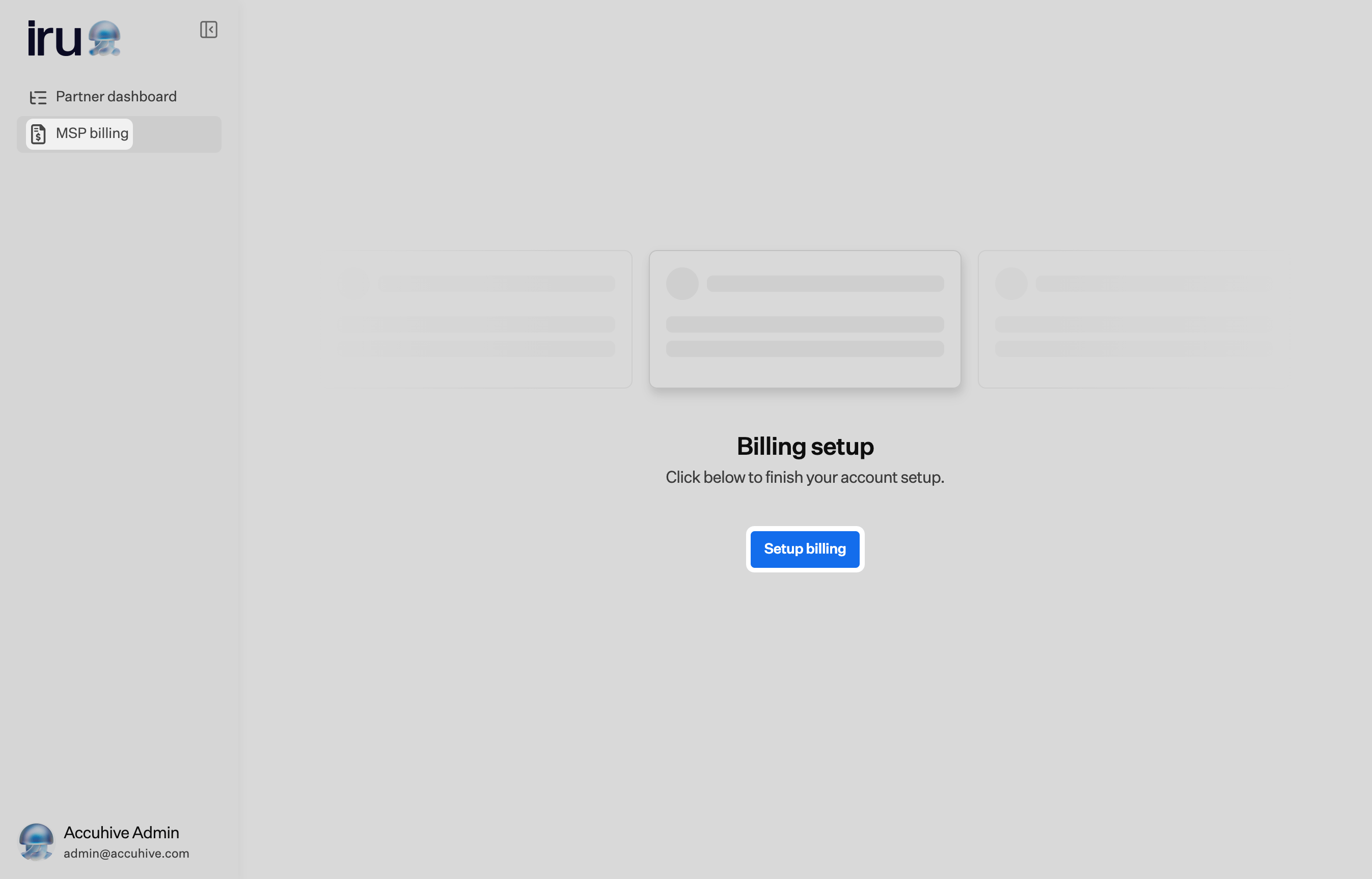
2
Seleccionar Setup billing
Selecciona Setup billing.
3
Introducir los detalles de la organización
En Organization details, rellena la dirección de la organización y luego selecciona Guardar detalles.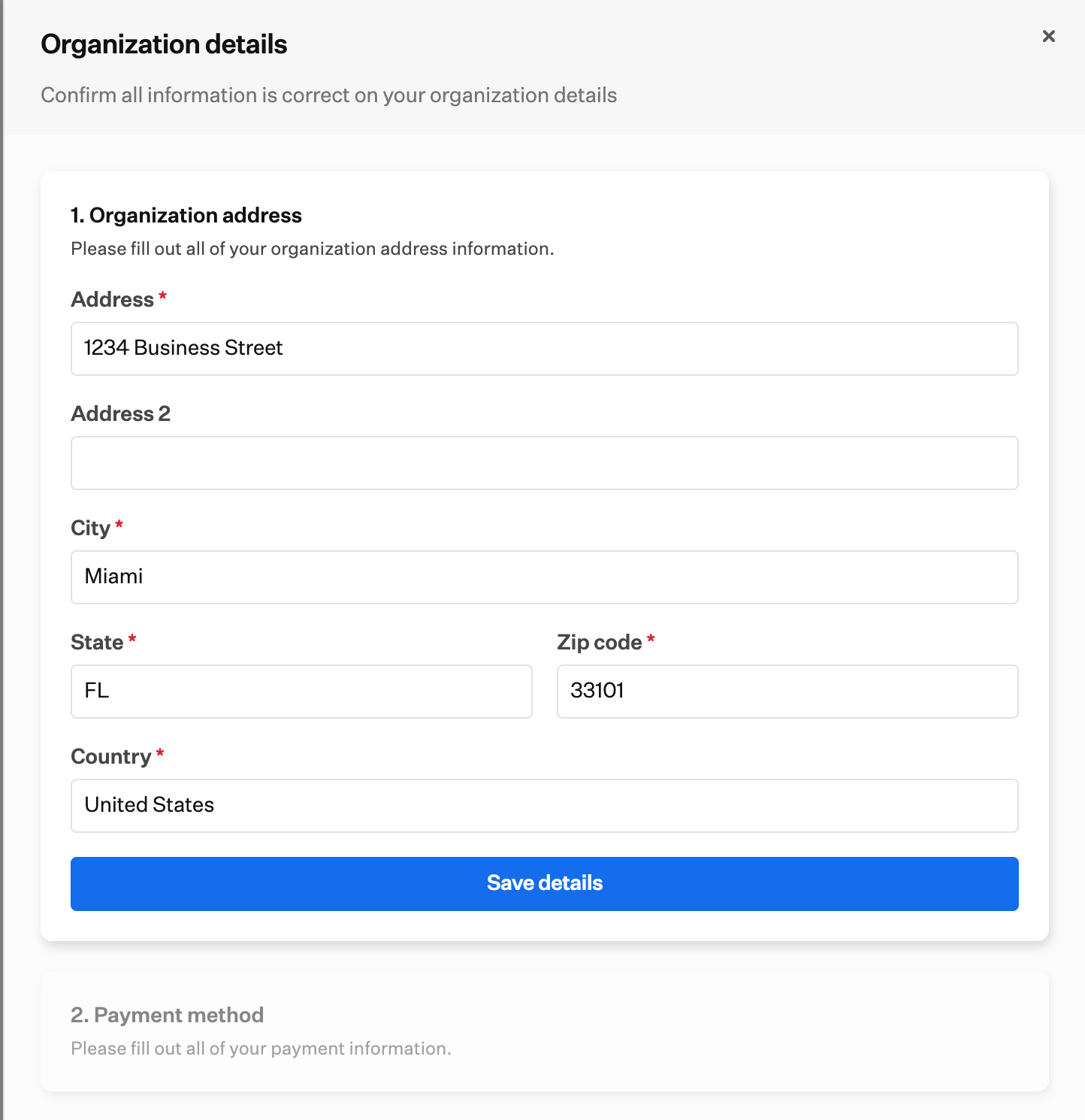
El mensaje No pudimos guardar la dirección de tu organización. Inténtalo de nuevo. significa que no se pudo validar la dirección. Comprueba que se introdujo correctamente y vuelve a intentarlo.
4
Introducir el método de pago
Introduce Correo electrónico, Nombre completo y la información bancaria, y luego selecciona Guardar detalles. Al proporcionar tu información de pago, autorizas a Iru a cargar en esta cuenta bancaria los pagos futuros.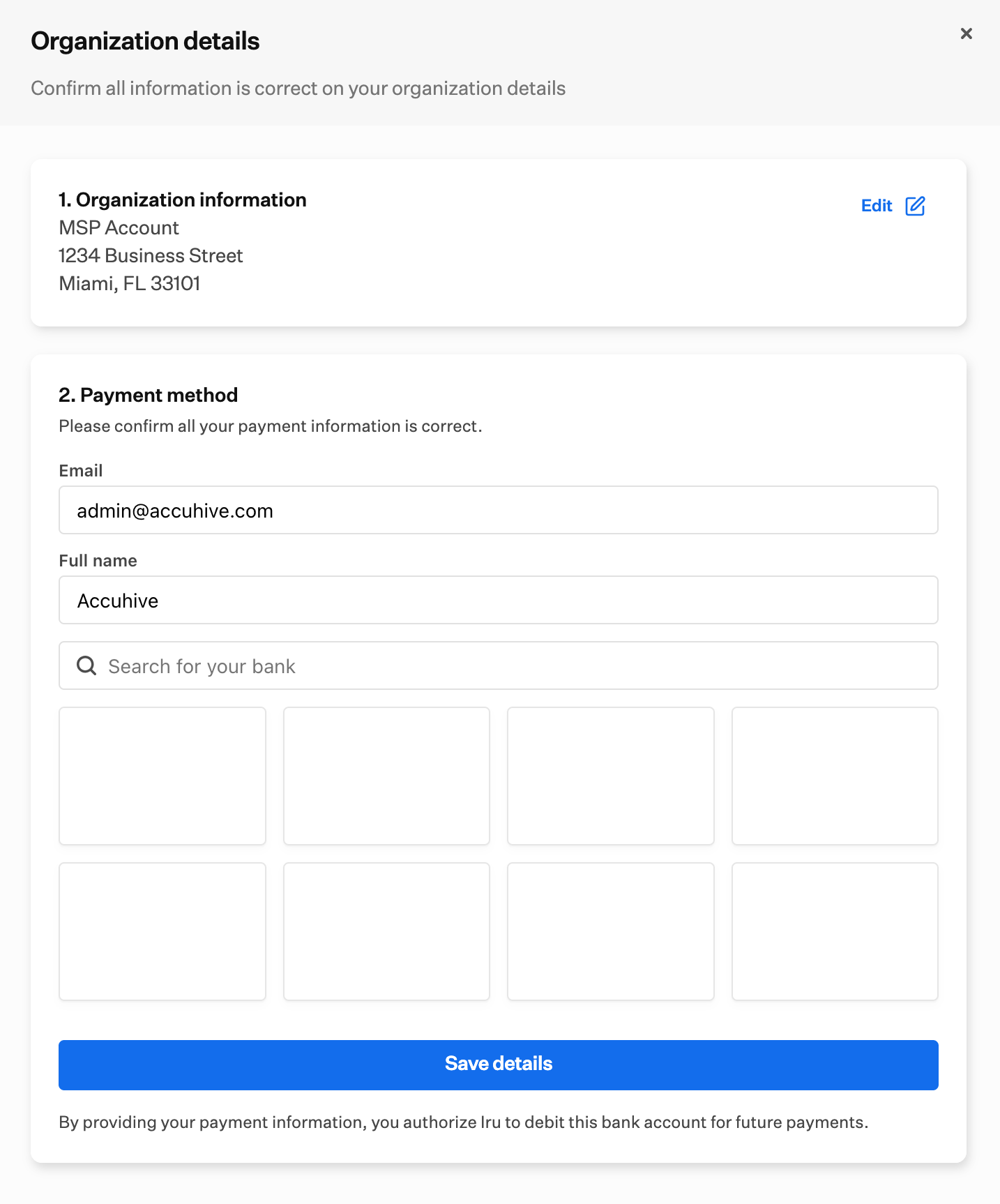
5
Seleccionar Done
Confirma la información de la organización y el método de pago, y luego selecciona Listo. El pago automático queda activado a partir de ese momento y puedes crear un tenant de inmediato.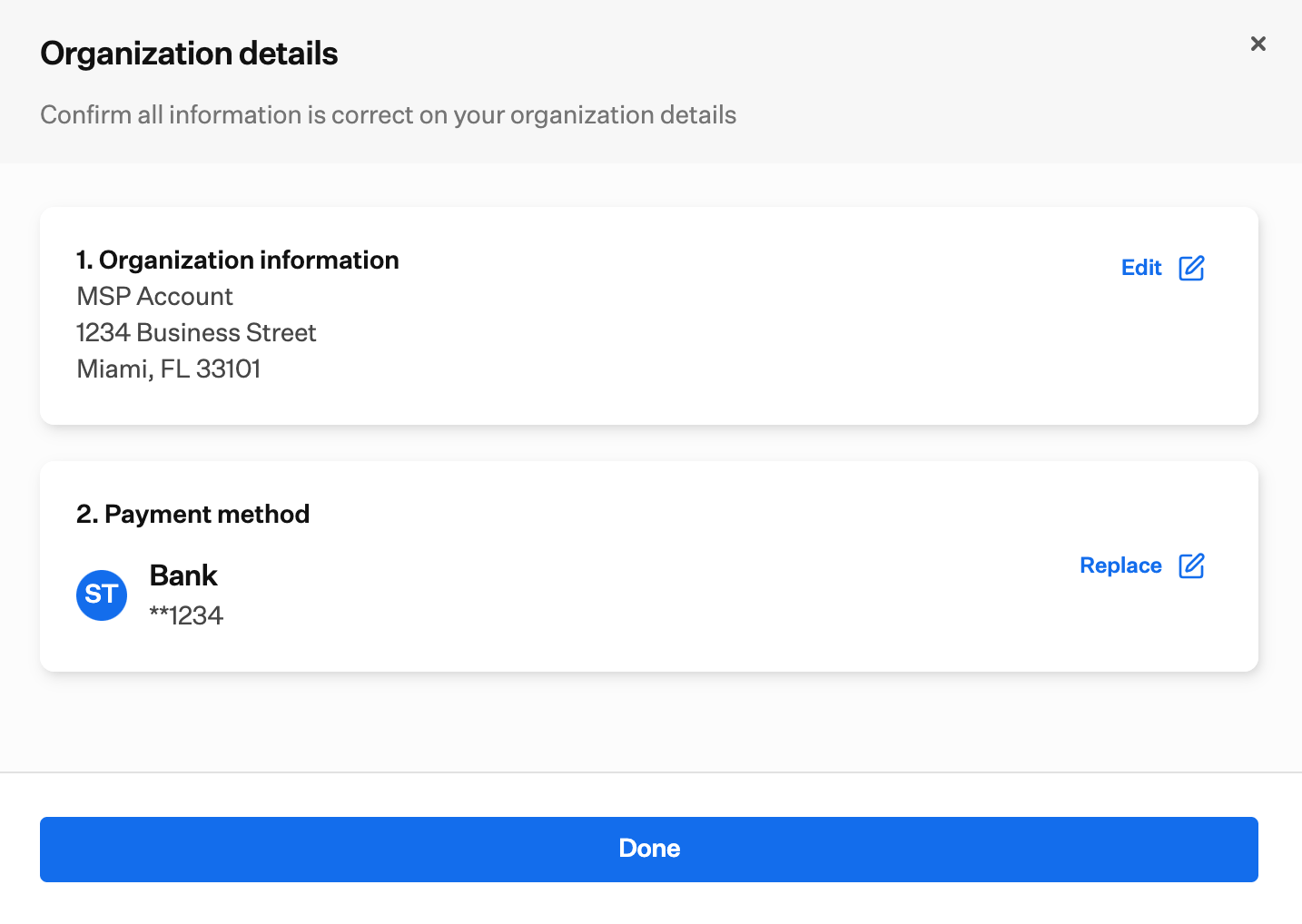
Después de la configuración, los datos de facturación pueden tardar hasta 12 horas en completarse.
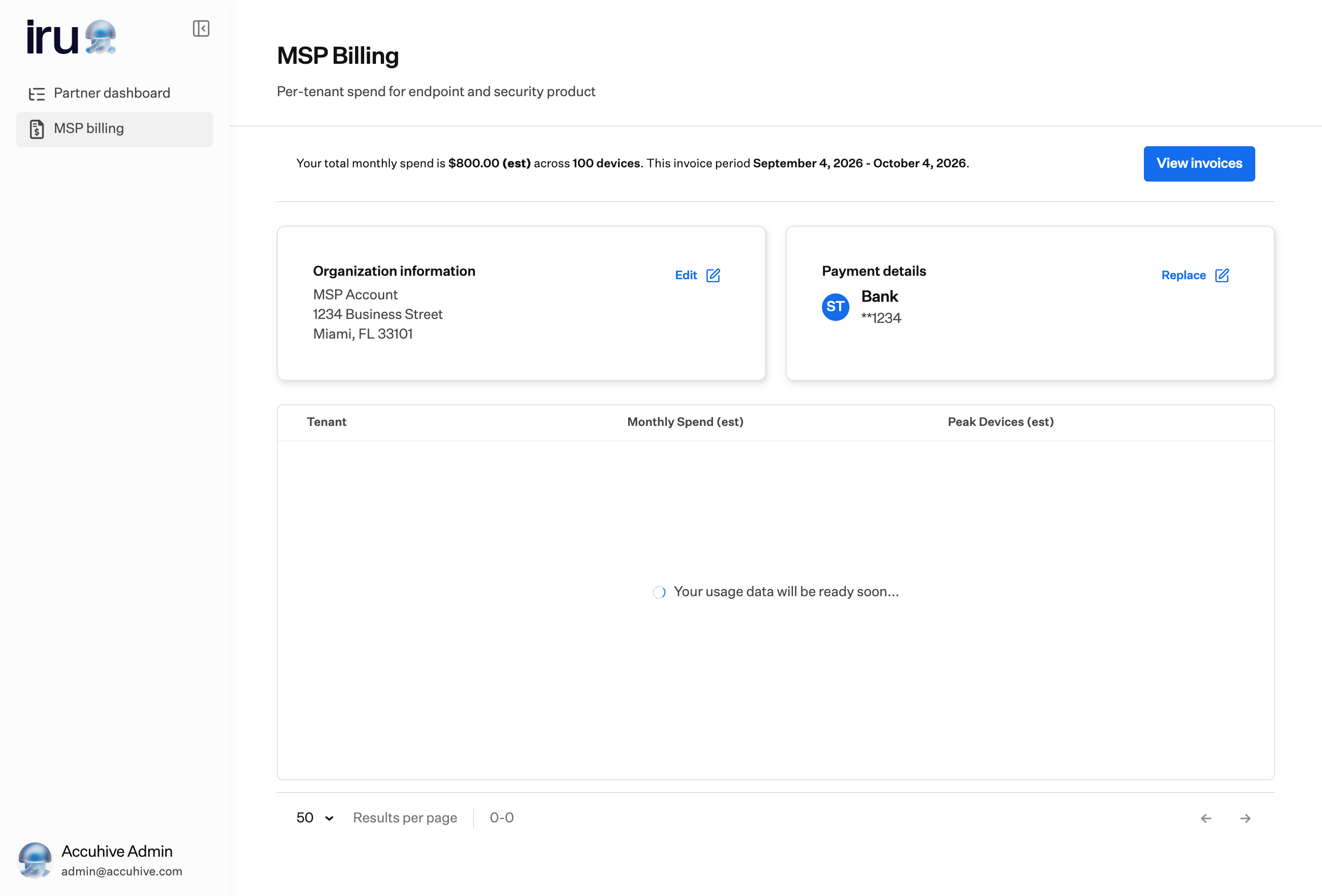
Editar la información de la organización
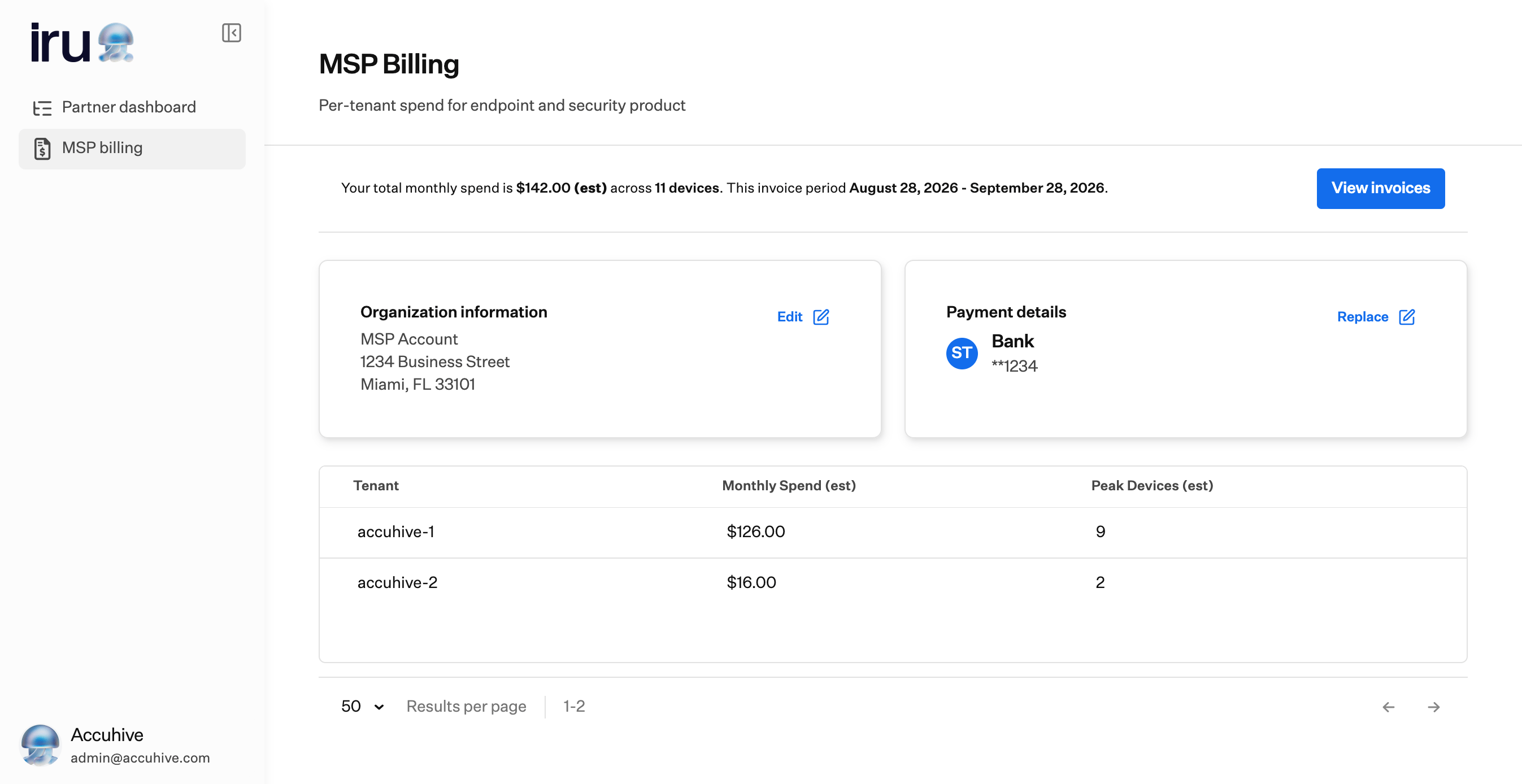
Después de configurar la facturación, puedes actualizar el nombre y la dirección de la empresa desde Facturación de MSP.1
Abrir Facturación de MSP
En el Portal de partners, selecciona Facturación de MSP en la navegación de la izquierda.
2
Seleccionar Edit
Selecciona Editar en Organization information.
3
Actualizar los detalles de la organización
Actualiza el nombre y la dirección de la empresa en Organization details y luego selecciona Guardar detalles. Selecciona Cancelar para descartar los cambios.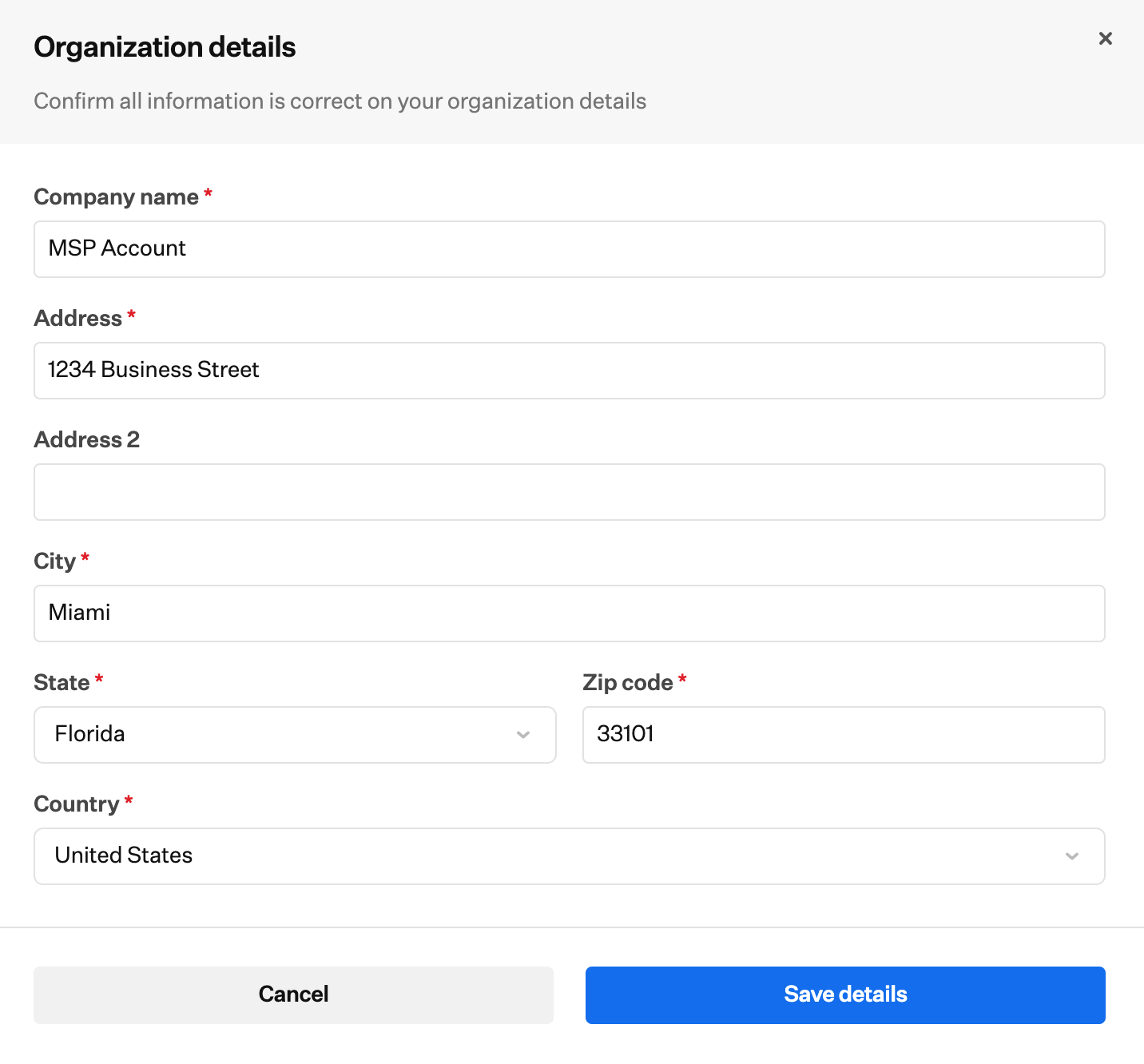
El mensaje No pudimos guardar la dirección de tu organización. Inténtalo de nuevo. significa que no se pudo validar la dirección. Comprueba que se introdujo correctamente y vuelve a intentarlo.
Sustituir los detalles de pago
Después de configurar la facturación, puedes sustituir la cuenta bancaria en Facturación de MSP.1
Abrir Facturación de MSP
En el Portal de partners, selecciona Facturación de MSP en la navegación de la izquierda.
2
Seleccionar Replace
Selecciona Replace en Payment details.
3
Introducir el método de pago
Introduce Correo electrónico y Nombre completo, y luego busca tu banco o selecciónalo de la lista. Selecciona Guardar detalles o Cancelar para descartar. Al proporcionar tu información de pago, autorizas a Iru a cargar en esta cuenta bancaria los pagos futuros.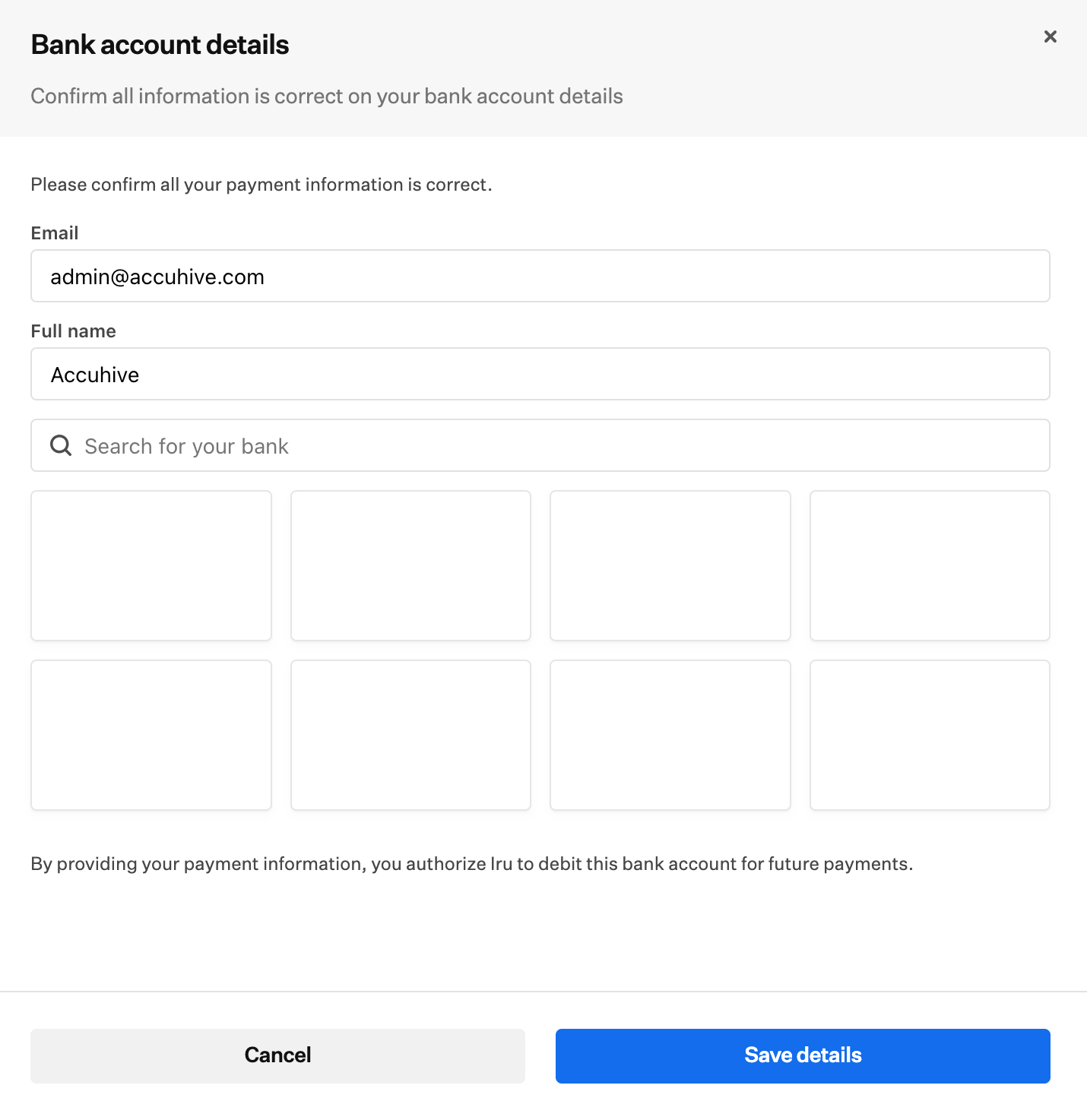
Ver facturas
Después de configurar la facturación, puedes ver y descargar facturas desde Facturación de MSP.1
Abrir Facturación de MSP
En el Portal de partners, selecciona Facturación de MSP en la navegación de la izquierda.
2
Seleccionar View invoices
Selecciona View invoices. Invoices enumera cada factura para que puedas verla o descargarla.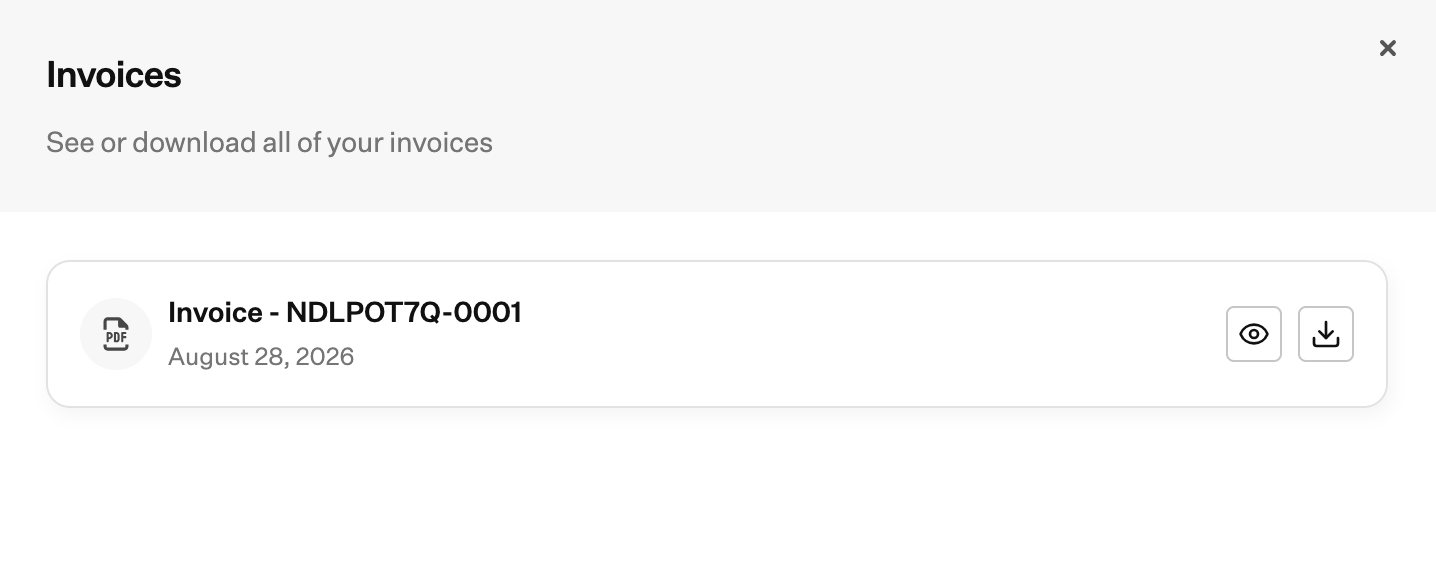
3
Ver o descargar una factura
En el mosaico de una factura, usa el icono del ojo para ver la factura o el icono de descarga para descargar un PDF.
4
Revisar la factura
Al ver una factura, esta se abre en una nueva pestaña del navegador. Desde allí puedes:
- Descargar el PDF
- Ver los detalles de la factura y del pago, lo que abre un panel lateral con un desglose de la factura
- Elegir una opción de pago y seleccionar Pay
- Elegir un método de pago y programar un pago
Pago automático
Al agregar tu método de pago se configura la renovación automática, de modo que las facturas se pagan sin que tengas que hacer nada. Si ya hay una cuenta bancaria registrada, el pago automático continúa en la renovación y no vuelve al pago manual de cada factura.Consideraciones
Acceso solo desde el tenant principal
Acceso solo desde el tenant principal
Facturación de MSP forma parte del Portal de partners, que solo está disponible desde tu tenant principal de MSP. No puedes abrirlo desde el menú de la cuenta de un tenant secundario. Consulta Portal de partners.
Página Billing del tenant secundario
Página Billing del tenant secundario
En un tenant secundario, Billing indica que la gestión de licencias de ese tenant la realiza el administrador del MSP. En su lugar, revisa el gasto y las facturas desde el tenant principal.
La creación de tenants requiere facturación
La creación de tenants requiere facturación
Puedes usar el resto del Portal de partners antes de configurar la facturación. La creación de un tenant secundario queda a la espera hasta que se complete la configuración de la facturación. Consulta Crear un tenant.
Artículos relacionados
Portal de partners
Abre el Portal de partners y vuelve a tu tenant principal con Inicio.
Panel de partners
Enumera tenants, aprovisiona productos y abre entornos de clientes.
Página de facturación
Gestión de licencias en un tenant, incluido el mensaje en los tenants secundarios.
Menú de la cuenta
Abre Portal de partners desde el Account Menu Button.