

Tus dispositivos gestionados, configuraciones y datos se mantienen contigo durante la actualización.
Como parte de nuestra transición a Iru, Kandji queda obsoleto. La fecha límite para actualizar es el 1 de diciembre de 2026.
Actualización de la marca Iru
Logotipo, nombres de las apps y marca en los dispositivos gestionados.
Navegación e interfaz de Iru
Navegación de la aplicación web, dominio del tenant y páginas reubicadas.
Antes de actualizar
Completa estos pasos antes de iniciar la actualización. Standard Authentication es el método de inicio de sesión recomendado para que puedas completar la actualización sin quedarte bloqueado fuera del tenant. Durante la actualización, Standard Authentication se convierte en una passkey. Una vez completada la actualización, puedes configurar y probar otros métodos de inicio de sesión sin perder el acceso.Durante el proceso de actualización, si te quedas bloqueado o tienes algún problema, ponte en contacto con el soporte de Iru de inmediato para obtener ayuda.
1
Habilitar Standard Authentication
Omite este paso si Standard Authentication ya está habilitado.
- En la aplicación web de Kandji, ve a Configuración.
- Selecciona la pestaña Acceso y busca la sección Autenticación.
- Selecciona los puntos suspensivos junto a Standard Authentication.
- Selecciona Activar.
- En el modal de confirmación, selecciona Activar.
2
Cerrar sesión en tu tenant de Kandji
Cierra sesión en tu tenant de Kandji.
3
Iniciar sesión con nombre de usuario y contraseña
Inicia sesión en tu tenant de Kandji con tu nombre de usuario y contraseña. No uses el inicio de sesión social ni otra opción de SSO.
4
Configurar MFA
Omite este paso si ya configuraste la autenticación multifactor (MFA) para Standard Authentication.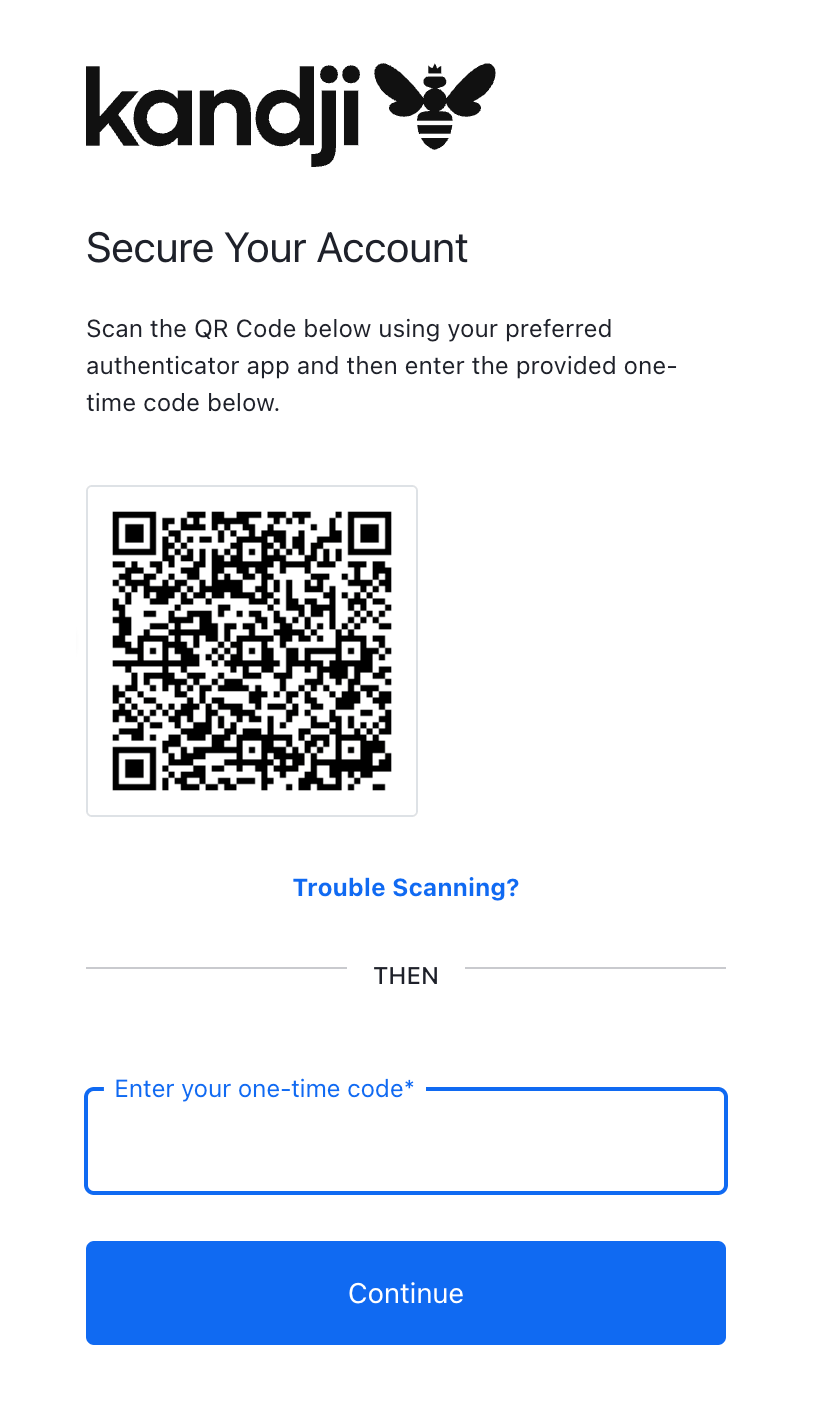
- Cuando se te solicite, escanea el código QR de registro con una app de contraseñas de un solo uso basadas en el tiempo (TOTP), como Apple Passwords o Google Authenticator.
- Introduce el código TOTP que se muestra en la app.
- Selecciona Continuar.
- Copia tu Recovery Code y guárdalo en un lugar seguro.
- Marca la casilla I have safely recorded this code.
- Selecciona Continuar.
5
Continuar con Start Upgrade
Continúa con Iniciar la actualización.
Completar la actualización
Estos pasos te guían para revisar y volver a configurar tus conexiones de autenticación y, luego, completar la migración. Cuando termine, todas las sesiones activas en la aplicación web de Kandji finalizarán, incluida la tuya, y tendrás que volver a autenticarte con tu nueva configuración. Inicia sesión en tu dominio de Iru,{{subdomain}}.iru.com.
1
Iniciar la actualización
Cuando inicies sesión en la aplicación web de Kandji, selecciona Configuración en la navegación de la izquierda y luego selecciona Acceso. Verás una tarjeta que te invita a actualizar a la autenticación unificada. Selecciona Start migration para empezar.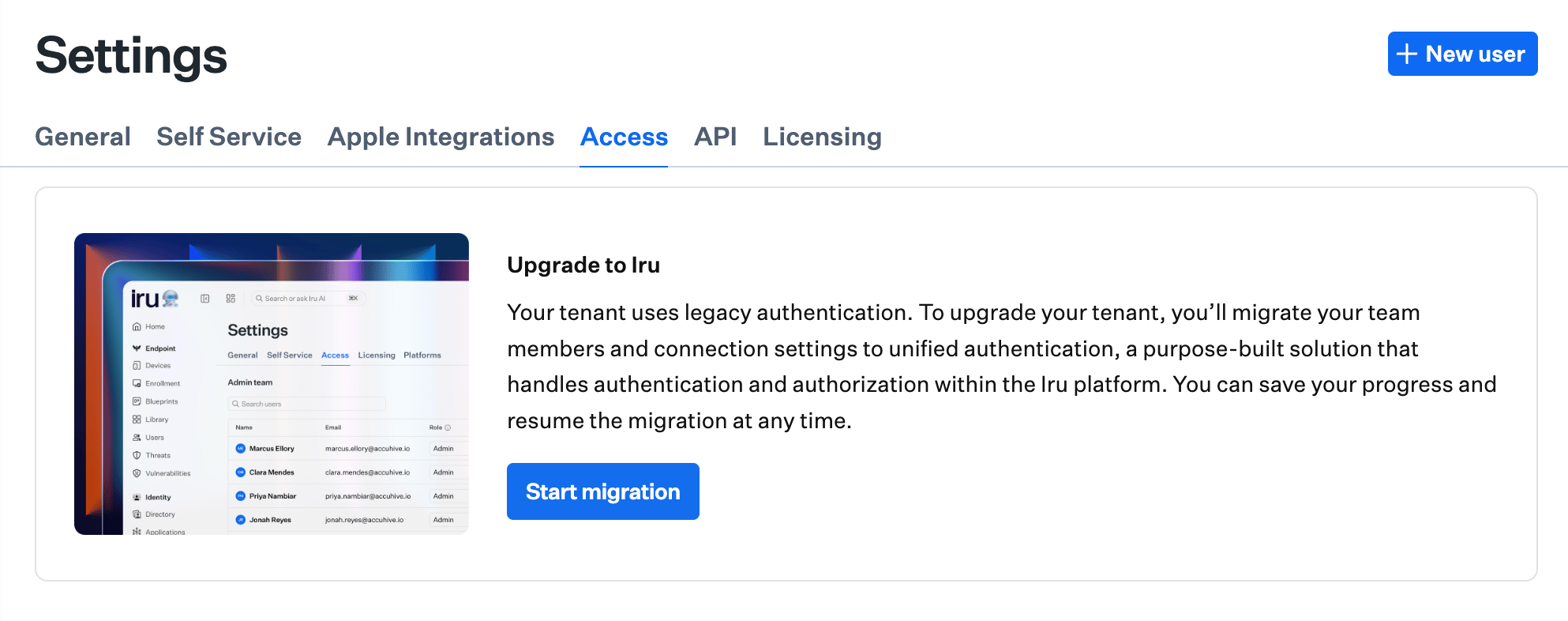
2
Revisar tus conexiones
Si Standard Authentication no aparece como Activo en la asignación de la migración, vuelve a Antes de actualizar y completa primero esos pasos.Revisa tu configuración de autenticación actual y configura los reemplazos para las conexiones SAML, Google y Microsoft. Sigue las guías de inicio de sesión único de Iru para cada tipo de conexión. Algunos detalles de configuración han cambiado, por lo que no puedes reutilizar la forma en que configuraste la conexión en Kandji.
3
Configurar passkeys
La migración convierte Standard Authentication en una passkey, que reemplaza tu nombre de usuario, tu contraseña y la MFA. Registra una passkey y guárdala en un lugar desde el que puedas recuperarla cuando inicies sesión después de la actualización. Envía invitaciones de passkey a otros administradores que también usen Standard Authentication. Para obtener más información, consulta Passkeys e inicio de sesión social.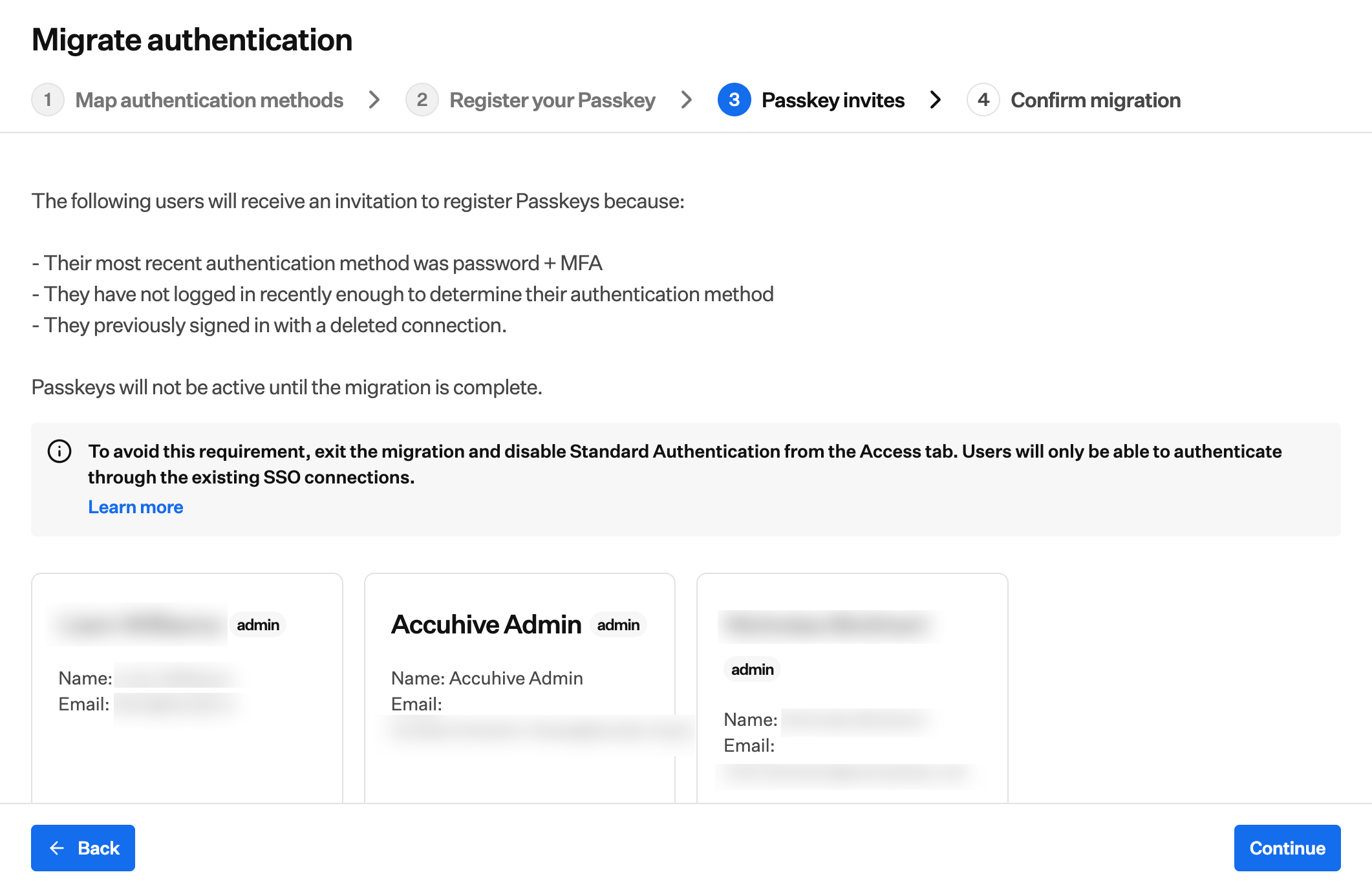
4
Seleccionar Back para hacer cambios
Puedes seleccionar Atrás en cualquier momento durante la actualización para volver a un paso anterior y hacer cambios.
5
Seleccionar Continue
Cuando termines, selecciona Continuar para seguir.
6
Confirmar y completar
Revisa tu configuración y selecciona Make changes si es necesario. Cuando la configuración sea correcta, marca la casilla para confirmar y luego selecciona Complete migration para finalizar la actualización.
7
Volver a autenticarte
Cuando se complete la actualización, se cerrará la sesión de todos los administradores conectados a Kandji y tendrán que volver a autenticarse con tu nueva configuración. Inicia sesión con tu nuevo dominio de Iru en
{{subdomain}}.iru.com.Si vas a tu antigua URL de Kandji ({{subdomain}}.kandji.io), verás una pantalla Tu tenant se ha migrado a Iru. Selecciona Login to Iru para continuar a tu dominio de Iru.Si seguiste Antes de actualizar, inicia sesión con la passkey que creaste y guardaste durante la migración desde Standard Authentication. Esa passkey reemplaza tu nombre de usuario, tu contraseña y la MFA.Por lo general, el proceso solo tarda unos minutos, según tu proveedor de identidad y el número de conexiones.
8
Probar otros métodos de inicio de sesión
Después de iniciar sesión con tu passkey, puedes cerrar sesión y probar los demás métodos de inicio de sesión que configuraste. Si un método falla, vuelve a iniciar sesión con tu passkey, actualiza la configuración en Acceso (Botón del menú de la cuenta → Acceso) y vuelve a probar. Consulta Configuración de SSO y Passkeys e inicio de sesión social.
9
Migrar Active Directory Certificate Services (si está configurado)
Si usabas Active Directory Certificate Services (AD CS) en Kandji, la actualización del tenant no reemplaza el AD CS Connector heredado en tu Windows Server. Después de iniciar sesión en Iru Endpoint, desinstala ese Connector del servidor, instala el Connector actualizado desde tu tenant de Iru y completa la aprobación del registro. Sigue Migrar de Kandji a Iru con AD CS en AD CS Integration: Overview para ver el flujo de trabajo completo, incluido cuándo la integración puede seguir mostrando Conectado hasta que elimines el paquete heredado.
Preguntas frecuentes
¿Cuándo tengo que actualizar?
¿Cuándo tengo que actualizar?
La fecha límite para actualizar es el 1 de diciembre de 2026. El proceso de actualización está disponible en Configuración > Acceso cuando inicias sesión en la aplicación web de Kandji. Sigue los pasos anteriores para completar la actualización.
¿Cuánto tarda la actualización?
¿Cuánto tarda la actualización?
Por lo general, el proceso de actualización solo tarda unos minutos, según tu proveedor de identidad y el número de conexiones.
¿Afectará esto a mis usuarios finales?
¿Afectará esto a mis usuarios finales?
Los usuarios finales no tienen que hacer nada. Notarán una experiencia de inicio de sesión ligeramente actualizada durante la inscripción de dispositivos y el nuevo dominio del portal de inscripción (
{{subdomain}}.iru.com/enroll en lugar de {{subdomain}}.kandji.io/enroll).¿Qué hago si necesito ayuda con la actualización?
¿Qué hago si necesito ayuda con la actualización?
Escribe a support@iru.com o ponte en contacto con el soporte de Iru si necesitas ayuda con el proceso de actualización o tienes preguntas.
¿Puedo probar la nueva autenticación antes de completar la actualización?
¿Puedo probar la nueva autenticación antes de completar la actualización?
El proceso de actualización incluye un paso de revisión en el que puedes confirmar tu configuración antes de completar la transición.
Artículos relacionados
Después de iniciar sesión en Iru, usa estos artículos para ver qué ha cambiado visualmente, dónde se movieron la configuración y las páginas, y cómo completar la configuración de autenticación de cualquier conexión de SSO adicional que necesites.Actualización de la marca Iru
Logotipo, nombres de las apps y marca en los dispositivos gestionados.
Navegación e interfaz de Iru
Navegación de la aplicación web, dominio del tenant y páginas reubicadas.
Menú de la cuenta
Configuración de todo el tenant, incluido Access, en la parte inferior de la barra lateral.
Configuración de SSO
Configura el inicio de sesión único para tu tenant después de la actualización.
Inicio de sesión único
Guías de conexión de SSO de Iru para Google, Microsoft, Okta y otros proveedores de identidad.
Passkeys e inicio de sesión social
Passkeys, inicio de sesión social y gestión de autenticadores.