

Mandantendomäne
Nach dem Upgrade ist die Web-App unter{{subdomain}}.iru.com erreichbar. Das Registrierungsportal befindet sich unter {{subdomain}}.iru.com/enroll. Ihre bisherige Kandji-Domäne ({{subdomain}}.kandji.io) leitet auf die Iru-Domäne weiter.
Seitenleiste
Die linke Seitenleiste enthält Startseite sowie die Abschnitte Endpoint, Identity und Compliance. Die Schaltfläche Kontomenü befindet sich unten in der Seitenleiste.Seitenleiste ein- oder ausklappen
Wählen Sie die Seitenleisten-Schaltfläche neben dem Iru-Logo, um die Seitenleiste einzuklappen und der Seite mehr Platz zu geben. Wählen Sie sie erneut, um die Seitenleiste auszuklappen.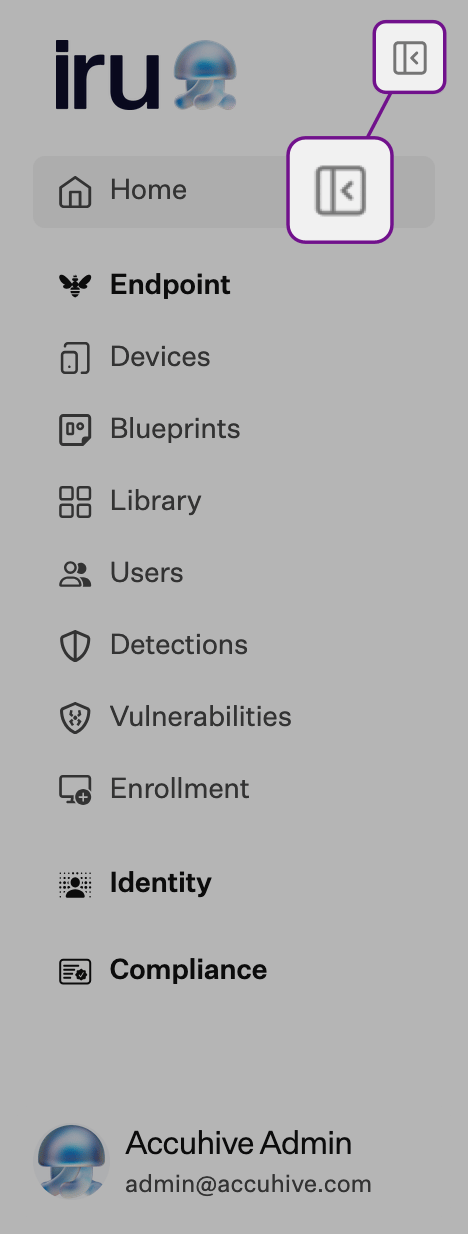
Seitenleiste anpassen
Blenden Sie die Abschnitte Endpoint, Identity und Compliance mit Seitenleiste anpassen im Kontomenü aus oder ein.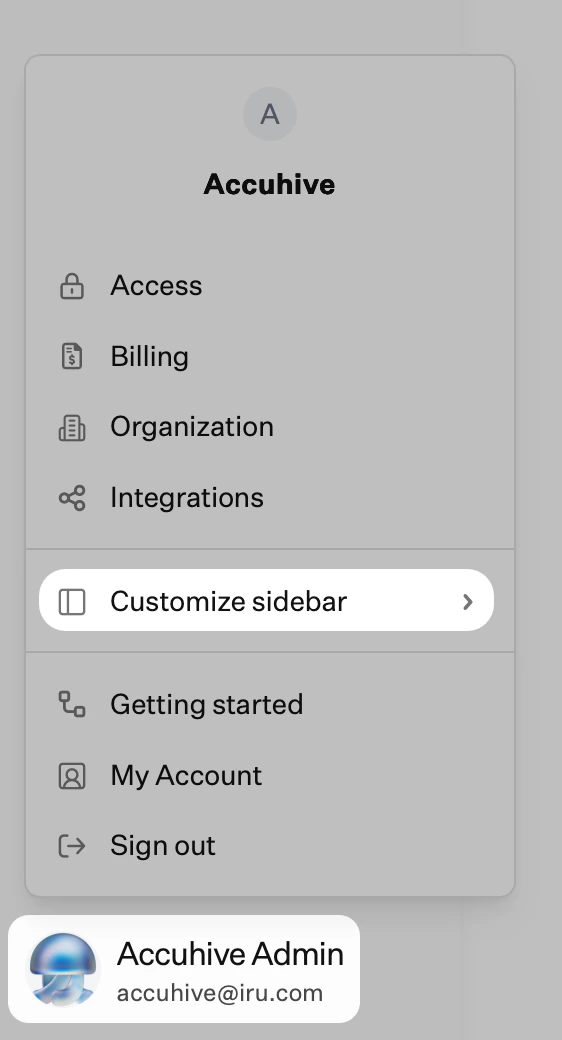
Obere Leiste
Die obere Leiste erstreckt sich über jede Seite. App-Dashboard und Suchen oder Iru AI fragen befinden sich links. Aktivität, Alerts, Support und Iru AI befinden sich rechts.App-Dashboard
Wählen Sie App-Dashboard (Rastersymbol), um das App-Dashboard zu öffnen, über das Sie die Ihnen zugewiesenen Anwendungen starten.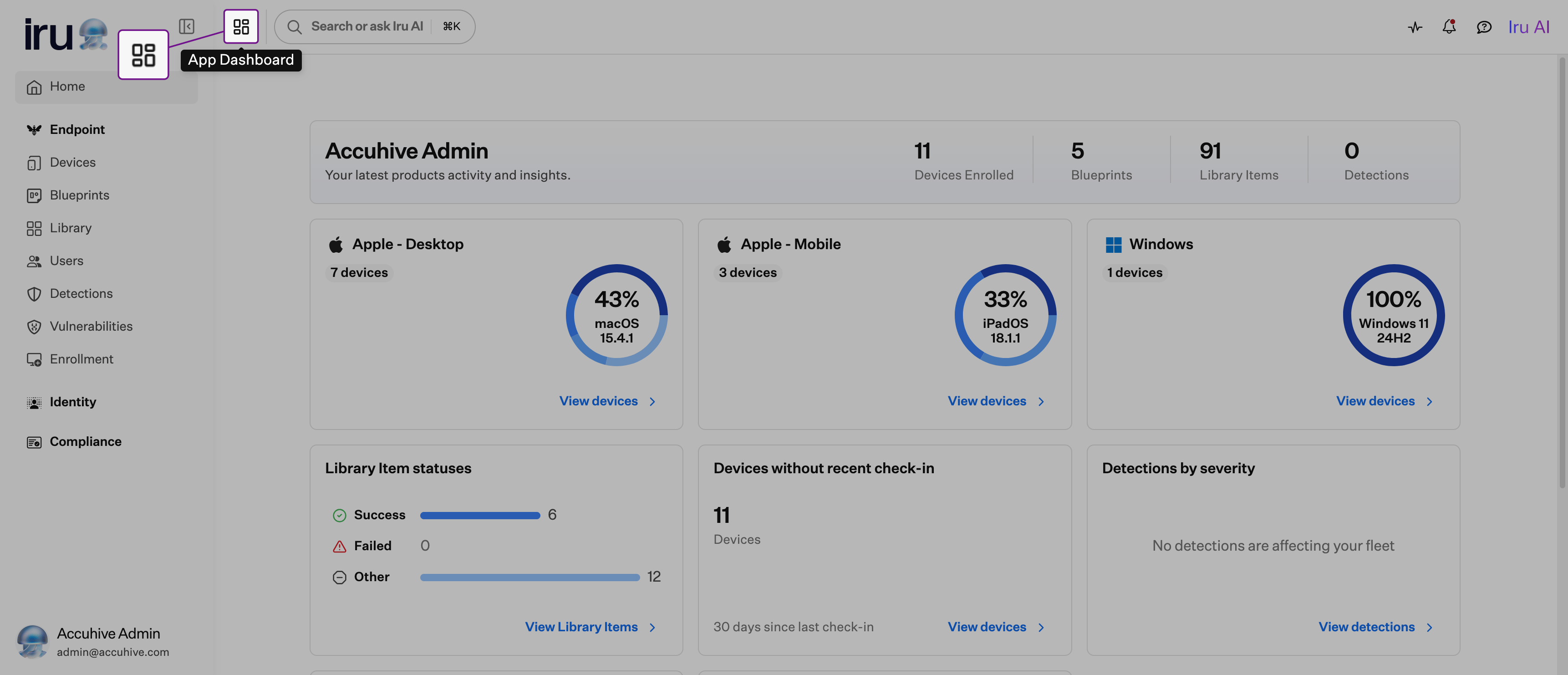
Suchen oder Iru AI fragen
Verwenden Sie Suchen oder Iru AI fragen, um alles in Ihrem Mandanten zu finden oder eine Frage an Iru AI weiterzugeben.1
Suche öffnen
Wählen Sie Suchen oder Iru AI fragen in der oberen Leiste oder drücken Sie ⌘K (Mac) bzw. Ctrl+K (Windows).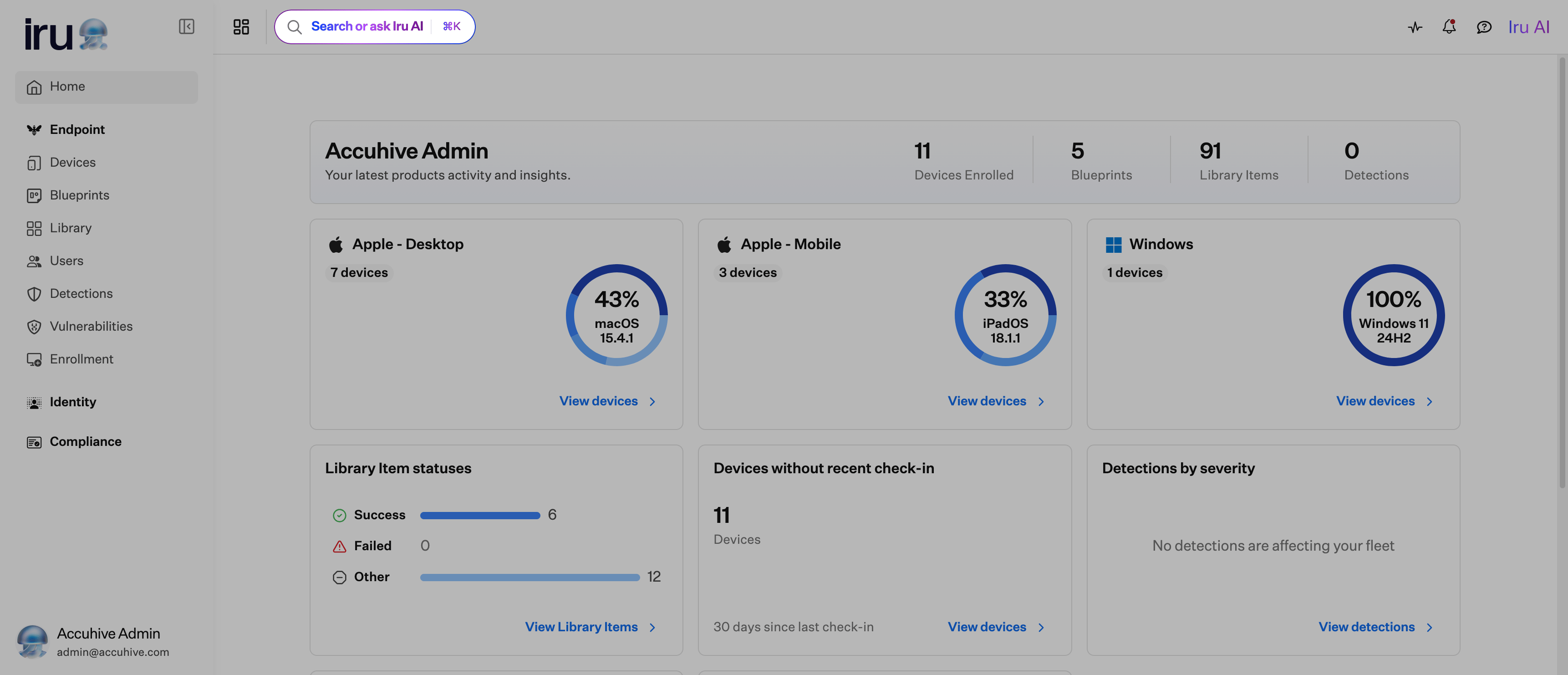
2
Suchbegriff eingeben
Geben Sie im Suchfeld ein, wonach Sie suchen.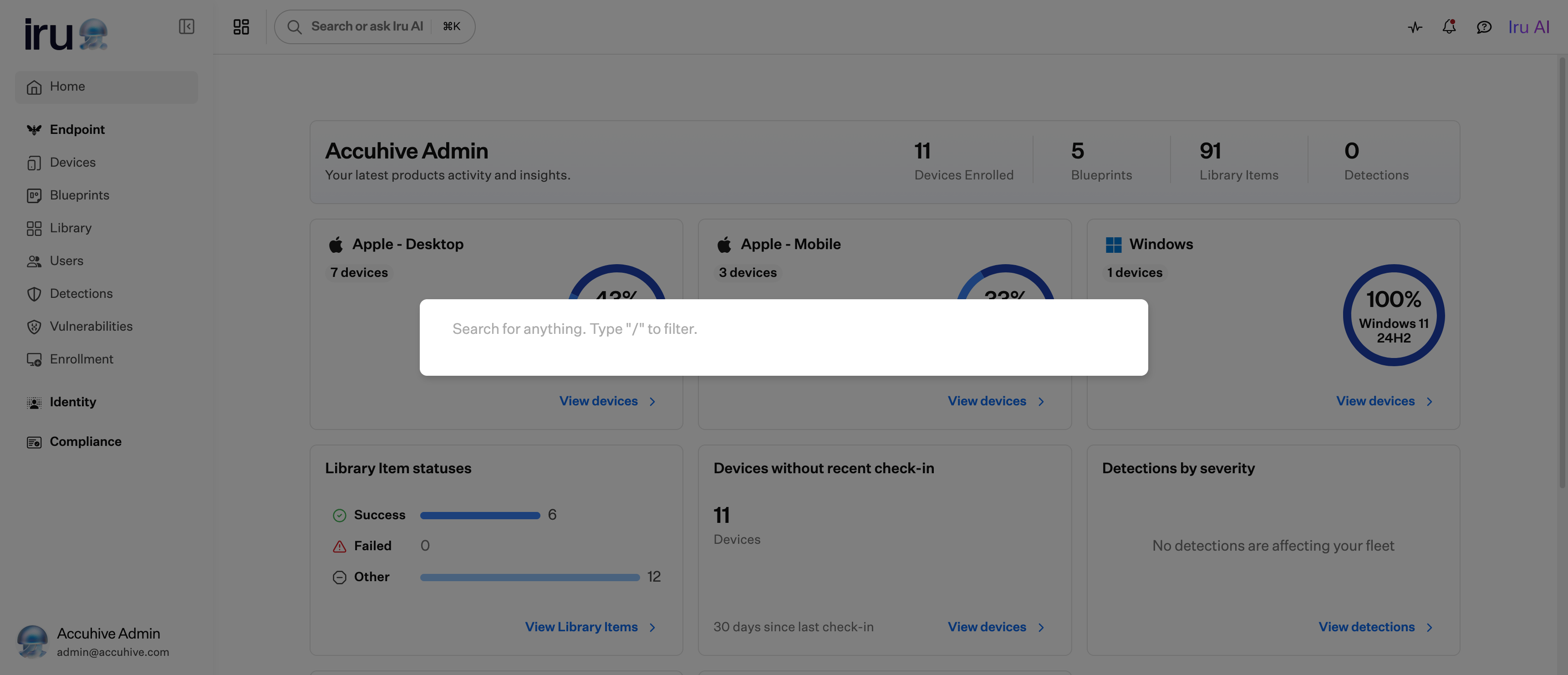
3
Suche filtern
Geben Sie / ein, um einen Filter auszuwählen: Geräte, Blueprints, Library Items, Integrationen, Frameworks, Controls, Actions, Artefakte, Benutzer, Gruppen, Anwendungen oder Authentifikatoren.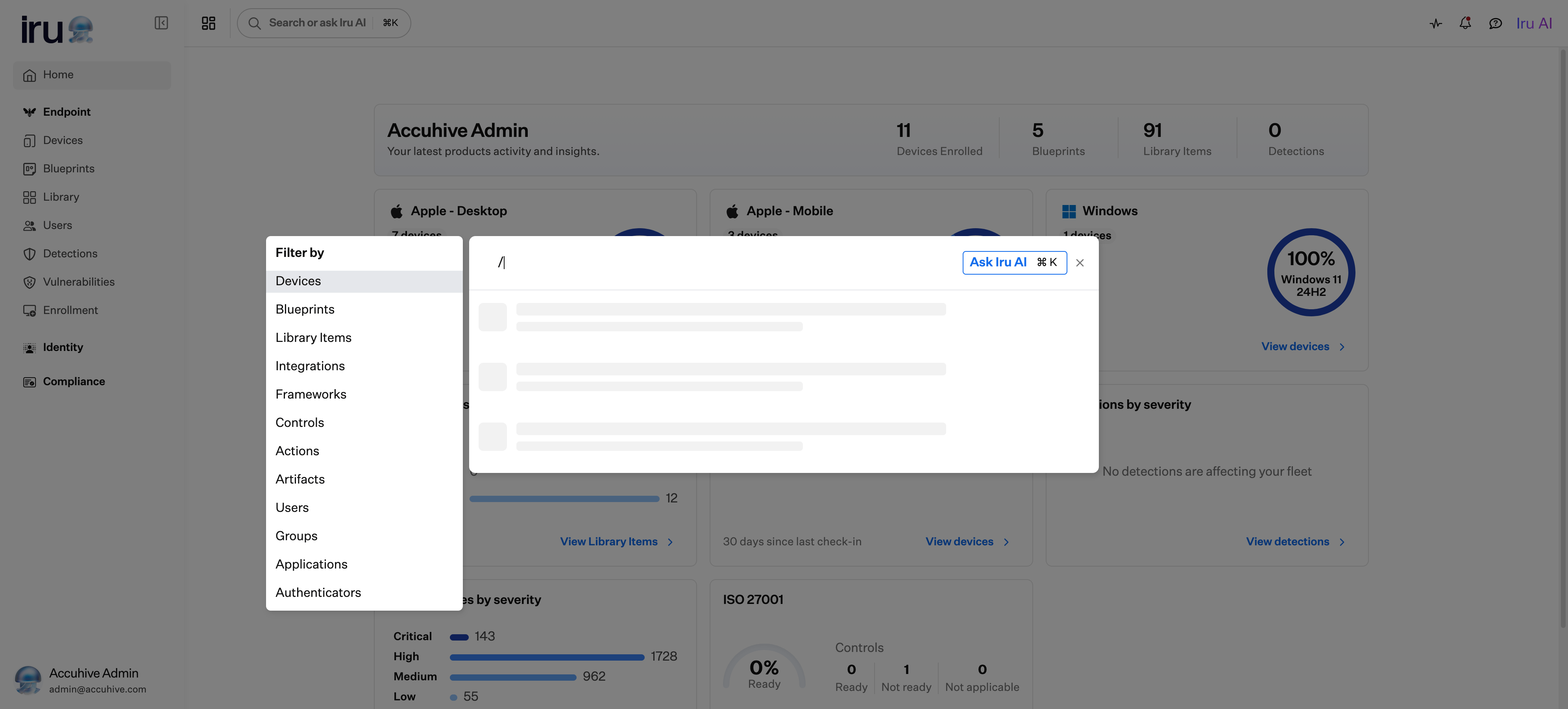

4
Iru AI fragen
Wählen Sie Iru AI fragen im Suchfeld, um Ihre Anfrage an Iru AI zu senden.
Aktivität
Wählen Sie Aktivität (Pulse-Symbol), um die Zeitleiste der Aktionen in Endpoint, Erkennungen, Schwachstellen, Compliance und Mandant zu öffnen. Siehe Aktivität.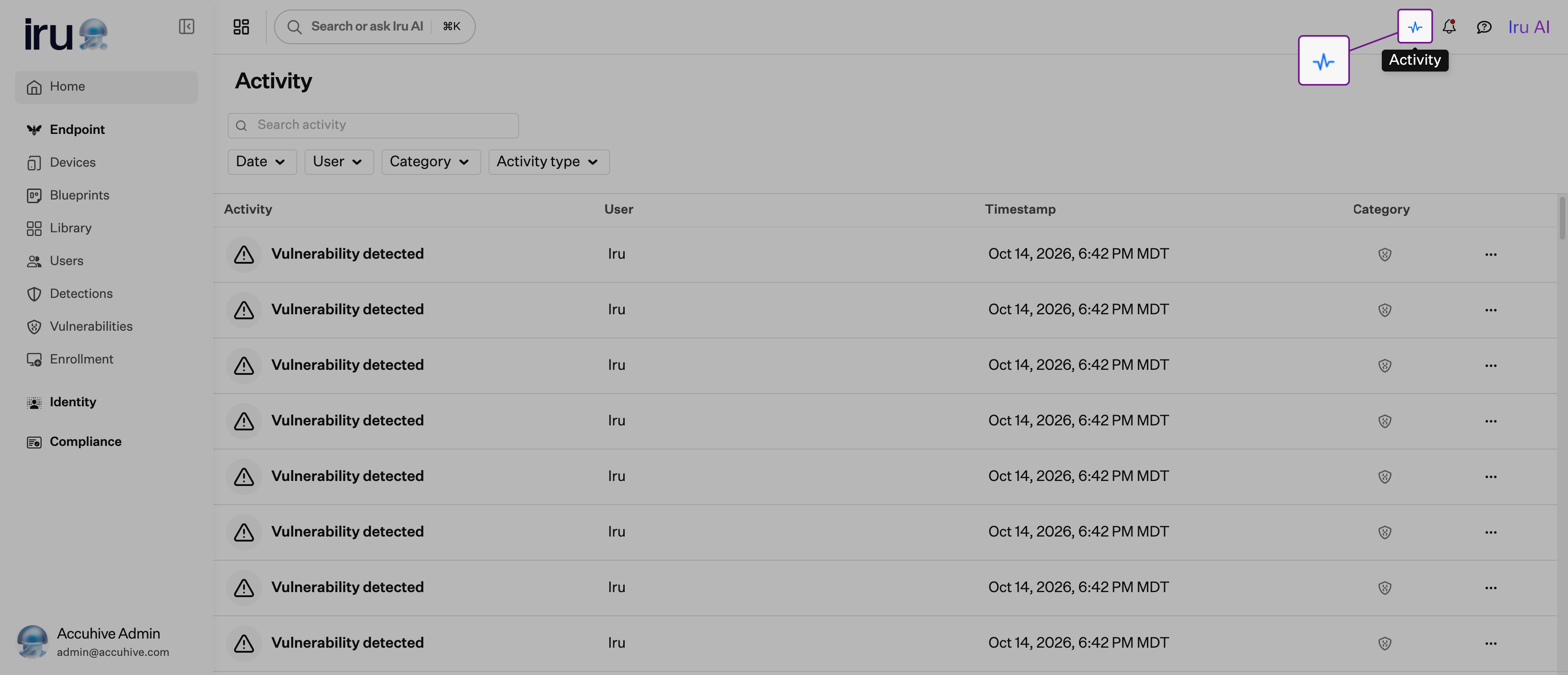
Alerts
Wählen Sie Alerts (Glockensymbol), um aktuelle, stummgeschaltete und gelöschte Alerts anzuzeigen. Ein roter Punkt auf der Glocke bedeutet, dass aktuelle Alerts vorliegen; der Tooltip zeigt deren Anzahl. Siehe Globale Alerts.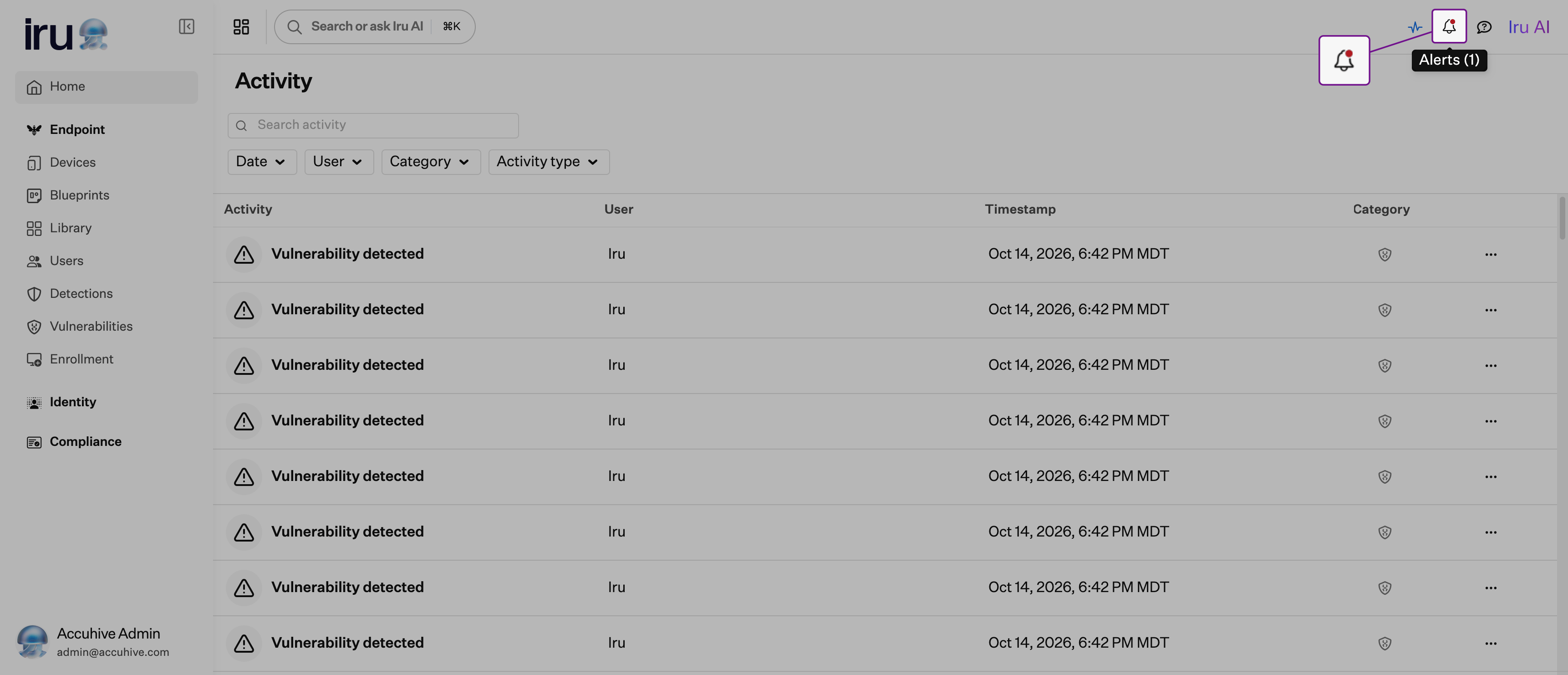
Support
Verwenden Sie Support, um mit Support AI oder Iru Support Engineers zu chatten. Siehe Zugang zum Iru Support.1
Support öffnen
Wählen Sie Support (Chat-Blasen-Symbol) in der oberen Leiste, um das Chatfenster zu öffnen.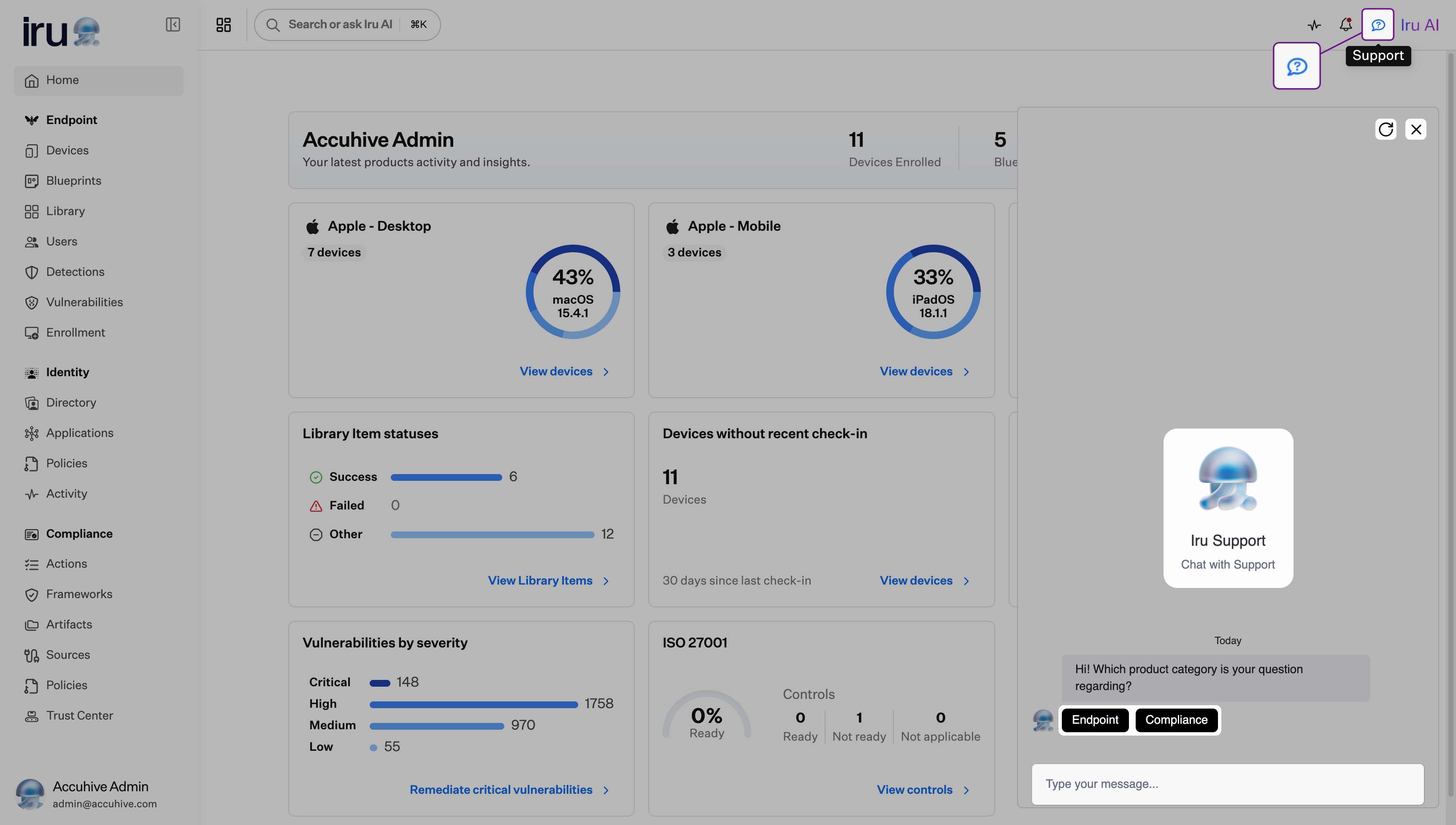
2
Chat starten
Wählen Sie eine Produktkategorie wie Endpoint oder Compliance oder geben Sie unter Nachricht eingeben… eine Nachricht ein, um zu beginnen.
3
Chat neu starten oder schließen
Verwenden Sie die Schaltflächen oben rechts im Chatfenster:
- Unterhaltung neu starten (Zurücksetzen-Symbol): Startet die Unterhaltung von vorn.
- Schließen (×): Schließt das Chatfenster. Wählen Sie erneut Support, um Ihren letzten Chat dort fortzusetzen, wo Sie aufgehört haben.
Iru AI
Wählen Sie Iru AI, um das Iru AI-Chatfenster von jeder Seite aus zu öffnen. Im Chatfenster können Sie frühere Chats anzeigen, einen neuen Chat starten, das Fenster neben der aktuellen Seite öffnen und Ihrer Frage Kontext hinzufügen. Siehe Das Iru AI-Chatfenster verwenden.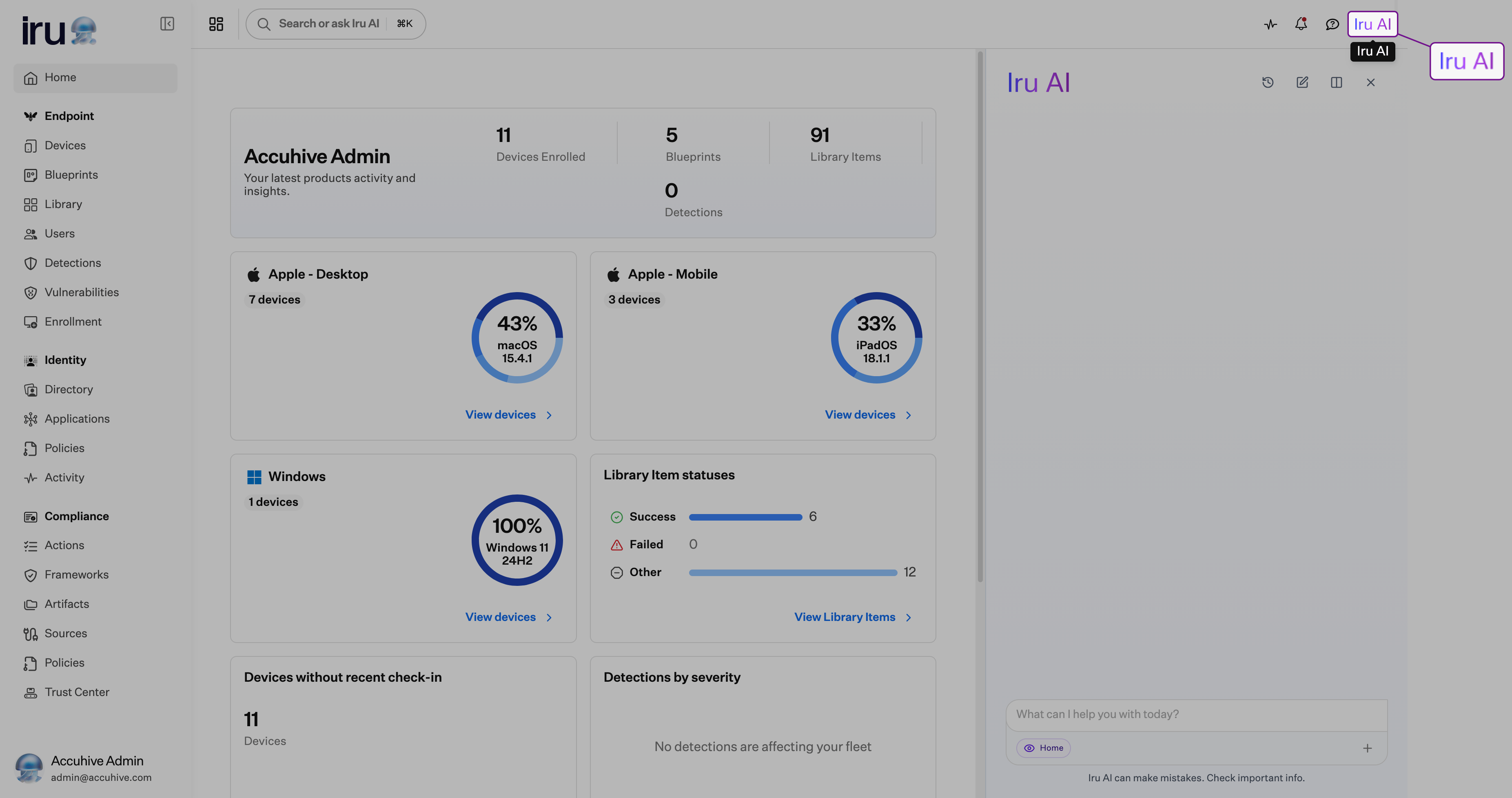
Kontomenü
Mandantenweite Einstellungen wie Zugriff, Organisation und Integrationen befinden sich im Kontomenü. Wählen Sie die Schaltfläche Kontomenü unten in der linken Navigation, um es zu öffnen. Alle Menüoptionen finden Sie unter Kontomenü.Zugriff
In Zugriff verwalten Sie Authentifizierung, Verbindungseinstellungen, Passkeys, Sitzungssteuerung und Teammitglieder. Die Registerkarte API-Token ist ebenfalls hier verfügbar. Nach dem Upgrade von Kandji zeigt die Seite Zugriff Ihre neue Konfiguration. Sie verwalten Verbindungseinstellungen (Social Login, natives SSO und SAML) und die Passkey-Registrierung. Die Upgrade-Karte verschwindet, sobald das Upgrade auf Iru abgeschlossen ist.Erste Schritte
Erste Schritte ist ein Onboarding-Leitfaden nach Produktbereich. Öffnen Sie ihn über das Kontomenü und verwenden Sie dann die Registerkarten Endpoint, Identity und Compliance, um empfohlene Aufgaben anzuzeigen, die als zu erledigen oder erledigt aufgeführt sind.Verschobene Funktionen
Diese Funktionen wurden in der Iru-Oberfläche verschoben:- Registrierung: Unten im Endpoint-Menü der linken Navigation. Informationen zur Einrichtung der Registrierung finden Sie unter Erste Schritte.
- Organisation: Schaltfläche Kontomenü → Organisation
- Integrationen und Apple-Plattformeinstellungen: Schaltfläche Kontomenü → Integrationen. Siehe SCIM-Verzeichnisintegration für die Seite Integrationen und Übersicht über Apple-Integrationen für die Apple-Plattformeinstellungen.
- Self Service-Einstellungen: Registerkarte Self Service-Einstellungen auf der Library-Seite. Siehe Self Service-Einstellungen.
Verwandte Artikel
Upgrade auf Iru
Upgrade von Kandji, einschließlich Änderungen an Authentifizierung und Domäne.
Iru-Markenaktualisierung
Logo, App-Namen und Branding auf verwalteten Geräten.
Kontomenü
Mandantenweite Einstellungen unten in der Seitenleiste.
Aktivität
Zeitachse der Aktionen in Endpoint, Erkennungen, Schwachstellen, Compliance und Mandant.
Iru AI-Übersicht
Chatten Sie mit Iru AI.