

Über die Startseite
Wählen Sie Startseite in der linken Seitenleiste. Die Seite öffnet sich mit einer Zusammenfassung des Mandanten, gefolgt von Kacheln für die Plattformen, die Sie registriert haben, und die Produkte, die Sie aktiviert und konfiguriert haben.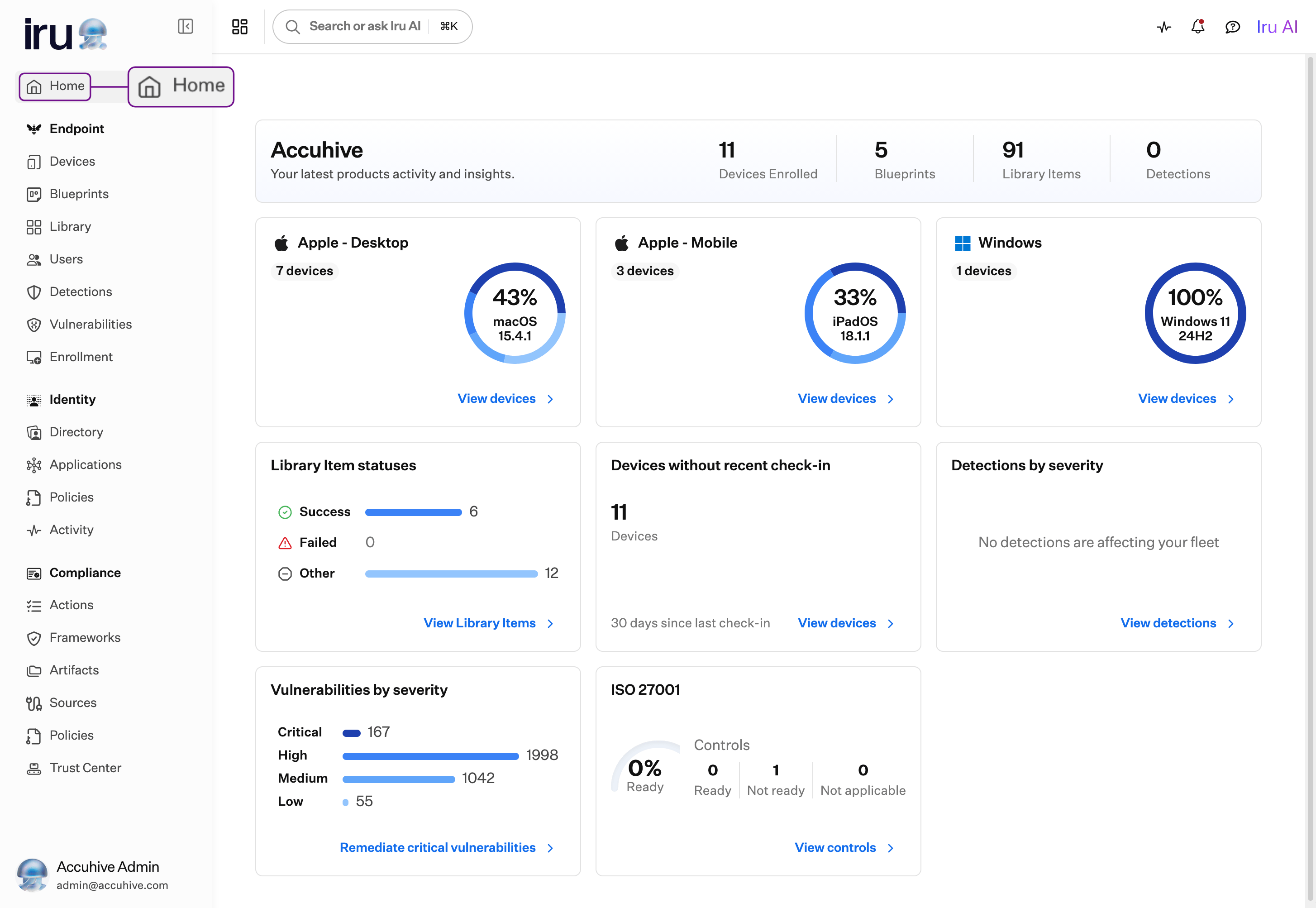
Mandantenübersicht
Oben auf der Seite werden der Name des angemeldeten Teammitglieds und Ihre neuesten Produktaktivitäten und Einblicke angezeigt. Die Zahlen neben dieser Zeile richten sich danach, was der Mandant verwendet. Sie können Registrierte Geräte, Blueprints, Library Items und Erkennungen umfassen.Einblicke
Einblicke erscheint nur, wenn mindestens eine aktive Einblicke-Karte vorhanden ist. Adaptive Compliance fügt eine Karte hinzu, wenn für ein Compliance-Element, das Sie geöffnet haben, eine Empfehlung zur Kontrollaktualisierung vorliegt. Die Karte nennt das Framework und wie viele Controls Iru AI zur Aktualisierung vorschlägt. Wählen Sie Kontrollaktualisierungen prüfen, um den Prüfbereich zu öffnen.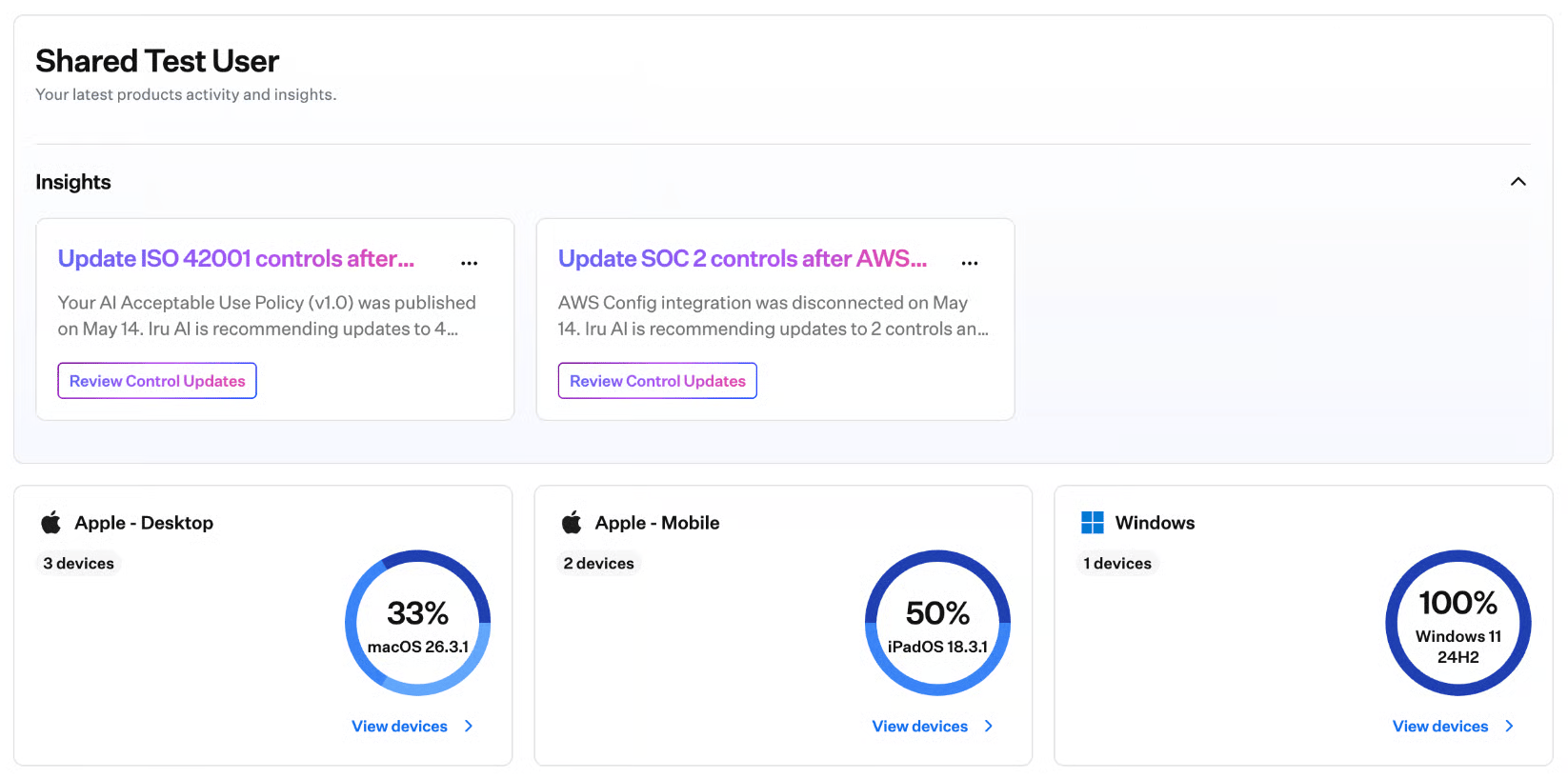
Wenn Iru AI für den Mandanten deaktiviert ist, wird Einblicke ausgeblendet. Account Owner aktivieren oder deaktivieren Iru AI auf der Registerkarte Iru AI der Seite Organisation. Empfehlungen zur Kontrollaktualisierung können Iru AI weiterhin nutzen. Siehe Den Zugriff auf Iru AI verwalten.
Kacheln
Für jede Plattform mit registrierten Geräten erscheint eine Plattformkachel. Für jedes aktivierte und konfigurierte Produkt erscheint eine Produktkachel.Plattformen
- Apple - Desktop für Mac-Computer
- Apple - Mobile für iPhone und iPad
- Windows
- Android
Status von Library Items
Status von Library Items gruppiert Library Items nach Erfolgreich, Fehlgeschlagen und Sonstige, jeweils mit einer Anzahl. Wählen Sie Library Items anzeigen. Siehe Library-Übersicht.Geräte ohne aktuellen Check-in
Geräte ohne aktuellen Check-in zeigt, wie viele Geräte sich innerhalb des auf der Kachel angegebenen Zeitraums nicht gemeldet haben, etwa 30 Tage seit dem letzten Check-in. Wählen Sie Geräte anzeigen. Siehe Geräte-Check-in.Erkennungen nach Schweregrad
Erkennungen nach Schweregrad fasst die Erkennungen in der Geräteflotte zusammen. Wenn keine Erkennungen die Geräteflotte betreffen, zeigt die Kachel Keine Erkennungen betreffen Ihre Geräteflotte an. Wählen Sie Erkennungen anzeigen. Siehe Die Seite Detections verstehen.Schwachstellen nach Schweregrad
Schwachstellen nach Schweregrad listet die Anzahl für Kritisch, Hoch, Mittel und Niedrig auf. Wählen Sie Kritische Schwachstellen beheben. Siehe Übersicht über Schwachstellenmanagement.Frameworks
Jedes konfigurierte Framework kann eine eigene Kachel haben, etwa Cyber Essentials oder ISO 27001. Die Kachel zeigt den Prozentsatz Bereit sowie wie viele Controls Bereit, Nicht bereit und Nicht anwendbar sind. Wählen Sie Kontrollen anzeigen. Siehe Verwaltung von Frameworks.Verwandte Artikel
Iru-Navigation und -Oberfläche
Finden Sie die Startseite in der Seitenleiste, und verwenden Sie Suche, Aktivität und Iru AI in der oberen Leiste.
Adaptive Compliance
Prüfen Sie Empfehlungen zur Kontrollaktualisierung über eine Einblicke-Karte auf der Startseite.
Compliance-Berechtigungen
Sehen Sie, welche Compliance-Rollen eine Kontrollaktualisierung genehmigen können.
Iru AI-Übersicht
Erfahren Sie, was Iru AI leistet und wie Sie es aktivieren oder deaktivieren.