

Über die SCIM-Verzeichnisintegration
SCIM, das System for Cross-domain Identity Management, ist ein Protokoll, das die Verwaltung von Benutzeridentitäten über verschiedene Systeme hinweg einfacher und effizienter macht. Es ist besonders nützlich, wenn Sie mehrere cloudbasierte Anwendungen verwenden, da es das Hinzufügen und Entfernen von Benutzern automatisiert.Funktionsweise
SCIM umfasst zwei Hauptrollen:- Client – In der Regel ein Identitätsanbieter oder ein Identity-Access-Management-System wie Microsoft Entra ID oder Okta, das die zentralen Identitätsdaten verwaltet.
- Service Provider – Eine Software-as-a-Service-Anwendung (SaaS) wie Iru Endpoint, die Identitätsdaten zur Verwaltung von Benutzerzugriff und Berechtigungen verwendet.
SCIM in Iru Endpoint konfigurieren
Um eine SCIM-Integration zwischen Ihrem Identitätsanbieter (IdP) und Iru Endpoint zu konfigurieren, müssen Sie:- Eine neue SCIM-Verzeichnisintegration in Iru Endpoint erstellen
- Die SCIM-API-URL und das API-Token aus Iru Endpoint zur Verwendung mit Ihrem IdP abrufen.
- In Ihrem IdP eine App-Integration erstellen, SCIM-Attribute zuordnen und die gewünschten Benutzergruppen übertragen.
Eine neue SCIM-Verzeichnisintegration erstellen
1
Integrationen öffnen
Wählen Sie in Iru Endpoint in der Seitenleiste die Schaltfläche Kontomenü und dann Integrationen.
2
Alle Integrationen durchsuchen
Wählen Sie oben rechts auf der Seite „Integrations“ Alle Integrationen durchsuchen.
3
Nach Directory integrations filtern
Aktivieren Sie den Filter Directory integrations.
4
SCIM protocol auswählen
Wählen Sie die Kachel SCIM protocol.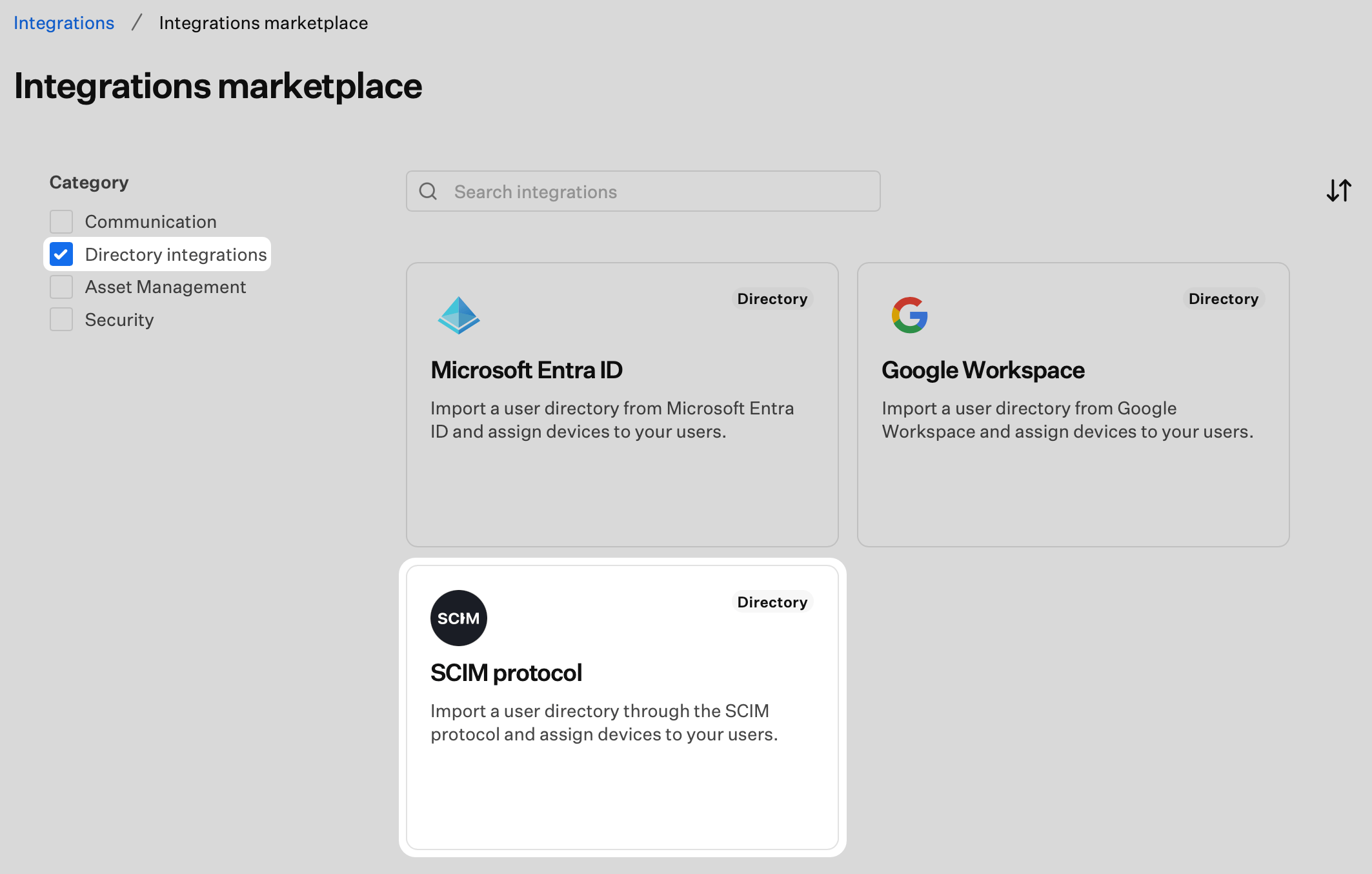
5
Konfiguration starten
Wählen Sie Erste Schritte.
6
Integration benennen
Geben Sie einen eindeutigen Namen für die SCIM-Integration ein.
7
Authentifizierungstoken generieren
Wählen Sie Token generieren. Die SCIM-Benutzerverzeichnisintegration verwendet als Authentifizierungsmethode einen HTTP-Authorization-Header mit einem Bearer-Token.
8
Token kopieren
Wählen Sie Copy token.
9
Kopieren des Tokens bestätigen
Das Token ist nach Auswahl von „Done“ nicht mehr sichtbar. Bewahren Sie es sicher auf, bevor Sie fortfahren.
10
Einrichtung abschließen
Bestätigen Sie durch Aktivieren des Kontrollkästchens, dass Sie das Token kopiert haben, und wählen Sie dann Fertig. Sie kehren zur Seite Integrationen zurück.
Die SCIM-API-URL abrufen
Ihre SCIM-API-URL finden Sie in den Integrationsdetails in Iru Endpoint. Sie müssen diese URL bei der Konfiguration der SCIM-Verbindung an Ihren Identitätsanbieter übergeben.1
Integrationsdetails aufrufen
Wählen Sie die Auslassungspunkte bei der soeben erstellten SCIM-Verzeichnisintegration.
2
Details anzeigen
Wählen Sie View Details.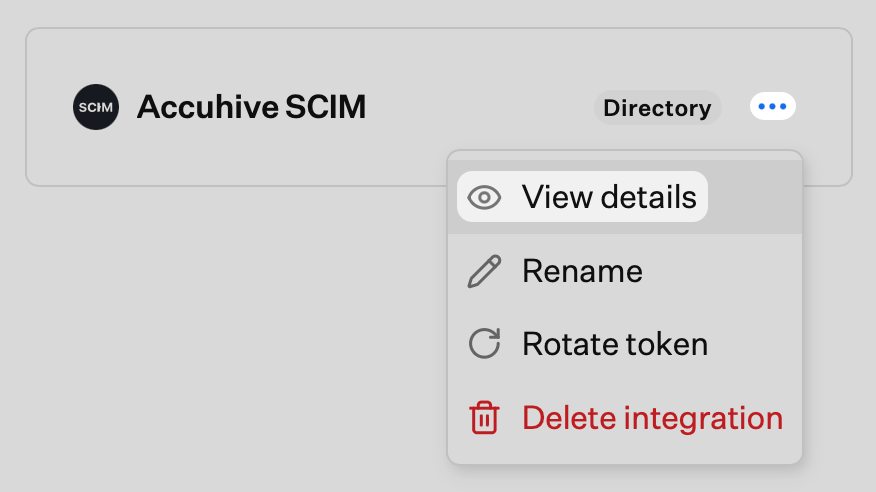
3
API-URL kopieren
Kopieren Sie mit Kopieren die SCIM-API-URL (z. B.
https://subdomain.api.iru.com/api/v1/scim). Ihr Identitätsanbieter benötigt diese.Die in Ihrem Tenant angezeigte URL zeigt möglicherweise noch die Domain
api.kandji.io. Die api.kandji.io-Version der SCIM-API-URL funktioniert für diesen Zweck ebenfalls.4
Details schließen
Wählen Sie Schließen.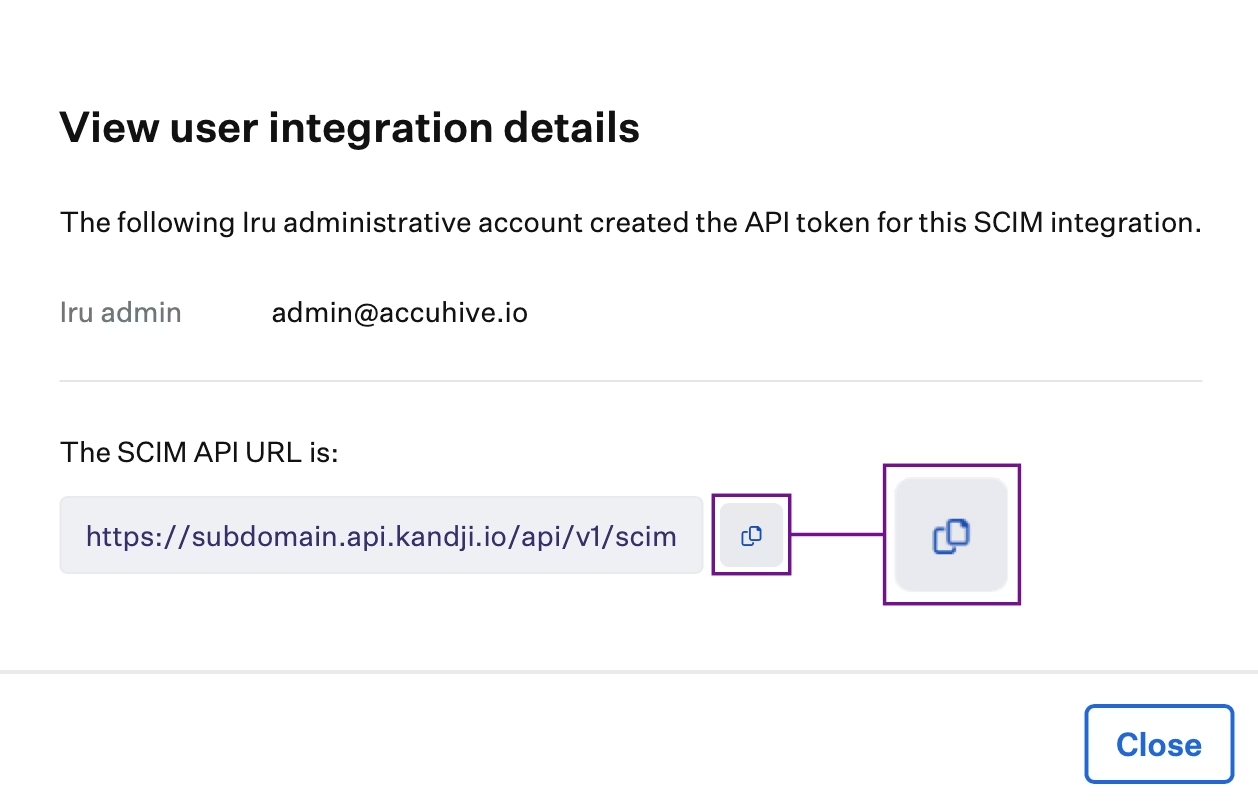
Eine SCIM-Integration umbenennen
So ändern Sie den Namen einer bestehenden SCIM-Verzeichnisintegration:1
Integrationsmenü öffnen
Wählen Sie die Auslassungspunkte bei der SCIM-Verzeichnisintegration, die Sie umbenennen möchten.
2
Rename wählen
Wählen Sie Rename.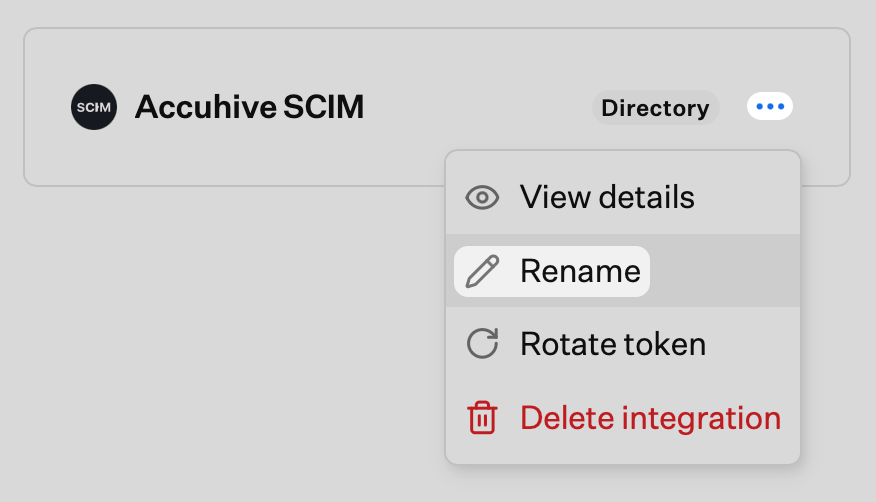
3
Neuen Namen eingeben
Geben Sie den neuen Namen für die Integration ein und speichern Sie.
Das SCIM-Token rotieren
Rotieren Sie das SCIM-API-Token, wenn Sie das aktuelle Token ungültig machen müssen (zum Beispiel nach einem Sicherheitsvorfall oder bei einer Neukonfiguration in Ihrem IdP). Aktualisieren Sie nach dem Rotieren das neue Token in Ihrem Identitätsanbieter.1
Integrationsmenü öffnen
Wählen Sie die Auslassungspunkte bei der SCIM-Verzeichnisintegration.
2
Rotate token wählen
Wählen Sie Rotate token.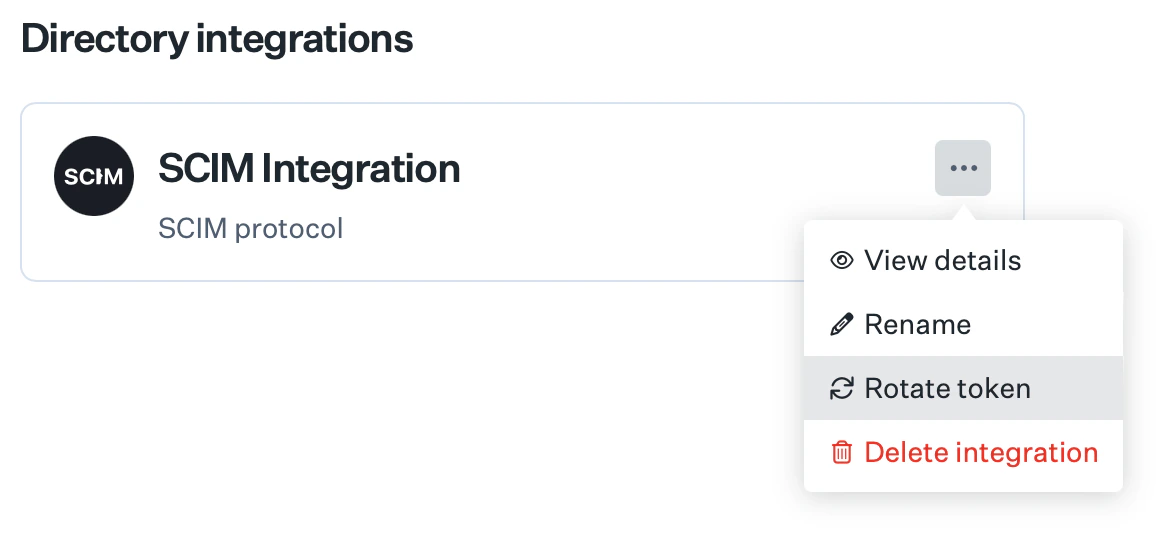
3
Rotation bestätigen
Bestätigen Sie die Rotation in der Aufforderung. Das vorherige Token funktioniert dann nicht mehr.
4
Neues Token kopieren
Kopieren Sie das neue Token und aktualisieren Sie es in Ihrem IdP.
Eine SCIM-Integration löschen
Durch das Entfernen einer SCIM-Verzeichnisintegration wird die Synchronisierung aus Ihrem IdP beendet und die Integration aus Iru Endpoint entfernt. Aktualisieren oder entfernen Sie die SCIM-App in Ihrem IdP, um Fehler zu vermeiden.1
Integrationsmenü öffnen
Wählen Sie die Auslassungspunkte bei der SCIM-Verzeichnisintegration, die Sie entfernen möchten.
2
Delete integration wählen
Wählen Sie Delete integration.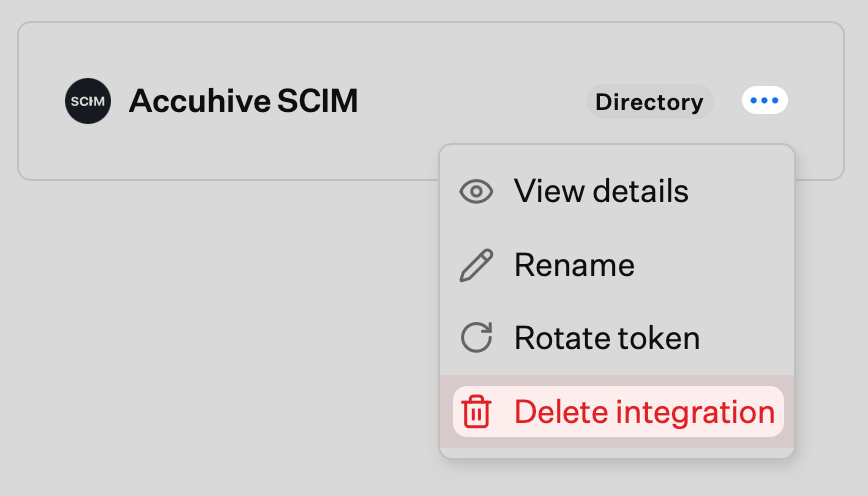
3
Löschen bestätigen
Bestätigen Sie in der Aufforderung, dass Sie die Integration löschen möchten.
SCIM-Schema und unterstützte Attribute
Iru Endpoint unterstützt die folgenden SCIM-Attribute. Beziehen Sie sich auf diese Attribute, wenn Sie Ihre SCIM-Anwendung in Ihrem IdP zuordnen.Iru Endpoint verwendet keine Attribute, die nicht in der folgenden Liste enthalten sind. Um die gesendeten Attribute einzuschränken, ändern Sie bitte die in der SCIM-App in Ihrem IdP konfigurierten Attribute.
Wenn die erste Übertragung für einen Benutzer
active auf false setzt, erstellt Iru Endpoint diesen Benutzer als gesperrt.
Gruppenattribute
Wenn Sie SCIM zum Synchronisieren von Benutzern aus einem Verzeichnis verwenden, sendet die SCIM-App neue Informationen automatisch an Iru Endpoint, sodass keine Schaltfläche „Sync Now“ erforderlich ist, wie Sie sie bei den nativen Verzeichnisintegrationen für Entra ID oder Google Workspace sehen würden. Jeder Cloud-IdP hat seinen eigenen Standard für die Synchronisierung von SCIM-Daten.
Bitte lesen Sie in der Dokumentation Ihres Identitätsanbieters nach, wie die SCIM-Synchronisierung konfiguriert wird.
Verwandte Artikel
Konfigurieren Sie SCIM in Ihrem Identitätsanbieter anhand des Artikels für Ihren IdP. Die SCIM-Implementierung von Iru Endpoint folgt der SCIMv2-Spezifikation.SCIM-Verzeichnisintegration mit Okta
Verbinden Sie Okta mit Iru Endpoint für die automatische Bereitstellung von Benutzern und Gruppen über SCIM
SCIM-Verzeichnisintegration mit Microsoft Entra ID
Verbinden Sie Microsoft Entra ID (ehemals Azure AD) mit Iru Endpoint für die SCIM-basierte Bereitstellung von Benutzern und Gruppen
SCIM-Verzeichnisintegration mit OneLogin
Verbinden Sie OneLogin mit Iru Endpoint für die automatische Bereitstellung von Benutzern und Gruppen über SCIM