

Dies ist die Ansicht für Endbenutzer, nicht das Administrator-Dashboard.
Endbenutzer erreichen sie nach der Anmeldung; Administratoren erhalten einen Link, um
zur Admin-Konsole zu wechseln.
Das App-Dashboard
Nach der Anmeldung landet jeder Benutzer auf seinem App-Dashboard, einem App-Launcher, der die ihm zugewiesenen Anwendungen als Kacheln anzeigt. Es beginnt mit einer Begrüßung, die darauf hinweist, dass die Apps von Ihrer Organisation bereitgestellt werden – unter Verwendung des Namens, den Sie in den Organisationseinstellungen festgelegt haben.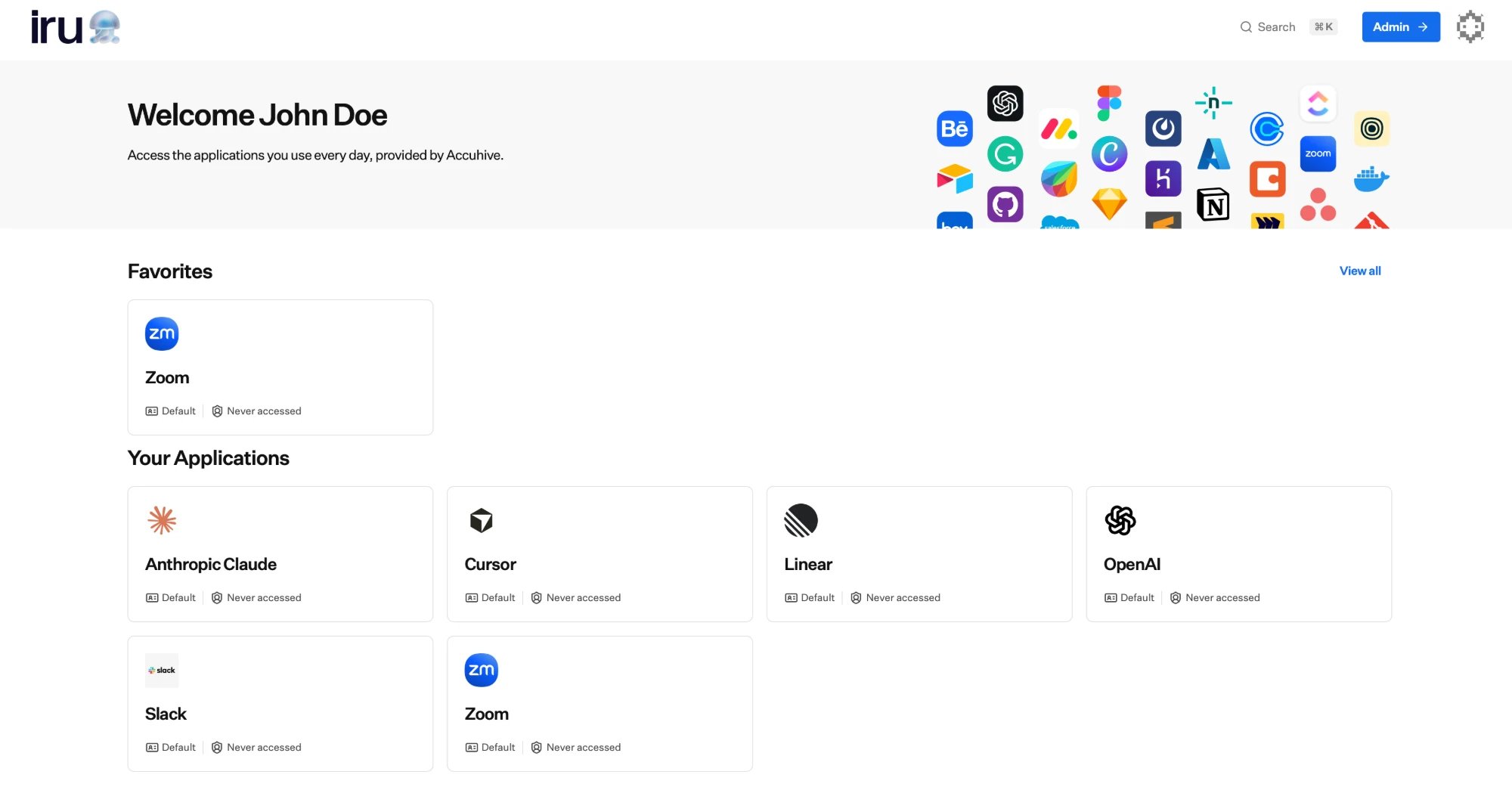
Das App-Dashboard: ein Bereich Favorites und das vollständige Raster Your Applications.
Durch Auswahl einer Kachel wird der Benutzer direkt bei dieser Anwendung angemeldet; Iru führt
das Single Sign-On durch, sodass in der App kein separates Passwort eingegeben werden muss. Die
Kacheln sind die Anwendungen, die dem Benutzer über eine Gruppe zugewiesen
wurden, mit Ausnahme von Anwendungen, die mit Hide from users ausgeblendet sind.
Eine ausgeblendete Anwendung bleibt zugewiesen, sodass der Benutzer weiterhin Zugriff hat. Sie erscheint
weder im App-Dashboard noch in den Favoriten.
Favoriten
Benutzer können die am häufigsten verwendeten Apps als Favoriten markieren, um schneller darauf zuzugreifen. Wenn man mit der Maus über eine Kachel fährt, erscheint ein Stern; durch Auswahl wird die App zu den Favoriten hinzugefügt oder daraus entfernt.- Favorisierte Apps erscheinen in einem Bereich Favorites oben im App-Dashboard.
- Ein Benutzer kann zwischen der Anzeige nur seiner Favoriten und der Anzeige aller seiner Apps wechseln.
- Favoriten sind für jeden Benutzer persönlich, wirken sich nicht auf andere aus und ändern nicht, wem eine App zugewiesen ist.
Die genaue Oberfläche unterscheidet sich je nach App: Die Iru Access-Desktop-App zeigt Apps in einer
Startseite-Ansicht mit Favoriten oben (neben ihren anderen Registerkarten),
während die mobile App eine eigene Registerkarte Favorites statt einer separaten
Startseite-Ansicht hat.
Eine App schnell finden
Neben dem Durchsuchen der Kacheln können Benutzer ihre Apps im App-Dashboard nach Namen suchen und einen Treffer direkt aus den Ergebnissen öffnen. Kürzlich geöffnete Apps werden griffbereit gehalten, sodass sie beim nächsten Besuch nur einen Klick entfernt sind.Self-Service-Konto
Über das Kontomenü öffnet jeder Benutzer seine Kontoeinstellungen, die in zwei Bereiche gegliedert sind.- Profil und Einstellungen
- Authentifikatoren
Der Bereich Profile zeigt die grundlegenden Identitätsdaten eines Benutzers (Name, Benutzername,
E-Mail-Adresse und seine Iru-Domäne), die aus seinem Verzeichnisprofil stammen. Grundlegende
Identitätsfelder werden für ihn verwaltet und hier schreibgeschützt angezeigt.Benutzer können ihre eigenen Einstellungen festlegen (einen bevorzugten Namen, Sprache,
Zeitzone, ob Datumsangaben in relativer Form angezeigt werden und ob sie
E-Mail-Updates erhalten) und ein Profilfoto hochladen.
Wie alles zusammenhängt
Was ein Endbenutzer sieht und tun kann, hängt davon ab, wie Sie Iru konfiguriert haben:- Das Verzeichnis bestimmt, wer er ist. Siehe Benutzer.
- Zuweisungen bestimmen, welche Anwendungen ein Benutzer öffnen kann. Die Sichtbarkeit bestimmt, welche dieser Anwendungen im Dashboard erscheinen. Siehe Zugriff zuweisen.
- Authentifizierungsrichtlinien bestimmen, was er nachweisen muss, um sich anzumelden und jede App zu öffnen. Siehe Authentifizierungsrichtlinien.
- Organisationseinstellungen bestimmen das Branding, das er überall sieht. Siehe Organisationseinstellungen.
Verwandte Themen
Authentifikatoren
Die Passkeys, die Benutzer in ihrem Self-Service-Konto verwalten.
Die Anmeldeerfahrung
Was Benutzer sehen und tun, während sie sich authentifizieren, um dieses App-Dashboard zu erreichen.
Zugriff zuweisen
Legen Sie fest, welche Gruppen jede Anwendung öffnen können und welche Apps im Dashboard erscheinen.
Organisationseinstellungen
Legen Sie das Branding und den Namen fest, den Ihre Mitarbeitenden in ihrem App-Dashboard sehen.
Authentifikatoren verwalten
Endbenutzerleitfaden für Passkeys, Iru Access und Backup-Geräte
Auf Ihre Apps zugreifen
Was Endbenutzer sehen, wenn sie sich anmelden und Apps öffnen
Iru Access installieren
Erstmalige Registrierung über eine Einladung