

Über die MSP-Abrechnung
MSP-Abrechnung ist die Abrechnungsseite im Partner-Portal. Sie richten die Abrechnung ein, prüfen die geschätzten Ausgaben und laden Rechnungen in Iru herunter. Diese Seite ist nur in den Vereinigten Staaten verfügbar. Unterstützung für die Europäische Union folgt in einem zukünftigen Update.MSP-Abrechnung ist Teil des Partner-Portals. Partnerportal erscheint im Kontomenü nur für Kontoinhaber und Administratoren in einem übergeordneten MSP-Mandanten. Siehe Berechtigungen der Teammitgliederrollen.
MSP-Abrechnung öffnen
1
Das Partner-Portal öffnen
Wählen Sie in der Seitenleiste die Schaltfläche Kontomenü und dann Partnerportal.
2
MSP-Abrechnung auswählen
Wählen Sie in der linken Navigation MSP-Abrechnung.
Ersteinrichtung
Schließen Sie die Abrechnung im Partner-Portal ab. Es gibt keine E-Mail und keine Weiterleitung auf eine externe Seite, um ein Bankkonto hinzuzufügen. Wenn die Abrechnung noch nicht eingerichtet ist, zeigt MSP-Abrechnung Billing setup an. Diese Aufforderung sehen Sie auch, wenn Sie versuchen, einen Mandanten zu erstellen, bevor die Abrechnung eingerichtet ist.1
MSP-Abrechnung öffnen
Wählen Sie im Partner-Portal in der linken Navigation MSP-Abrechnung.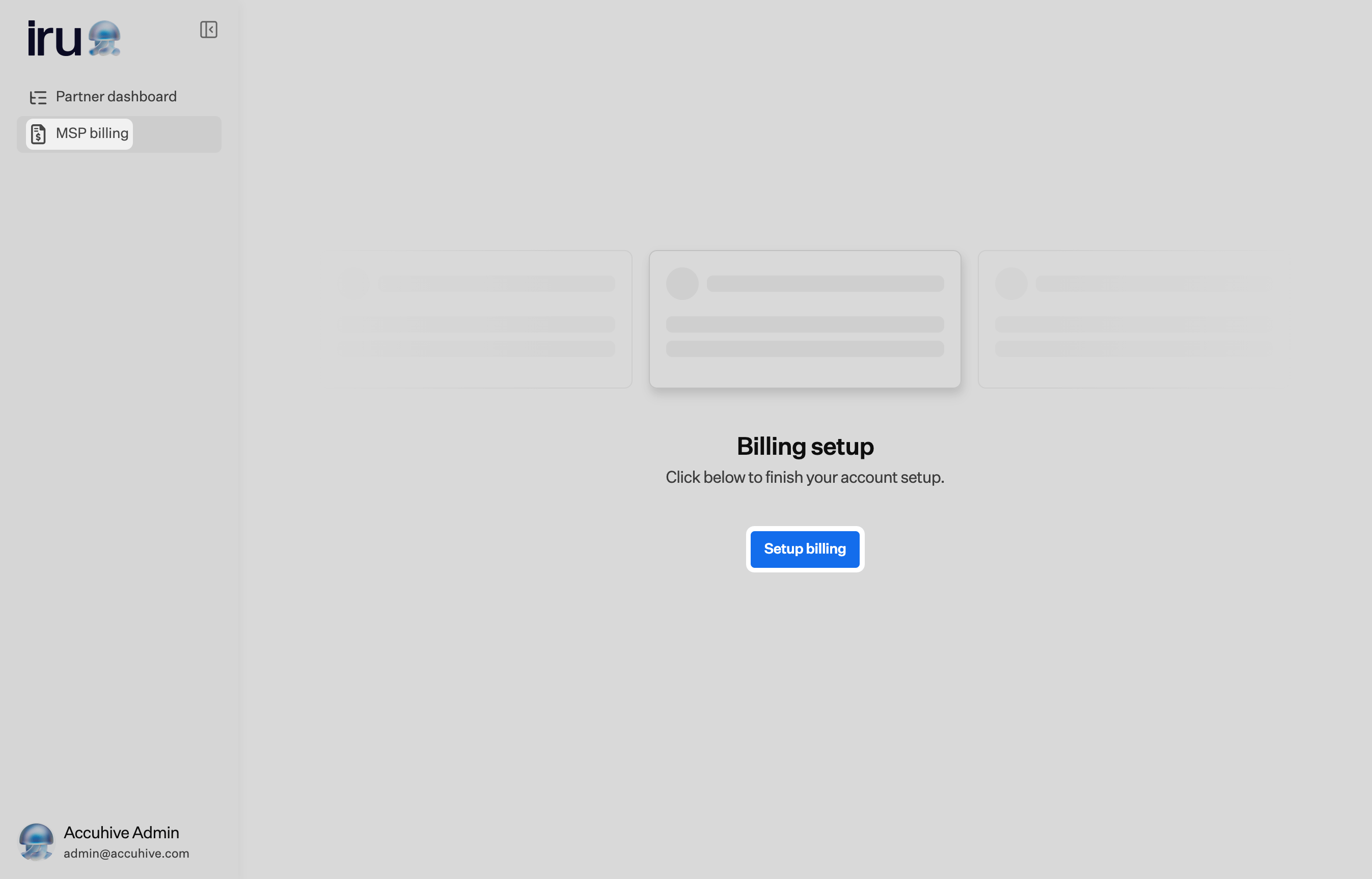
2
Setup billing auswählen
Wählen Sie Setup billing.
3
Organisationsdetails eingeben
Geben Sie unter Organization details die Adresse der Organisation ein und wählen Sie dann Details speichern.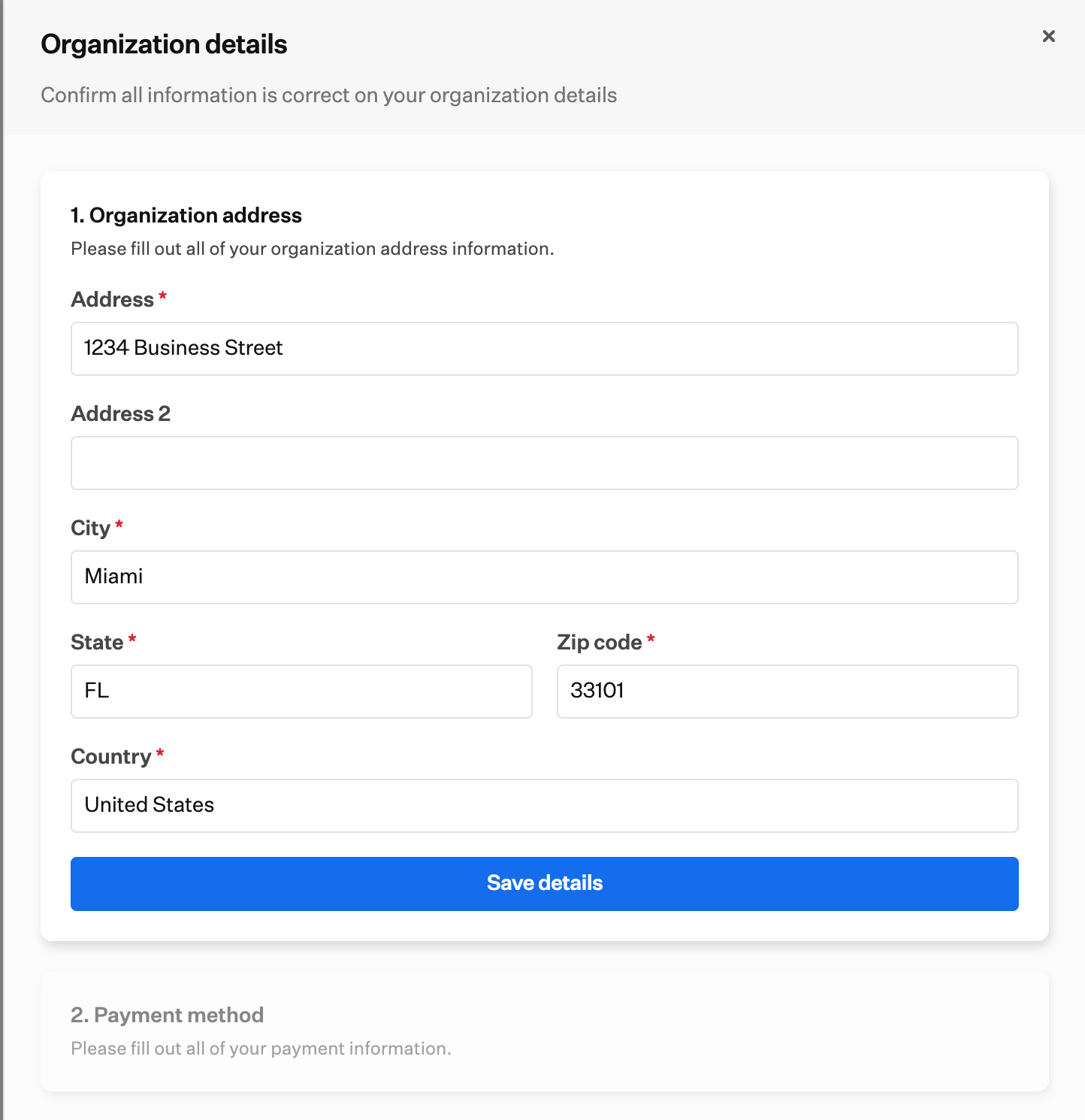
Die Meldung Die Adresse Ihrer Organisation konnte nicht gespeichert werden. Versuchen Sie es erneut. bedeutet, dass die Adresse nicht validiert werden konnte. Prüfen Sie, ob sie korrekt eingegeben wurde, und versuchen Sie es dann erneut.
4
Zahlungsmethode eingeben
Geben Sie E-Mail, Vollständiger Name und Bankinformationen ein und wählen Sie dann Details speichern. Durch die Angabe Ihrer Zahlungsinformationen ermächtigen Sie Iru, dieses Bankkonto für zukünftige Zahlungen zu belasten.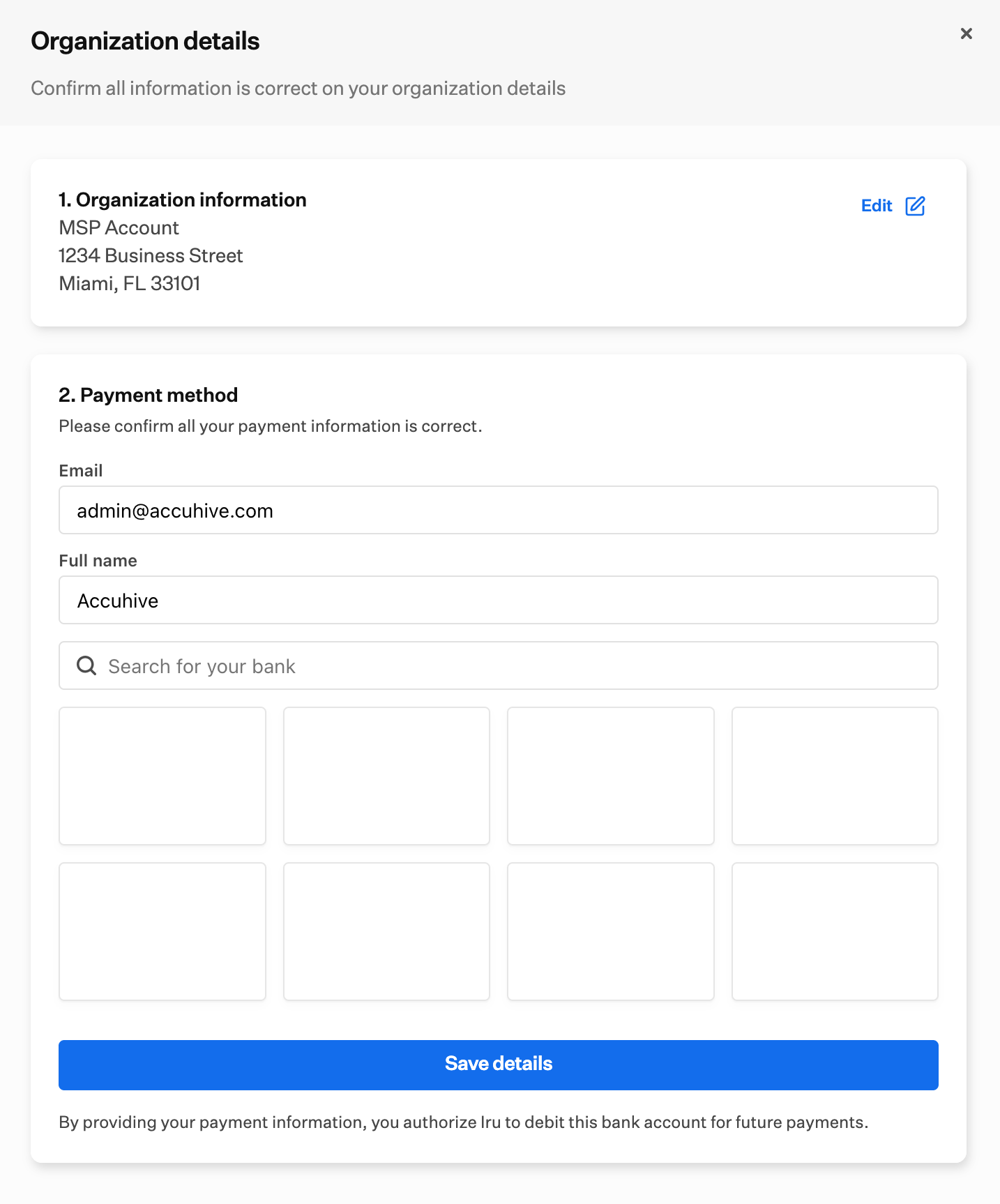
5
Done auswählen
Bestätigen Sie die Organisationsinformationen und die Zahlungsmethode und wählen Sie dann Fertig. Ab diesem Zeitpunkt ist die automatische Zahlung aktiviert, und Sie können sofort einen Mandanten erstellen.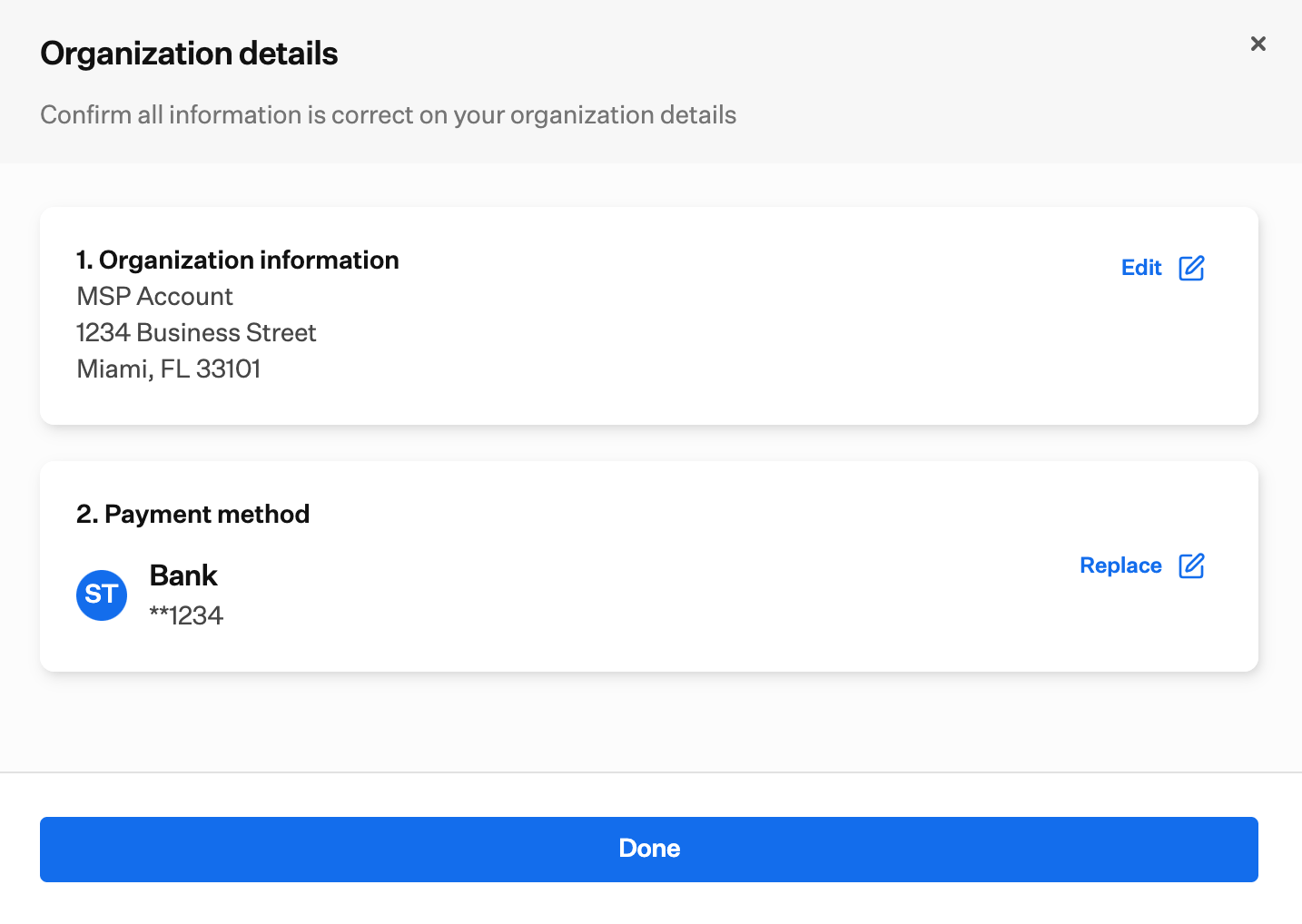
Nach der Einrichtung kann es bis zu 12 Stunden dauern, bis die Abrechnungsdaten angezeigt werden.
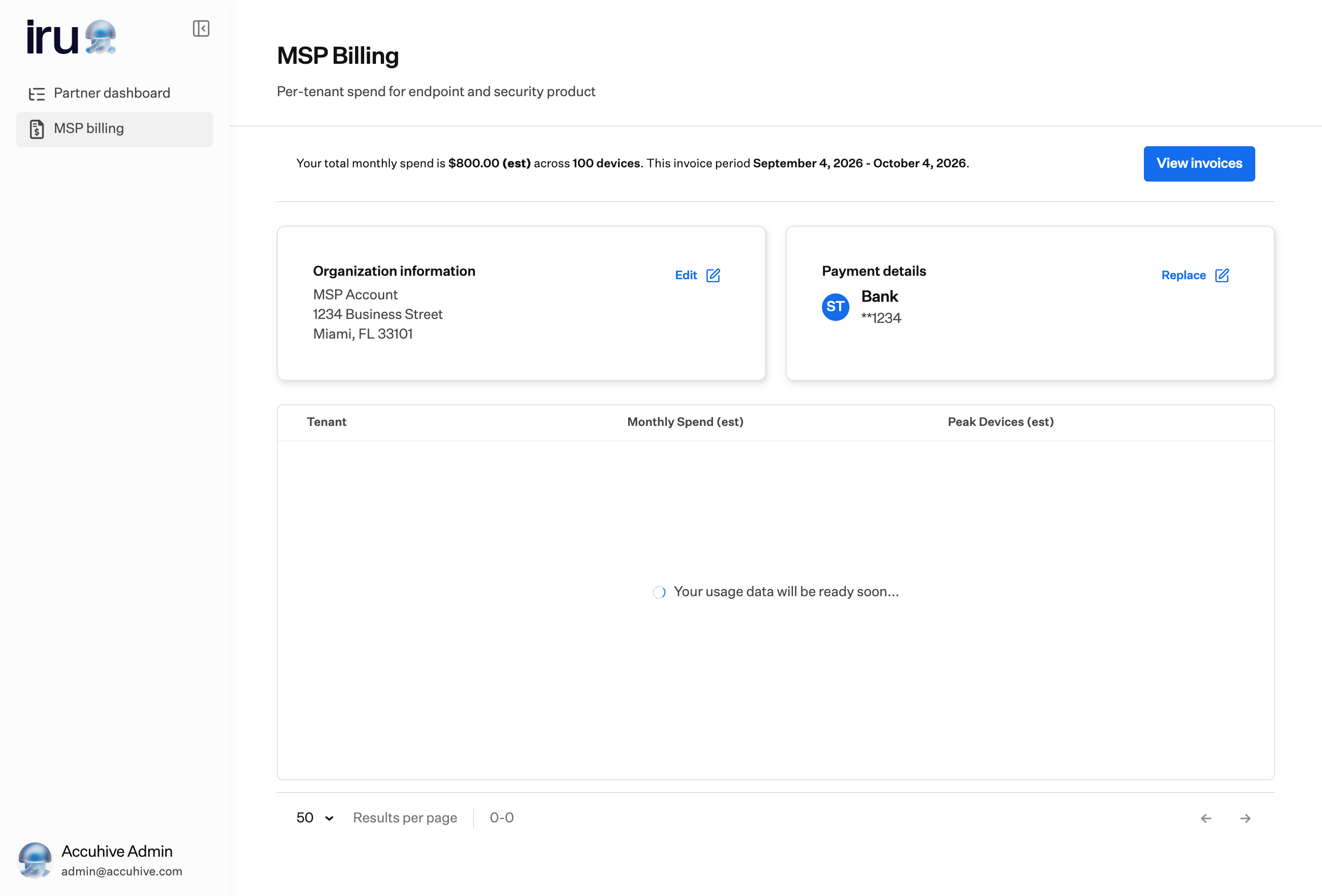
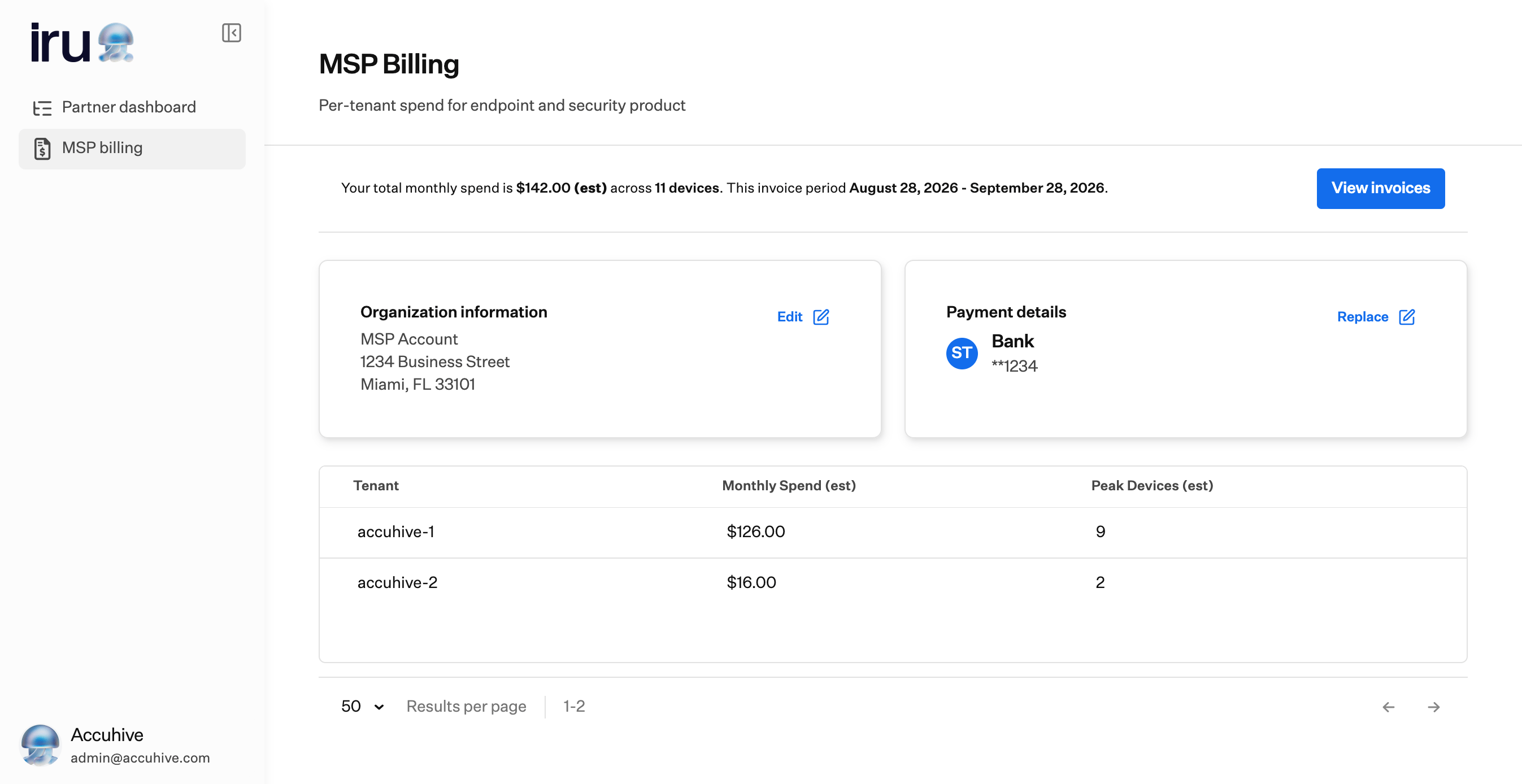
Organisationsinformationen bearbeiten
Nachdem die Abrechnung eingerichtet ist, können Sie den Firmennamen und die Adresse über MSP-Abrechnung aktualisieren.1
MSP-Abrechnung öffnen
Wählen Sie im Partner-Portal in der linken Navigation MSP-Abrechnung.
2
Edit auswählen
Wählen Sie Bearbeiten bei Organization information.
3
Organisationsdetails aktualisieren
Aktualisieren Sie den Firmennamen und die Adresse unter Organization details und wählen Sie dann Details speichern. Wählen Sie Abbrechen, um die Änderungen zu verwerfen.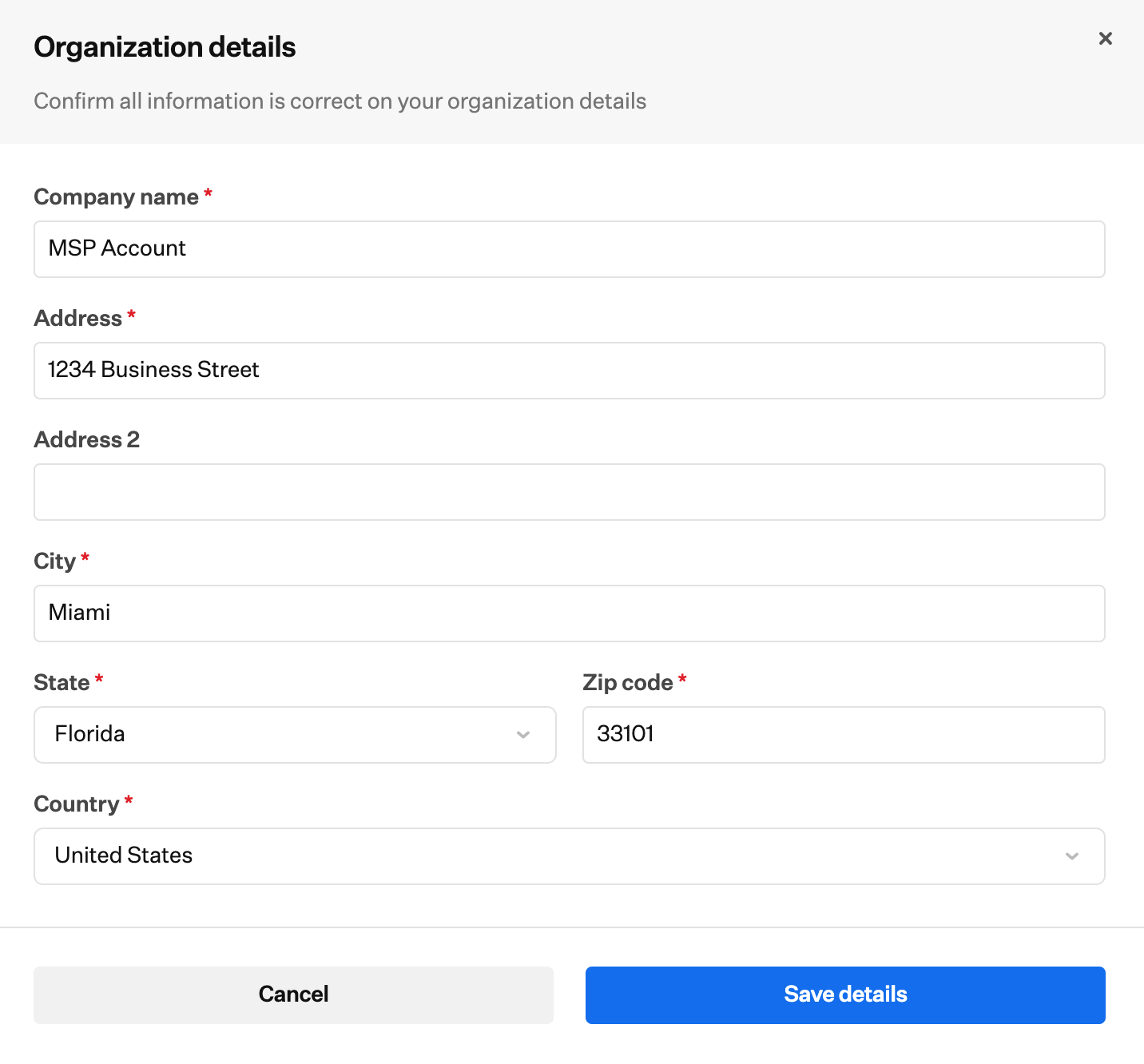
Die Meldung Die Adresse Ihrer Organisation konnte nicht gespeichert werden. Versuchen Sie es erneut. bedeutet, dass die Adresse nicht validiert werden konnte. Prüfen Sie, ob sie korrekt eingegeben wurde, und versuchen Sie es dann erneut.
Zahlungsdetails ersetzen
Nachdem die Abrechnung eingerichtet ist, können Sie das Bankkonto unter MSP-Abrechnung ersetzen.1
MSP-Abrechnung öffnen
Wählen Sie im Partner-Portal in der linken Navigation MSP-Abrechnung.
2
Replace auswählen
Wählen Sie Replace bei Payment details.
3
Zahlungsmethode eingeben
Geben Sie E-Mail und Vollständiger Name ein und suchen Sie dann nach Ihrer Bank oder wählen Sie sie aus der Liste aus. Wählen Sie Details speichern oder Abbrechen, um die Änderungen zu verwerfen. Durch die Angabe Ihrer Zahlungsinformationen ermächtigen Sie Iru, dieses Bankkonto für zukünftige Zahlungen zu belasten.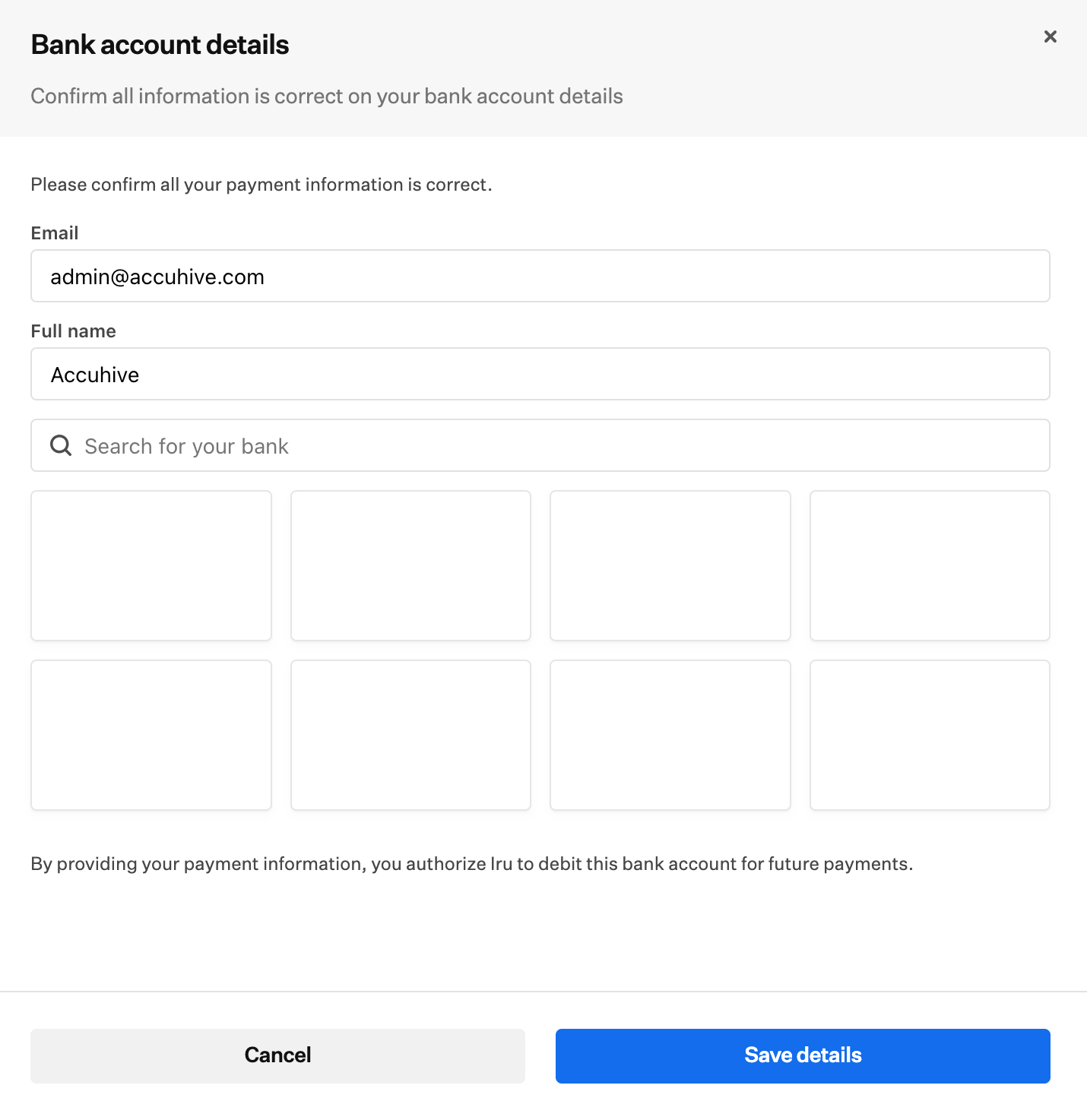
Rechnungen anzeigen
Nachdem die Abrechnung eingerichtet ist, können Sie Rechnungen über MSP-Abrechnung anzeigen und herunterladen.1
MSP-Abrechnung öffnen
Wählen Sie im Partner-Portal in der linken Navigation MSP-Abrechnung.
2
View invoices auswählen
Wählen Sie View invoices. Invoices listet jede Rechnung auf, sodass Sie sie anzeigen oder herunterladen können.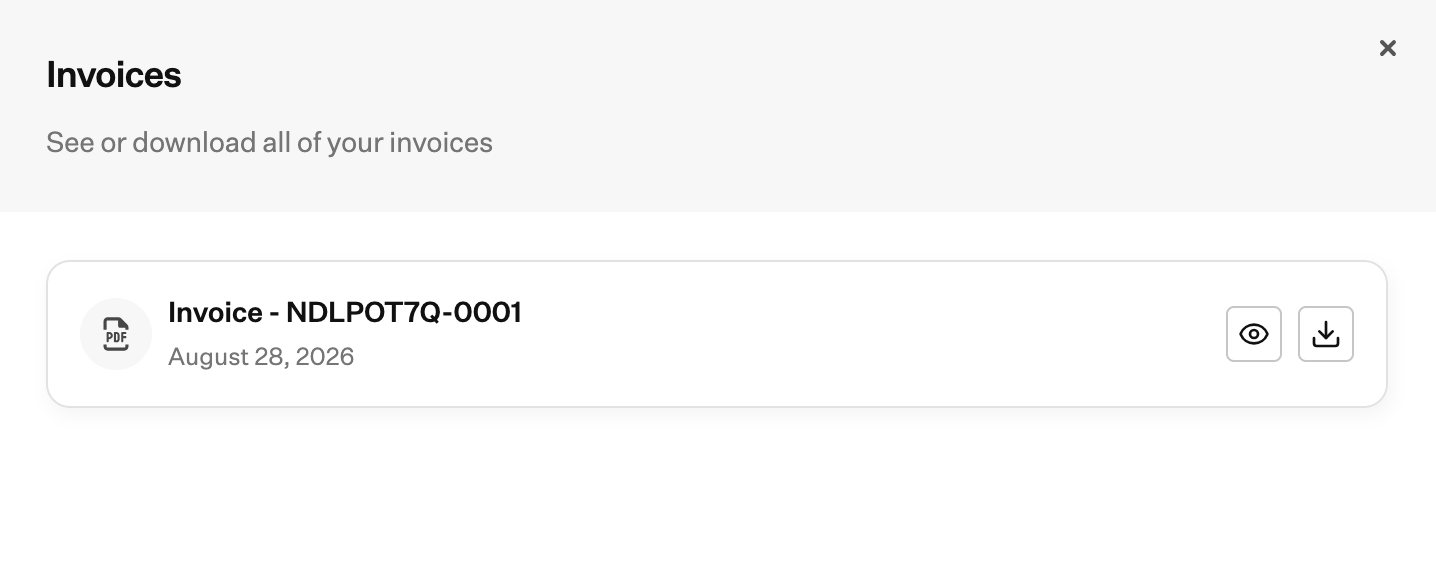
3
Eine Rechnung anzeigen oder herunterladen
Verwenden Sie auf einer Rechnungskachel das Augen-Symbol, um die Rechnung anzuzeigen, oder das Herunterladen-Symbol, um ein PDF herunterzuladen.
4
Die Rechnung prüfen
Beim Anzeigen wird eine Rechnung in einem neuen Browser-Tab geöffnet. Dort können Sie:
- Das PDF herunterladen
- Rechnungs- und Zahlungsdetails anzeigen, wodurch sich ein Seitenbereich mit einer Aufschlüsselung der Rechnung öffnet
- Eine Zahlungsoption wählen und Pay auswählen
- Eine Zahlungsmethode wählen und eine Zahlung planen
Automatische Zahlung
Durch das Hinzufügen Ihrer Zahlungsmethode wird die automatische Verlängerung eingerichtet, sodass Rechnungen ohne Ihr Zutun bezahlt werden. Wenn bereits ein Bankkonto hinterlegt ist, wird die automatische Zahlung bei der Verlängerung fortgesetzt und nicht auf die manuelle Bezahlung jeder Rechnung zurückgesetzt.Hinweise
Zugriff nur über den übergeordneten Mandanten
Zugriff nur über den übergeordneten Mandanten
MSP-Abrechnung ist Teil des Partner-Portals, das nur über Ihren übergeordneten MSP-Mandanten verfügbar ist. Sie können es nicht über das Kontomenü eines untergeordneten Mandanten öffnen. Siehe Partner-Portal.
Abrechnungsseite des untergeordneten Mandanten
Abrechnungsseite des untergeordneten Mandanten
Bei einem untergeordneten Mandanten zeigt Billing an, dass die Lizenzverwaltung für diesen Mandanten vom MSP-Administrator übernommen wird. Prüfen Sie Ausgaben und Rechnungen stattdessen über den übergeordneten Mandanten.
Mandantenerstellung erfordert Abrechnung
Mandantenerstellung erfordert Abrechnung
Sie können den Rest des Partner-Portals nutzen, bevor die Abrechnung eingerichtet ist. Die Erstellung eines untergeordneten Mandanten ist erst möglich, wenn die Einrichtung der Abrechnung abgeschlossen ist. Siehe Einen Mandanten erstellen.
Verwandte Artikel
Partner-Portal
Öffnen Sie das Partner-Portal und kehren Sie mit Startseite zu Ihrem übergeordneten Mandanten zurück.
Partner-Dashboard
Mandanten auflisten, Produkte bereitstellen und Kundenumgebungen öffnen.
Abrechnungsseite
Lizenzverwaltung in einem Mandanten, einschließlich der Meldung bei untergeordneten Mandanten.
Kontomenü
Öffnen Sie Partnerportal über die Account Menu Button.