

Über Passkeys und Social Login
Passkeys und Social Login bieten unkomplizierte Möglichkeiten, den Zugriff auf Ihren Iru-Mandanten zu konfigurieren. Benutzer können ihre eigenen Passkeys erstellen oder ihr vorhandenes Google-Konto bzw. ihr Microsoft-Geschäfts- oder Schulkonto verwenden, um auf Ihren Mandanten zuzugreifen. Sie sind zwar einfach zu konfigurieren, haben aber im Vergleich zur Konfiguration einer Single Sign-On-Authentifizierungsmethode inhärente Einschränkungen. Wenn Sie für die Registrierung Require Authentication verwenden möchten, können Passkeys und Social Login nur für manuelle Registrierungen verwendet werden.Funktionsweise von Passkeys und Social Login
Passkeys verwenden standardbasierte Technologie, die gemeinsam genutzte Geheimnisse überflüssig macht und sie dadurch resistent gegen Phishing-Angriffe macht. Wenn ein Benutzer einen Passkey registriert, wird dieser in seinem Anmeldeinformations-Manager gespeichert und kann auf seinen Geräten synchronisiert werden. Bei der Anmeldung authentifiziert der Anmeldeinformations-Manager den Benutzer, ohne dass ein Passwort erforderlich ist. Mit Social Login können sich Benutzer mit ihren vorhandenen Google-Konten oder Microsoft-Geschäfts- oder Schulkonten authentifizieren. Bei Microsoft Social erfolgt die Zuordnung der Benutzer anhand ihres User Principal Name (UPN) in Microsoft Entra ID, nicht nur anhand ihrer E-Mail-Adresse. Google Social und Microsoft Social können für zusätzliche Sicherheit auf bestimmte Domänen beschränkt werden.Passkeys
Passkeys wurden entwickelt, um herkömmliche Passwörter zu ersetzen, und bieten eine sicherere und benutzerfreundlichere Möglichkeit, sich bei Websites und Anwendungen anzumelden. Weitere Informationen finden Sie auf den Apple-Seiten About the security of passkeys und Use passkeys to sign in to websites and apps on iPhone.Anfrage zur Authentifizierungsregistrierung senden
Administratoren und Account Owner können Benutzern Anfragen zur Authentifizierungsregistrierung senden, damit diese einen Passkey registrieren können.Zur Account Menu Button navigieren
Authentifizierungseinstellungen öffnen

Benutzer auswählen
Manage Authenticators auswählen
Authentifizierungsregistrierung senden
E-Mail zur Authentifizierungsregistrierung annehmen
Passkey registrieren auswählen
Passkey-Registrierung abschließen
Passkey bei der Anmeldung wählen
Passkey im Anmeldeinformations-Manager auswählen
Einen neuen Passkey registrieren
Sie können zusätzliche Passkeys für Ihr Konto registrieren, ohne dass ein Administrator eine Registrierungsanfrage sendet. Sie können mehrere Passkeys pro Benutzerkonto registrieren.Mein Konto öffnen
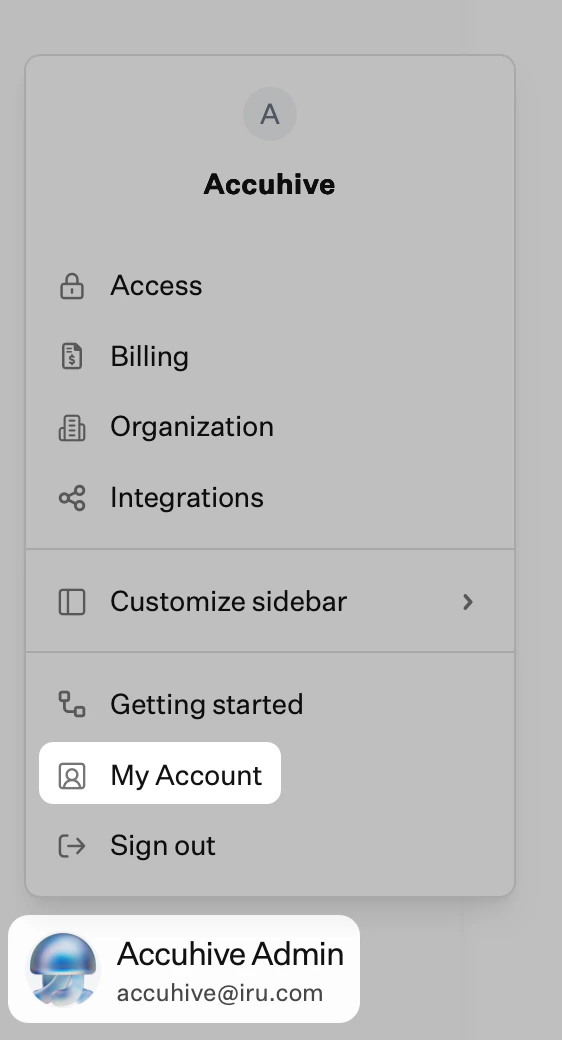
Zu Authenticators navigieren
Authentifikator hinzufügen
Passkey auswählen
Im Anmeldeinformations-Manager speichern
Passkey-Anmeldung abschließen
Registrierung abschließen
Anmeldeinformations-Manager
Es ist wichtig, Ihre Passkeys so zu speichern, dass Sie auf mehreren Geräten darauf zugreifen können. Die meisten gängigen Anmeldeinformations-Manager, z. B. 1Password und die Passwords-App von Apple, unterstützen das Speichern und Synchronisieren von Passkeys. Wenn die erwarteten Anmeldeinformations-Manager bei der Registrierung von Passkeys nicht zum Speichern auffordern, prüfen Sie die Einstellungen der zugehörigen App oder Browsererweiterung, um sicherzustellen, dass Aufforderungen zum Speichern von Passkeys aktiviert sind. Wenn Sie mehrere Browsererweiterungen für Anmeldeinformations-Manager aktiviert haben, müssen Sie möglicherweise die anderen Erweiterungen deaktivieren, um Konflikte zu vermeiden.Ihre Passkeys verwalten
Sie können Ihre registrierten Passkeys sperren oder löschen.Mein Konto öffnen
Zu Authenticators navigieren
Authentifikator erweitern
Authentifikator sperren
Authentifikator löschen
Löschen des Authentifikators bestätigen
Sperre des Authentifikators aufheben
Passkeys für Teammitglieder verwalten
Sie können alle registrierten Passkeys von Teammitgliedern sperren, löschen und zurücksetzen.Zur Account Menu Button navigieren
Authentifizierungseinstellungen öffnen
Benutzer auswählen
Manage Authenticators auswählen
Alle zurücksetzen
Einen Authentifikator erweitern
Authentifikator sperren
Authentifikator löschen
Löschen des Authentifikators bestätigen
Sperre des Authentifikators aufheben
Social Login
Mit Social Login können sich Benutzer mit ihren vorhandenen Google-Konten oder Microsoft-Geschäfts- oder Schulkonten authentifizieren, ohne dass komplexe Single Sign-On-Authentifizierungsmethoden konfiguriert werden müssen. In Iru stehen zwei Social-Login-Optionen zur Verfügung: Microsoft Social und Google Social.Authentifizierung auf Domäne beschränken
Für Google Social und Microsoft Social können Sie die Authentifizierung optional auf eine oder mehrere Domänen beschränken. So können Sie Social Logins auf die spezifischen Domänen Ihrer Organisation beschränken. Nachdem Sie die Anmeldung auf bestimmte Domänen beschränkt haben, können Sie auch die Multi-Faktor-Authentifizierung für die Social-Sign-In-Plattformen aktivieren. Weitere Informationen zur Multi-Faktor-Authentifizierung für Google Workspace und Microsoft 365:- Bestätigung in zwei Schritten von Google
- Multi-Faktor-Authentifizierung für Microsoft 365 einrichten