

Über das Partner-Dashboard
Das Partner-Dashboard ist die zentrale Seite zur Mandantenverwaltung im Partner-Portal. Sie sehen, welche Produkte pro Mandant aktiviert sind, können die Bereitstellung anpassen, neue Mandanten erstellen und einen untergeordneten Mandanten öffnen, um in dieser Umgebung zu arbeiten.Partnerportal erscheint im Kontomenü nur für Kontoinhaber und Administratoren in einem übergeordneten MSP-Mandanten. Andere Rollen sehen es nicht. Siehe Berechtigungen der Teammitgliederrollen.
Das Partner-Dashboard öffnen
1
Das Partner-Portal öffnen
Wählen Sie in der Seitenleiste die Schaltfläche Kontomenü und dann Partnerportal.
2
Partner-Dashboard öffnen
Wählen Sie in der linken Navigation Partner-Dashboard, falls es nicht bereits ausgewählt ist.
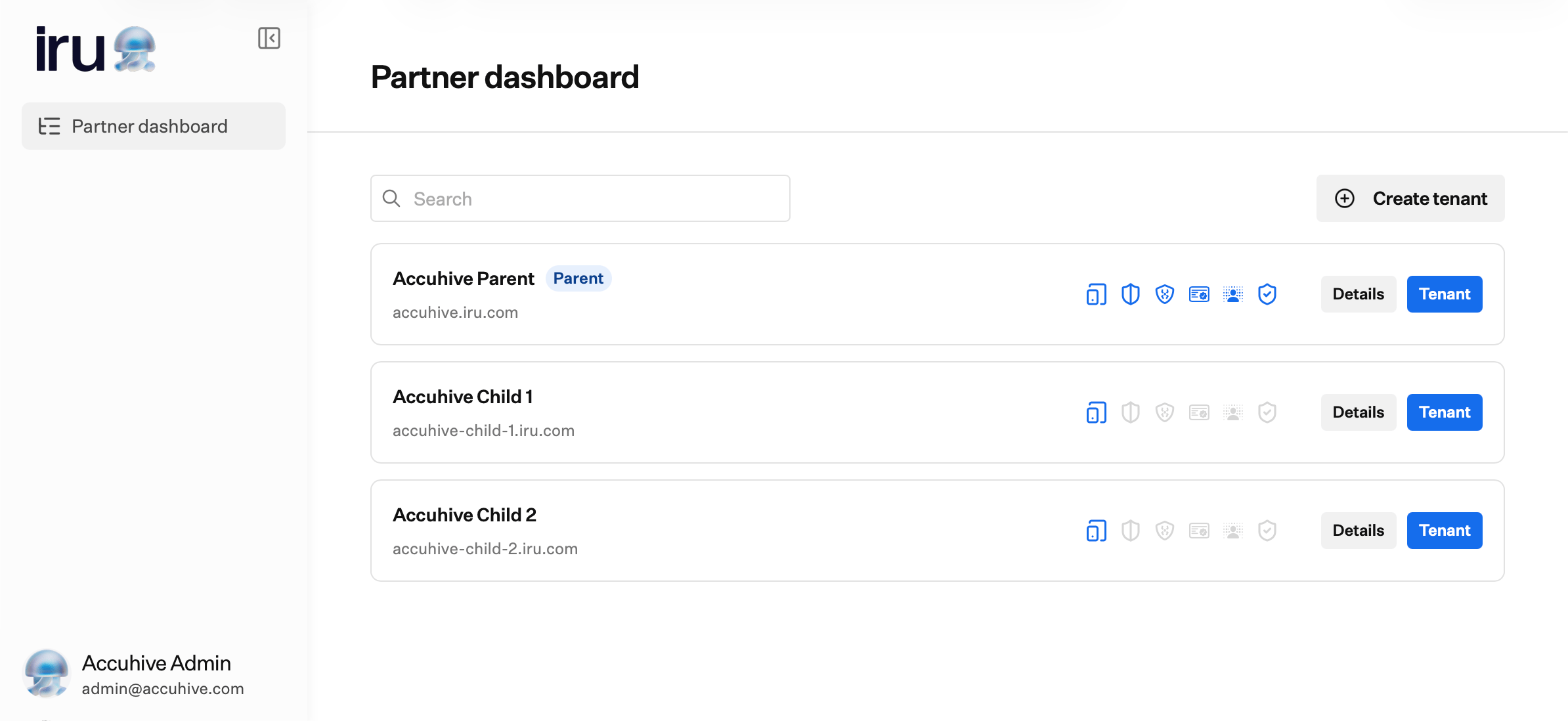
Mandantenliste
Verwenden Sie Suchen, um Mandanten nach Namen zu filtern. Jede Zeile zeigt:- Mandantenname und Subdomain-URL (zum Beispiel
customer.iru.com) - Das Label Parent in der Zeile Ihres übergeordneten MSP-Mandanten
- Produktsymbole für bereitgestellte Produkte. Die Symbole erscheinen farbig, wenn ein Produkt für diesen Mandanten aktiviert ist, und grau, wenn es deaktiviert ist:
- Schaltflächen Details und Tenant
Einen untergeordneten Mandanten öffnen
1
Den Mandanten finden
Suchen Sie im Partner-Dashboard den untergeordneten Mandanten, den Sie öffnen möchten.
2
Tenant auswählen
Wählen Sie in dieser Zeile Tenant.
Mandantendetails anzeigen und bearbeiten
1
Organization details öffnen
Wählen Sie im Partner-Dashboard in einer Mandantenzeile Details.
2
Mandantenfelder prüfen
Der Bereich Organization details zeigt: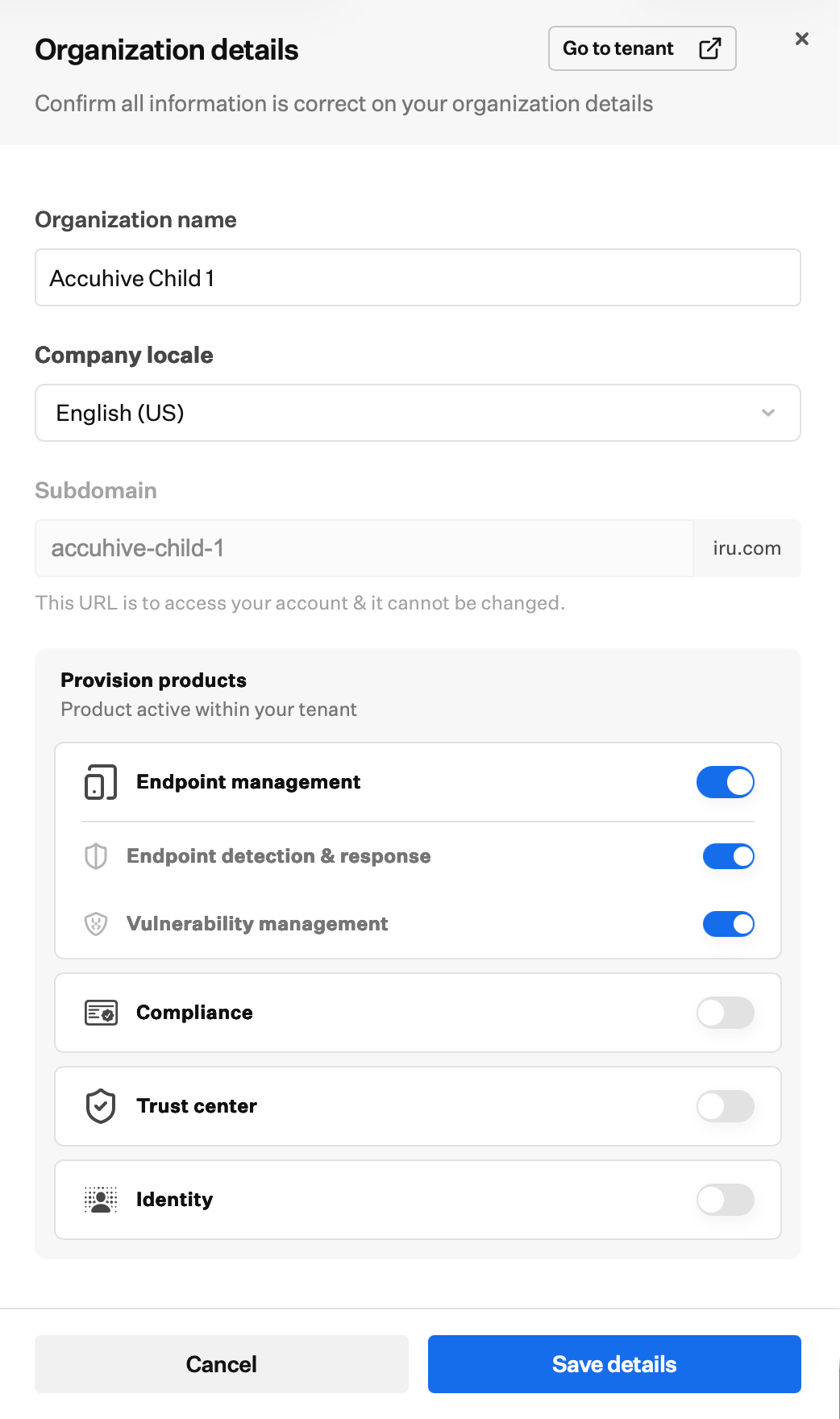
- Name der Organisation
- Company locale (bearbeitbares Dropdown-Menü)
- Subdomain (schreibgeschützt; über diese URL greifen Benutzer auf den Mandanten zu, sie kann nicht geändert werden)
- Provision products: Schalter für Produkte, die Ihrem übergeordneten Mandanten zur Verfügung stehen:
3
Änderungen speichern
Passen Sie die Schalter unter Organization details nach Bedarf an und wählen Sie dann Details speichern.
4
Änderungen bestätigen
Prüfen Sie unter Confirm changes die Zusammenfassung der hinzugefügten und entfernten Produkte. Geben Sie die Subdomain des Mandanten in das Feld Enter tenant subdomain ein.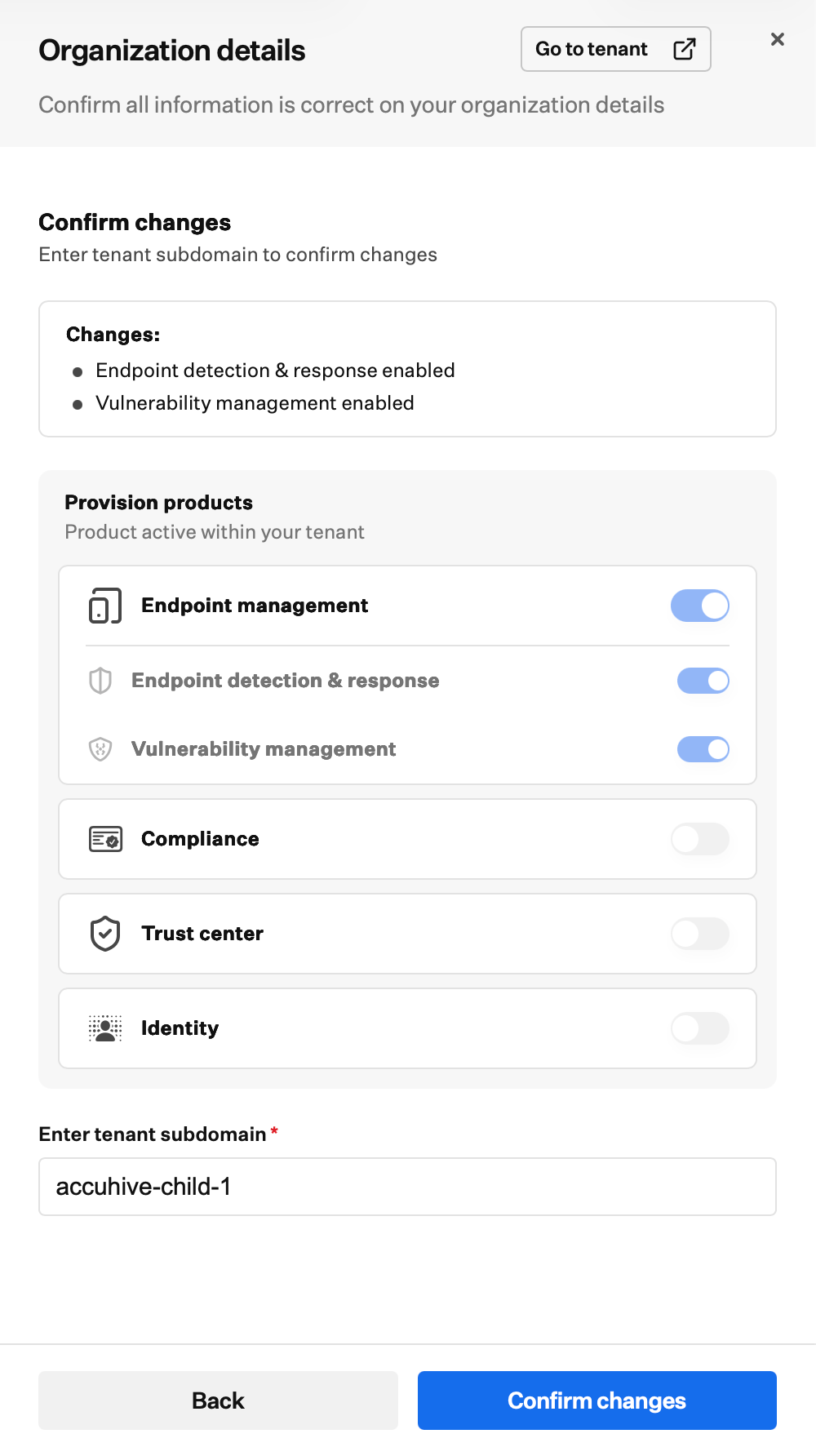
5
Änderungen bestätigen
Wählen Sie Confirm changes.
Einen Mandanten erstellen
Sie müssen die Einrichtung der MSP-Abrechnung abschließen, bevor Sie einen untergeordneten Mandanten erstellen können. Wenn die Abrechnung nicht eingerichtet ist, werden Sie beim Erstellen eines Mandanten aufgefordert, sie zuerst abzuschließen. Der Rest des Partner-Portals bleibt verfügbar.1
Mandantenerstellung starten
Wählen Sie im Partner-Dashboard + Create tenant.
2
Mandanteninformationen ausfüllen
Füllen Sie unter Tenant information Folgendes aus: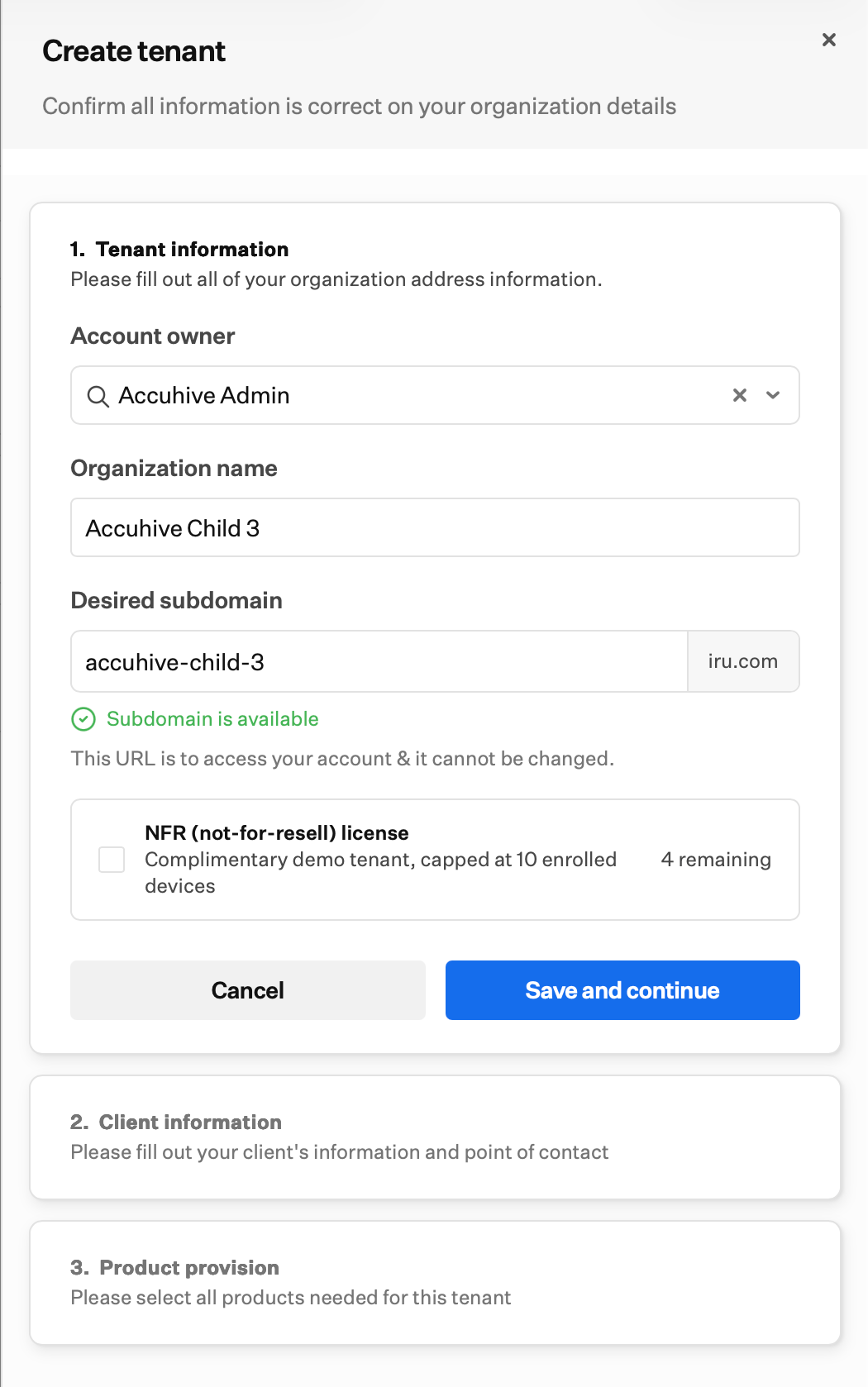
- Account owner: Wählen Sie einen Administrator aus Ihrem übergeordneten Mandanten
- Name der Organisation
- Desired subdomain: Die Mandanten-URL verwendet diesen Wert mit
.iru.com. Er kann nach der Erstellung nicht geändert werden. - NFR (not-for-resale) license (optional): Erstellt einen kostenlosen Demo-Mandanten, der auf 10 registrierte Geräte begrenzt ist. Ihr übergeordneter Mandant verfügt über eine begrenzte Anzahl von NFR-Lizenzen. Wenn keine NFR-Lizenzen mehr übrig sind, ist diese Option deaktiviert.
3
Speichern und fortfahren
Wählen Sie Speichern und fortfahren.
4
Kundeninformationen ausfüllen
Geben Sie unter Client information die Daten des Kunden ein: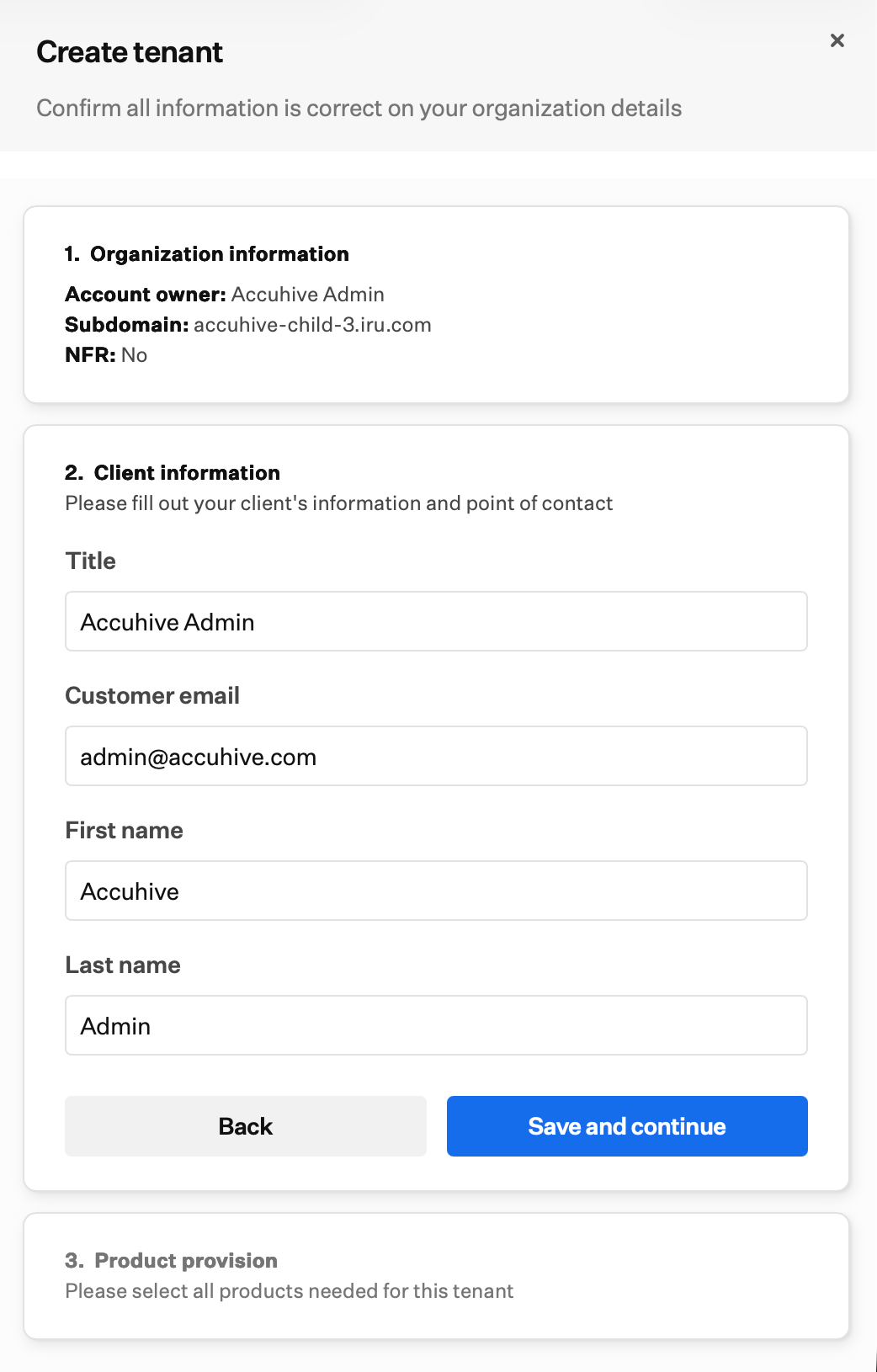
- Titel
- Kunden-E-Mail
- Vorname
- Nachname
5
Speichern und fortfahren
Wählen Sie Speichern und fortfahren.
6
Produkte auswählen
Aktivieren Sie unter Product provision die Produkte, die dieser Mandant benötigt. Die verfügbaren Schalter entsprechen den in Ihrem übergeordneten Mandanten bereitgestellten Produkten: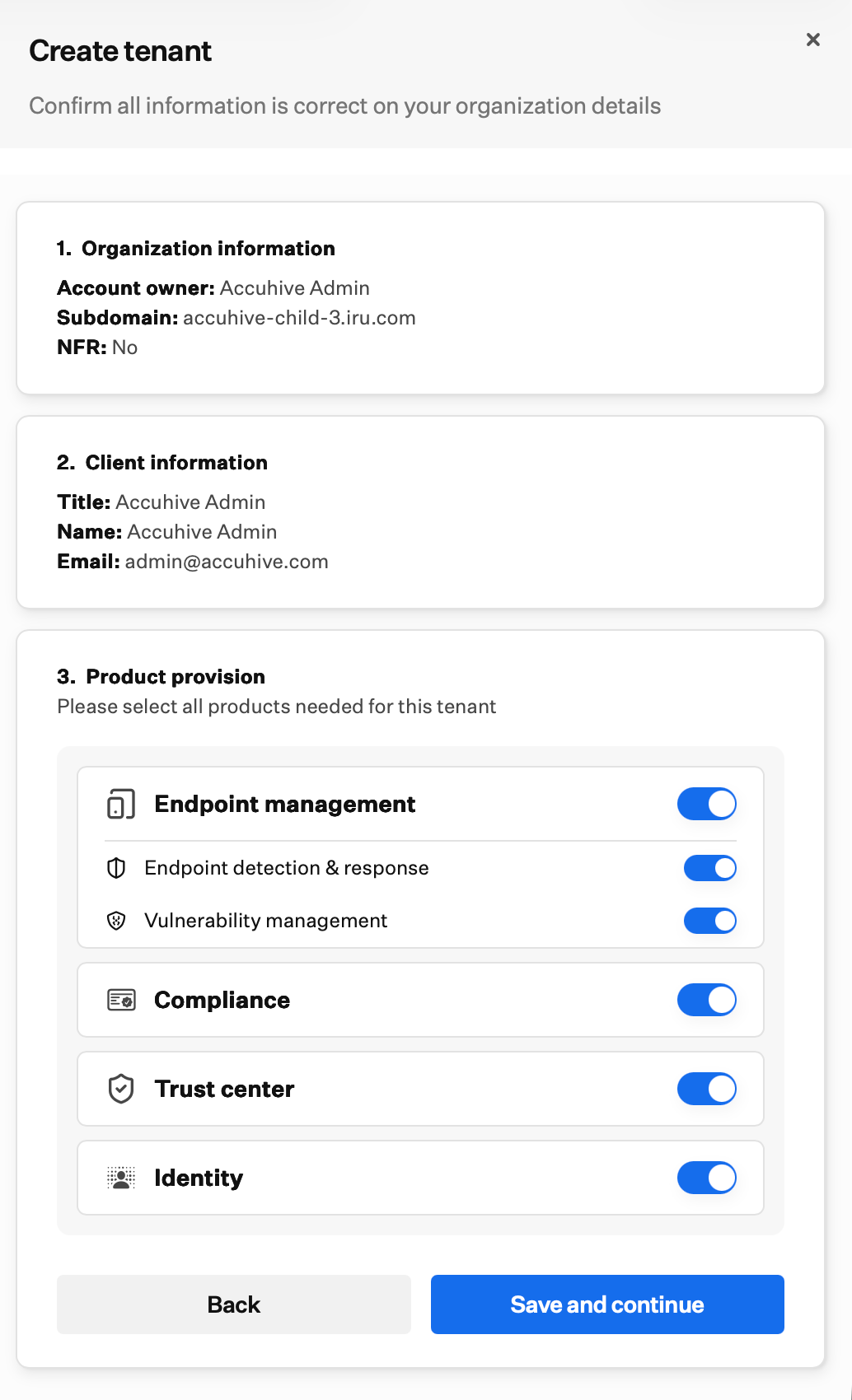
- Endpoint Management
- Endpoint Detection & Response
- Schwachstellenmanagement
- Compliance
- Trust Center
- Identity
7
Speichern und fortfahren
Wählen Sie Speichern und fortfahren.
8
Prüfen und erstellen
Bestätigen Sie die Zusammenfassung für Organization information, Client information und Product provision. Verwenden Sie Bearbeiten in einem beliebigen Abschnitt, um zurückzugehen und ihn zu ändern.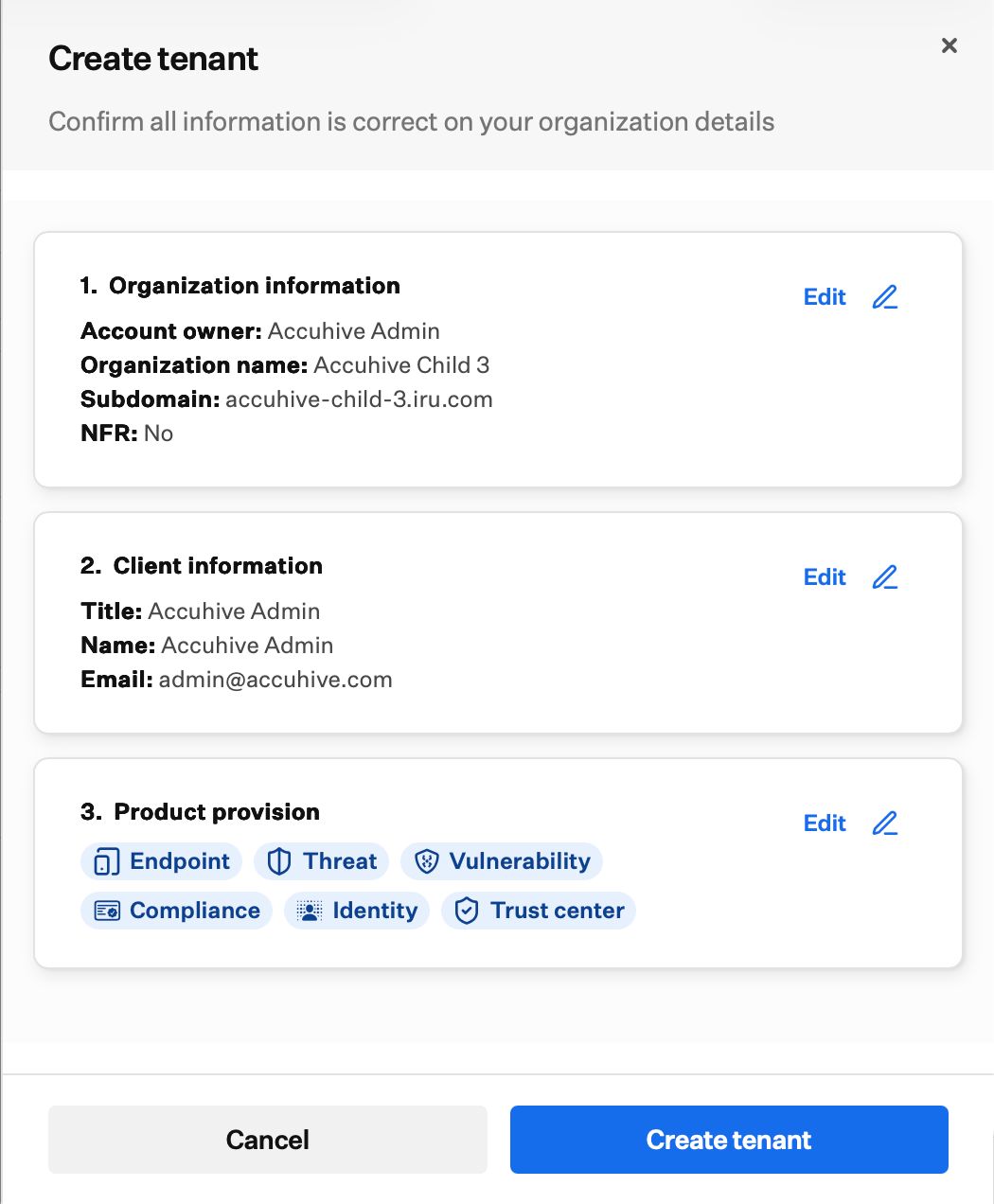
9
Mandanten erstellen
Wählen Sie Create tenant, um den untergeordneten Mandanten bereitzustellen, oder Abbrechen, um den Vorgang zu verwerfen.
Hinweise
Zugriff nur über den übergeordneten Mandanten
Zugriff nur über den übergeordneten Mandanten
Das Partner-Dashboard ist Teil des Partner-Portals, das nur über Ihren übergeordneten MSP-Mandanten verfügbar ist. Sie können es nicht über das Kontomenü eines untergeordneten Mandanten öffnen. Siehe Partner-Portal.
Separate Authentifizierung pro Mandant
Separate Authentifizierung pro Mandant
Jeder untergeordnete Mandant hat seine eigene Anmeldung. Das Partner-Portal verlinkt Sie auf die URLs der untergeordneten Mandanten; es teilt keine gemeinsame Sitzung über Mandanten hinweg.
Grenzen der Produktbereitstellung
Grenzen der Produktbereitstellung
Sie können nur Produkte aktivieren, die Ihr übergeordneter Mandant bereitgestellt hat. Die Schalter untergeordneter Mandanten können nicht über das hinausgehen, was der übergeordnete Mandant unterstützt.
NFR-Demo-Mandanten
NFR-Demo-Mandanten
NFR-Mandanten dienen Demonstrationszwecken und sind auf 10 registrierte Geräte begrenzt. Ihr übergeordneter Mandant erhält insgesamt fünf NFR-Lizenzen. Das Formular zum Erstellen von Mandanten zeigt an, wie viele Ihnen noch verbleiben.
Verwandte Artikel
Partner-Portal
Öffnen Sie das Partner-Portal und kehren Sie mit Startseite zu Ihrem übergeordneten Mandanten zurück.
MSP-Abrechnung
Richten Sie die Abrechnung ein, prüfen Sie die geschätzten Ausgaben und laden Sie Rechnungen herunter.
Kontomenü
Öffnen Sie Partnerportal über die Account Menu Button.
Berechtigungen der Teammitgliederrollen
Welche Rollen auf das Partner-Portal zugreifen und Mandanten verwalten können.
Administratoren und Zugriff
Fügen Sie Administratoren hinzu, die als Kontoinhaber für neue Mandanten zugewiesen werden können.