

Über Prism
Prism speichert die Gerätedaten, die Iru AI verwendet, um Fragen zu beantworten und Empfehlungen anzuzeigen. Erfassung und Organisation erfolgen in Prism. Iru AI stellt diese Daten dann im Gespräch und über proaktive Insights bereit.Prism-Datenkategorien
Prism organisiert Gerätedaten in diese Kategorien:Geräte
Allgemeine Informationen zu Ihren registrierten Geräten. MDM Enabled zeigt an, ob MDM für das Gerät aktiviert ist.
Activation Lock
Activation Lock-Status von Gerät und Benutzer, Hinterlegung des Umgehungscodes und zugehörige Einstellungen für iOS-, iPadOS-, visionOS- und macOS-Geräte.
Anwendungsfirewall
Status der integrierten macOS-Anwendungsfirewall, einschließlich Blockieren aller eingehenden Verbindungen, Stealth-Modus, Protokollierung, Zulassen signierter Anwendungen und Entladen der Firewall. Firewall-Ausnahmen sind hier nicht enthalten; sie werden später in einer eigenen Kategorie bereitgestellt.
Apps
Anwendungsinventar für iOS-, iPadOS-, tvOS-, visionOS- und macOS-Geräte, einschließlich Quelle, Signatur, Team ID und Installations- oder Downloadstatus. Auf dem Mac erfasst der Iru Agent außerdem das Datum und den Zeitstempel der letzten Öffnung jeder App.
Mobilfunk
Mobilfunkdetails für iOS- und iPadOS-Geräte, einschließlich Dual-SIM-Daten für Slot 1 und Slot 2 wie Netzbetreiber, Roaming, persönlicher Hotspot, IMEI, ICCID und EID.
Zertifikate
Installierte Zertifikate auf macOS-, iOS-, iPadOS- und tvOS-Geräten, gemeldet mit Common Name und der Angabe, ob es sich jeweils um ein Identitätszertifikat handelt.
Schreibtisch und Bildschirmschoner
Bildschirmschonerpfad und -intervall, Uhrzeitanzeige und aktive Ecken pro Benutzerkonto auf macOS-Geräten.
FileVault
FileVault-Status auf macOS-Geräten, einschließlich Typ des Wiederherstellungsschlüssels, Hinterlegungsstatus, erforderlicher Neugenerierung und nächster geplanter Rotation.
Gatekeeper und XProtect
Gatekeeper-Status und -Modus unter macOS sowie Versionen von Gatekeeper, Opaque, XProtect und MRT. Gatekeeper-Ausnahmen folgen später als separate Kategorie.
Installierte Profile
Alle installierten Profile auf Apple-Geräten, einschließlich nicht von Iru Endpoint installierter Profile, mit den Attributen verwaltet, entfernbar, signiert, verschlüsselt und Entfernungscode.
Kernel Extensions
Installierte Kernel Extensions und ihr Status auf macOS-Geräten.
Launch Agents und Daemons
Launch Agents und Daemons auf macOS-Geräten, einschließlich Lade- und Deaktivierungsstatus, Domäne, Programmargumenten und dem lokalen Benutzer bei Benutzer-Agents.
Lokale Benutzer
Lokale Benutzer auf macOS-Geräten, einschließlich Typ Administrator oder Standard, Secure Token, FileVault User, Volume Owner, Mobile Account, Home Folder Secured und MDM Enabled. MDM Enabled zeigt an, ob der jeweilige lokale Benutzer für MDM aktiviert ist. Sortieren oder filtern Sie nach Ja, Nein, Blank oder Is not blank.
Starteinstellungen
Zentrale macOS-Sicherheitseinstellungen wie System Integrity Protection (SIP), Authenticated Root Volume, Bootstrap Token und Secure Boot.
System Extensions
Installierte System Extensions auf macOS-Geräten, einschließlich Status, MDM Managed, Team ID und Versionsdetails.
Transparenzdatenbank
Einträge für Transparency, Consent, and Control (TCC) auf macOS-Geräten, einschließlich Dienst, Anwendung, Status Allowed oder Denied und Statusgrund (User Set, System Set oder MDM Policy).
Die Spalte MDM Enabled hat in diesen Kategorien unterschiedliche Bedeutungen. In Geräte ist sie der MDM-Status des Geräts. In Local Users ist sie der MDM-Status jedes lokalen Benutzers. Siehe MDM-aktivierte Benutzer und Profile des Benutzerkanals.
Prism verwenden
Öffnen Sie Geräte und wählen Sie dann die Registerkarte Prism.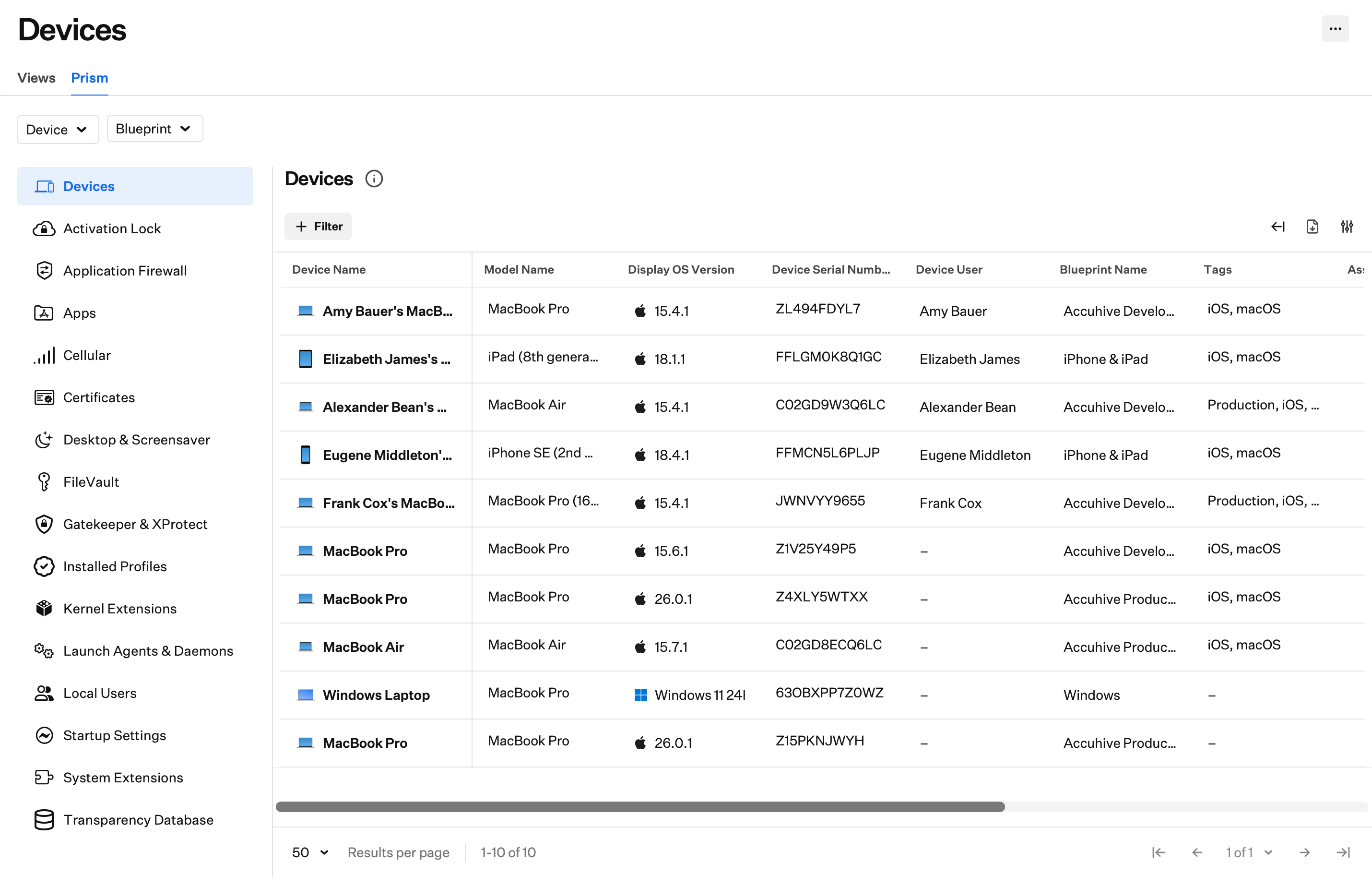
Globale Filter
Verwenden Sie die Filter Gerät und Blueprint, um die Prism-Ergebnisse über alle Kategorien hinweg einzugrenzen. Kategorien, die für die gefilterte Plattform nicht gelten, können ausgegraut sein. Beispielsweise wird FileVault ausgegraut, wenn Sie nach iOS-Geräten filtern.Device
Nach Plattform filtern. Zu den Optionen gehören:- Apple, mit untergeordneten Optionen für Mac, iPhone, iPad, Apple TV und Vision
- Windows
- Android
Blueprint
Nach Blueprint filtern. Durchsuchen Sie Blueprints, wählen Sie Select all oder wählen Sie einzelne Blueprints aus. Verwenden Sie Clear, um die Blueprint-Auswahl zu entfernen.Tabellenansicht erweitern und reduzieren
Wählen Sie Expand table view, um die Prism-Kategorieleiste auszublenden und der Tabelle mehr Platz zu geben. Wählen Sie Collapse table view, um die Seitenleiste wieder anzuzeigen.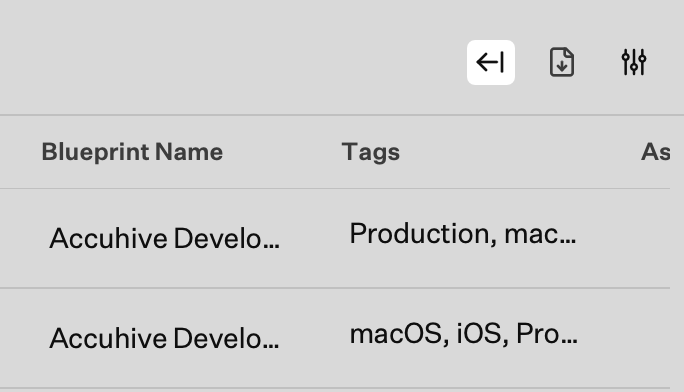
Tags verwalten
Öffnen Sie auf der Seite Devices (einschließlich Prism) das Menü mit den Auslassungspunkten und wählen Sie Manage tags, um Tags für Ihren Mandanten zu suchen, hinzuzufügen, zu bearbeiten oder zu löschen. Die vollständigen Schritte finden Sie unter Tags für Geräte.Ansichtseinstellungen
Verwenden Sie View settings, um auszuwählen, welche Attribute in der Tabelle für die aktuelle Kategorie angezeigt werden.1
View settings auswählen
Wählen Sie View settings.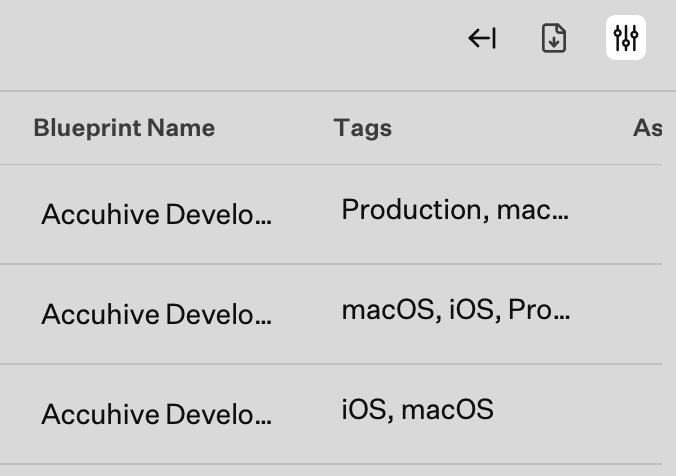
2
Nach einem Feld suchen
Suchen Sie nach einem bestimmten Attribut, falls Sie eines im Sinn haben.
3
Alle ausblenden
Wählen Sie Hide all, um alle optionalen Spalten auszublenden.
4
Spalten abwählen
Deaktivieren Sie einzelne Spalten, um sie in der Tabelle auszublenden.
5
Spalten neu anordnen
Wählen und ziehen Sie das Drag-and-Drop-Symbol, um Spalten neu anzuordnen.
6
Alle anzeigen
Wählen Sie Show all, um alle Spalten einzublenden.
7
Ausgeblendete Elemente aktivieren
Aktivieren Sie Elemente in der Liste der ausgeblendeten Elemente, um sie wieder in der Tabelle anzuzeigen.
8
View settings schließen
Wählen Sie X, um View settings zu schließen.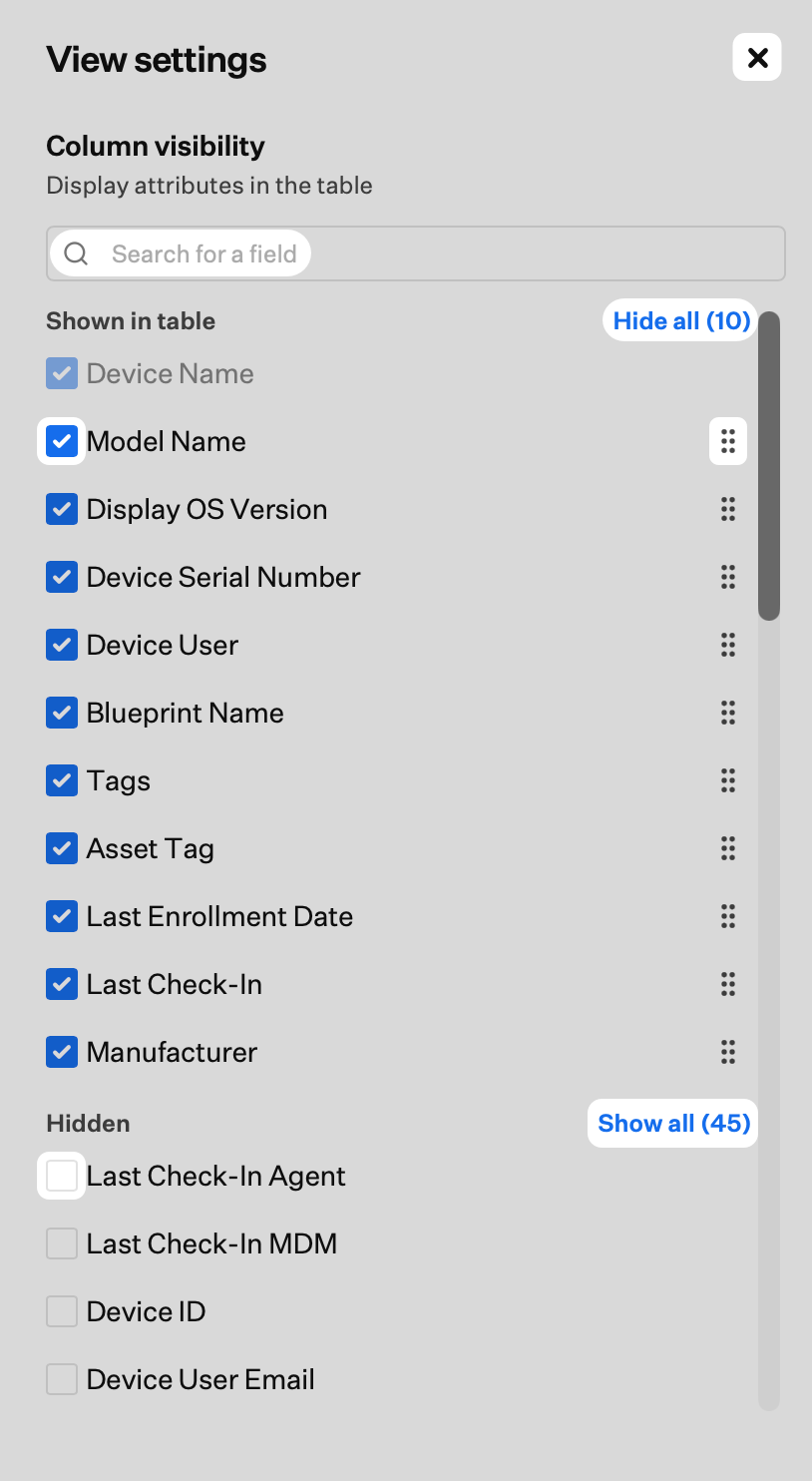
CSV-Export
Exportieren Sie den Inhalt der Kategorie, die Sie gerade anzeigen.1
Export CSV auswählen
Wählen Sie Export CSV.
2
Inhalt auswählen
Wählen Sie Current View oder All Attributes:
- Current View: Enthält nur die aktuell in der Tabelle sichtbaren Daten sowie alle angewendeten Filter.
- All Attributes: Enthält alle Daten dieser Kategorie, auch Spalten, die in der Tabelle nicht sichtbar sind.
3
Export starten
Wählen Sie Start export.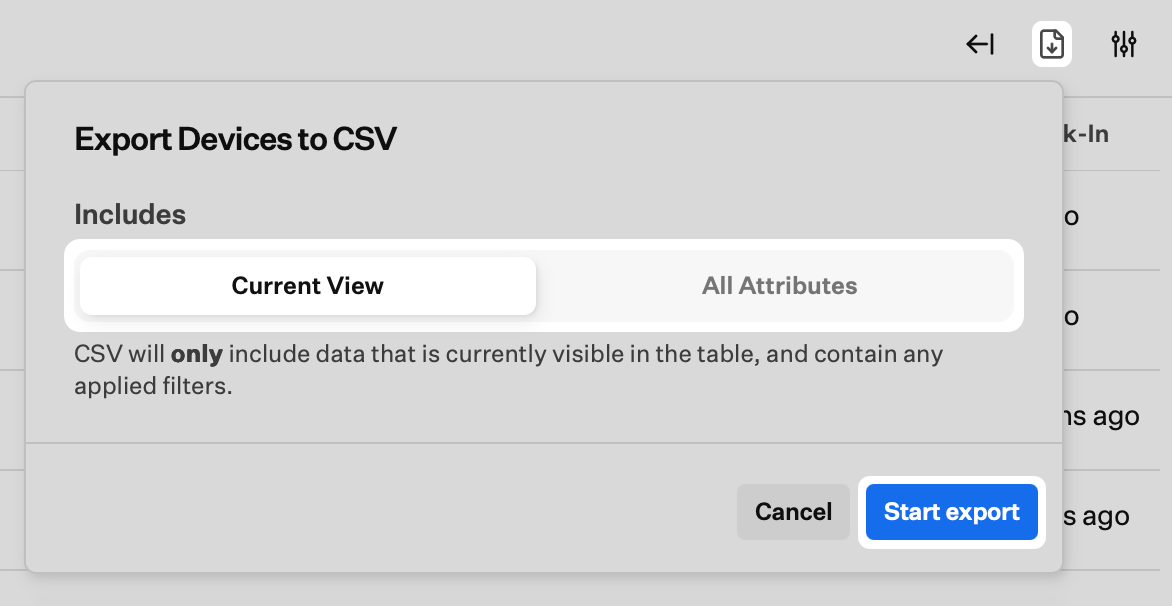
Filter hinzufügen
Verwenden Sie + Filter, um die Tabelle nach einem beliebigen Attribut der Kategorie einzugrenzen. In FileVault können Sie beispielsweise Geräte anzeigen, bei denen der Wiederherstellungsschlüssel nicht hinterlegt ist.1
+ Filter auswählen
Wählen Sie + Filter.
2
Suchen
Suchen Sie nach dem Attribut, nach dem Sie filtern möchten.
3
Filter auswählen
Wählen Sie den Filter aus der Liste aus.
4
Status auswählen
Wählen Sie den Status oder Wert für den Filter.
5
Apply auswählen
Wählen Sie Apply.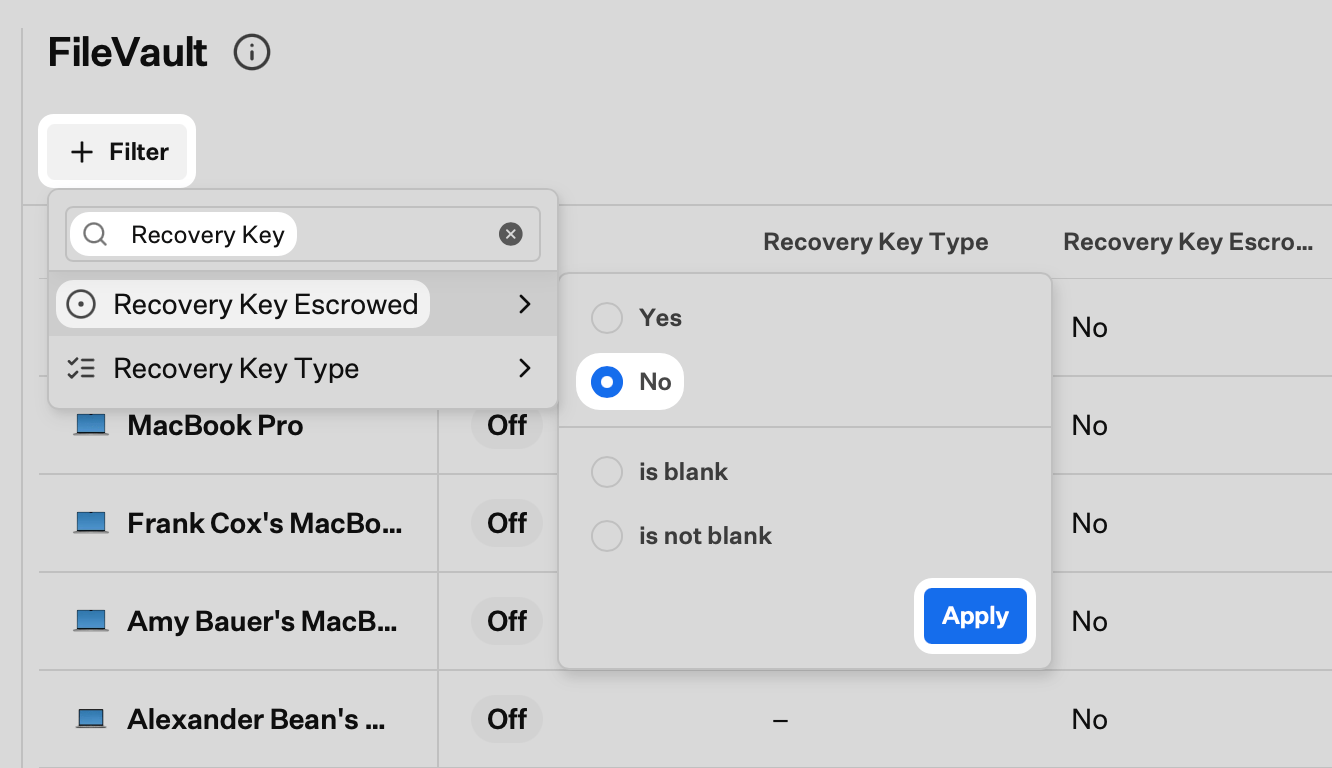
Einen Filter entfernen
Wählen Sie das X bei einem angewendeten Filter, um ihn zu entfernen.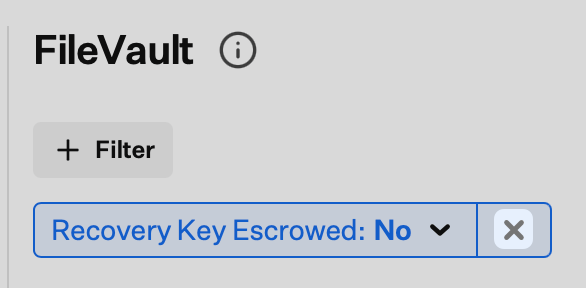
Attributwerte
Prism-Attribute erscheinen in einem der folgenden Zustände:- Wert: Ein zurückgegebener Wert wie ein boolescher Wert (true/false, yes/no, on/off), eine Zeichenfolge oder eine Zahl
- Leer: Das Attribut ist zutreffend, aber es ist kein Wert vorhanden. Zum Beispiel ein Launch Daemon ohne Programmargumente
- Null: Das Attribut gilt nicht für die Geräteplattform. Zum Beispiel die Anwendungssignatur unter iOS, da Apple Informationen zur Anwendungssignierung nicht über das MDM-Protokoll bereitstellt
Kategorieübergreifende gemeinsame Attribute
Diese Attribute erscheinen in jeder Prism-Kategorie:Erfassungshäufigkeit
Diese Tabelle zeigt, wie oft Prism die einzelnen Datentypen erfasst und welche Methode dabei verwendet wird.Plattformspezifische Datenerfassung
- Apple
- Windows
- Android
Hardwareinformationen
Hardwareinformationen
- Gerätemodell und Spezifikationen
- Seriennummer und UDID
- Speicherkapazität und -nutzung
- Akkuzustand und -status
Softwareinformationen
Softwareinformationen
- Betriebssystemversion und Build
- Installierte Anwendungen und Versionen
- Datum/Zeitstempel der letzten Öffnung von Mac-Apps (täglich vom Agent; macOS aktualisiert bei Verwendung der Apps)
- System Extensions und Kernel Extensions
- Launch Agents und Daemons
Sicherheitsinformationen
Sicherheitsinformationen
- FileVault-Verschlüsselungsstatus
- Gatekeeper- und XProtect-Status
- Activation Lock-Status
- Installierte Sicherheitsprofile
Benutzerinformationen
Benutzerinformationen
- Lokale Benutzerkonten, einschließlich Secure Token, FileVault User, Volume Owner, Mobile Account, Home Folder Secured, Anmeldestatus und MDM Enabled-Status pro Benutzer
- Schreibtisch- und Bildschirmschonereinstellungen pro Benutzerkonto, einschließlich Bildschirmschonerpfad/-intervall und aktiver Ecken
Methoden der Datenerfassung
Agent-basierte Erfassung
Agent-basierte Erfassung
Der Iru Agent erfasst Daten durch:
- System-APIs: Direktes Auslesen von Systeminformationen und -status
- Dateisystemüberwachung: Nachverfolgen von Änderungen an Systemdateien und Konfigurationen
- Prozessüberwachung: Beobachten laufender Prozesse und Dienste
- Ereignisprotokollierung: Erfassen von Systemereignissen und Sicherheitsprotokollen
MDM-basierte Erfassung
MDM-basierte Erfassung
MDM-Protokolle erfassen Daten durch:
- Geräteabfragen: Anfordern bestimmter Geräteinformationen
- Statusberichte: Empfangen automatischer Statusaktualisierungen
- Befehlsantworten: Erfassen von Daten, die von MDM-Befehlen zurückgegeben werden
- Profilinformationen: Auslesen von Daten aus installierten Konfigurationsprofilen
Datenschutz und Sicherheit
Datenschutz
Datenschutz
Iru schützt Prism-Daten durch:
- Verschlüsselung: Daten werden bei der Übertragung und im Ruhezustand verschlüsselt
- Zugriffskontrollen: Zugriffskontrollen beschränken, wer Gerätedaten anzeigen kann
- Audit-Protokollierung: Datenzugriffe werden protokolliert und sind prüfbar
- Datenaufbewahrung: Konfigurierbare Aufbewahrungsrichtlinien
Compliance
Compliance
Die Datenerfassung von Prism steht im Einklang mit:
- GDPR: Europäische Datenschutzvorschriften
- CCPA: Kalifornische Verbraucherdatenschutzgesetze
- SOC 2: Standards für Sicherheit und Verfügbarkeit
- ISO 27001: Informationssicherheitsmanagement
API-Zugriff
Prism wurde nach dem API-First-Prinzip entwickelt. Alles, was Sie in der Web-App tun können, ist auch über die Iru API verfügbar. Mit der Prism-API können Sie:- Jede Kategorie mit einer beliebigen Teilmenge von Filtern abfragen
- Einen CSV-Export einer beliebigen Kategorie anfordern und die Ergebnismenge asynchron abrufen
Best Practices
Regelmäßig prüfen
Prüfen Sie Prism oft genug, um Sicherheitsprobleme und Compliance-Lücken zu erkennen, bevor sie bestehen bleiben.
Richtlinienentscheidungen fundieren
Nutzen Sie die Flottendaten in Prism, wenn Sie Richtlinien für das Gerätemanagement ändern.
Sicherheitssignale beobachten
Betrachten Sie FileVault, Gatekeeper, TCC und verwandte Kategorien als Frühsignale für Härtungsmaßnahmen.
Compliance nachverfolgen
Verwenden Sie Prism, um zu bestätigen, dass Geräte Ihre Compliance-Anforderungen weiterhin erfüllen.
Fehlerbehebung
Daten werden nicht aktualisiert
Daten werden nicht aktualisiert
Mögliche Ursachen:
- Gerät offline oder meldet sich nicht
- Agent wird nicht ausgeführt
- Probleme mit der Netzwerkverbindung
- Bestätigen Sie, dass das Gerät online ist
- Überprüfen Sie, ob der Agent ausgeführt wird
- Testen Sie die Netzwerkverbindung
Fehlende Datenkategorien
Fehlende Datenkategorien
Mögliche Ursachen:
- Plattformeinschränkungen
- Nicht passende Agent-Version
- Berechtigungsprobleme
- Bestätigen Sie, dass die Kategorie für die Geräteplattform verfügbar ist
- Aktualisieren Sie den Agent auf die neueste Version
- Überprüfen Sie die erforderlichen Berechtigungen
Ungenaue Daten
Ungenaue Daten
Mögliche Ursachen:
- Zeitpunkt des letzten Erfassungszyklus
- Änderung des Systemzustands während der Erfassung
- Synchronisierungsprobleme des Agents
- Warten Sie auf den nächsten Erfassungszyklus
- Erzwingen Sie einen Geräte-Check-in
- Starten Sie den Agent bei Bedarf neu