

Ihre verwalteten Geräte, Konfigurationen und Daten bleiben beim Upgrade erhalten.
Im Rahmen unserer Umstellung auf Iru wird Kandji eingestellt. Die Frist für das Upgrade ist der 1. Dezember 2026.
Iru-Markenaktualisierung
Logo, App-Namen und Branding auf verwalteten Geräten.
Iru-Navigation und -Oberfläche
Navigation der Web-App, Mandantendomäne und verschobene Seiten.
Vor dem Upgrade
Führen Sie diese Schritte aus, bevor Sie das Upgrade starten. Standard Authentication ist die empfohlene Anmeldemethode, damit Sie das Upgrade abschließen können, ohne aus dem Mandanten ausgesperrt zu werden. Während des Upgrades wird Standard Authentication in einen Passkey umgewandelt. Nach Abschluss des Upgrades können Sie andere Anmeldemethoden konfigurieren und testen, ohne den Zugriff zu verlieren.Wenn Sie während des Upgrades ausgesperrt werden oder Probleme auftreten, wenden Sie sich sofort an den Iru Support.
1
Standard Authentication aktivieren
Überspringen Sie diesen Schritt, wenn Standard Authentication bereits aktiviert ist.
- Navigieren Sie in der Kandji Web App zu Einstellungen.
- Wählen Sie die Registerkarte Zugriff und suchen Sie den Abschnitt Authentifizierung.
- Wählen Sie die Auslassungspunkte neben Standard Authentication.
- Wählen Sie Aktivieren.
- Wählen Sie im Bestätigungsdialog Aktivieren.
2
Von Ihrem Kandji-Mandanten abmelden
Melden Sie sich von Ihrem Kandji-Mandanten ab.
3
Mit Benutzername und Passwort anmelden
Melden Sie sich mit Ihrem Benutzernamen und Passwort bei Ihrem Kandji-Mandanten an. Verwenden Sie weder Social Login noch eine andere SSO-Option.
4
MFA einrichten
Überspringen Sie diesen Schritt, wenn Sie die Multi-Faktor-Authentifizierung (MFA) für Standard Authentication bereits konfiguriert haben.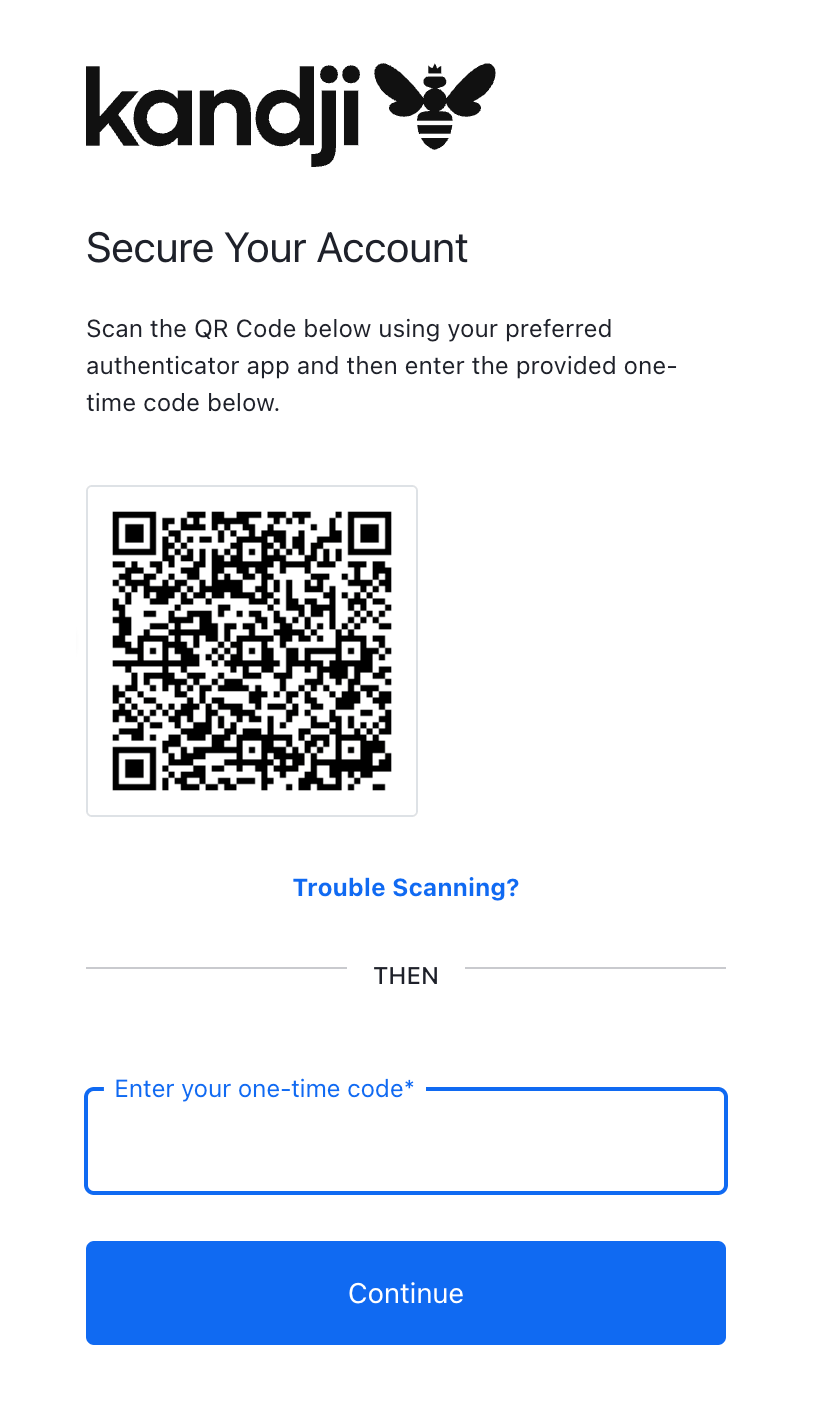
- Scannen Sie bei Aufforderung den Registrierungs-QR-Code mit einer App für zeitbasierte Einmalpasswörter (TOTP), z. B. Apple Passwords oder Google Authenticator.
- Geben Sie den in der App angezeigten TOTP-Code ein.
- Wählen Sie Fortfahren.
- Kopieren Sie Ihren Recovery Code und bewahren Sie ihn an einem sicheren Ort auf.
- Aktivieren Sie das Kontrollkästchen I have safely recorded this code.
- Wählen Sie Fortfahren.
5
Mit dem Start des Upgrades fortfahren
Fahren Sie mit Upgrade starten fort.
Das Upgrade abschließen
Diese Schritte führen Sie durch die Prüfung und Neukonfiguration Ihrer Authentifizierungsverbindungen und anschließend durch den Abschluss der Migration. Nach Abschluss werden alle aktiven Sitzungen in der Kandji Web App beendet, einschließlich Ihrer eigenen, und Sie müssen sich mit Ihrer neuen Konfiguration erneut authentifizieren. Melden Sie sich unter Ihrer Iru-Domäne{{subdomain}}.iru.com an.
1
Das Upgrade starten
Wenn Sie sich bei der Kandji Web App anmelden, wählen Sie in der linken Navigation Einstellungen und dann Zugriff. Sie sehen eine Karte, die Sie zum Upgrade auf die einheitliche Authentifizierung auffordert. Wählen Sie Start migration, um zu beginnen.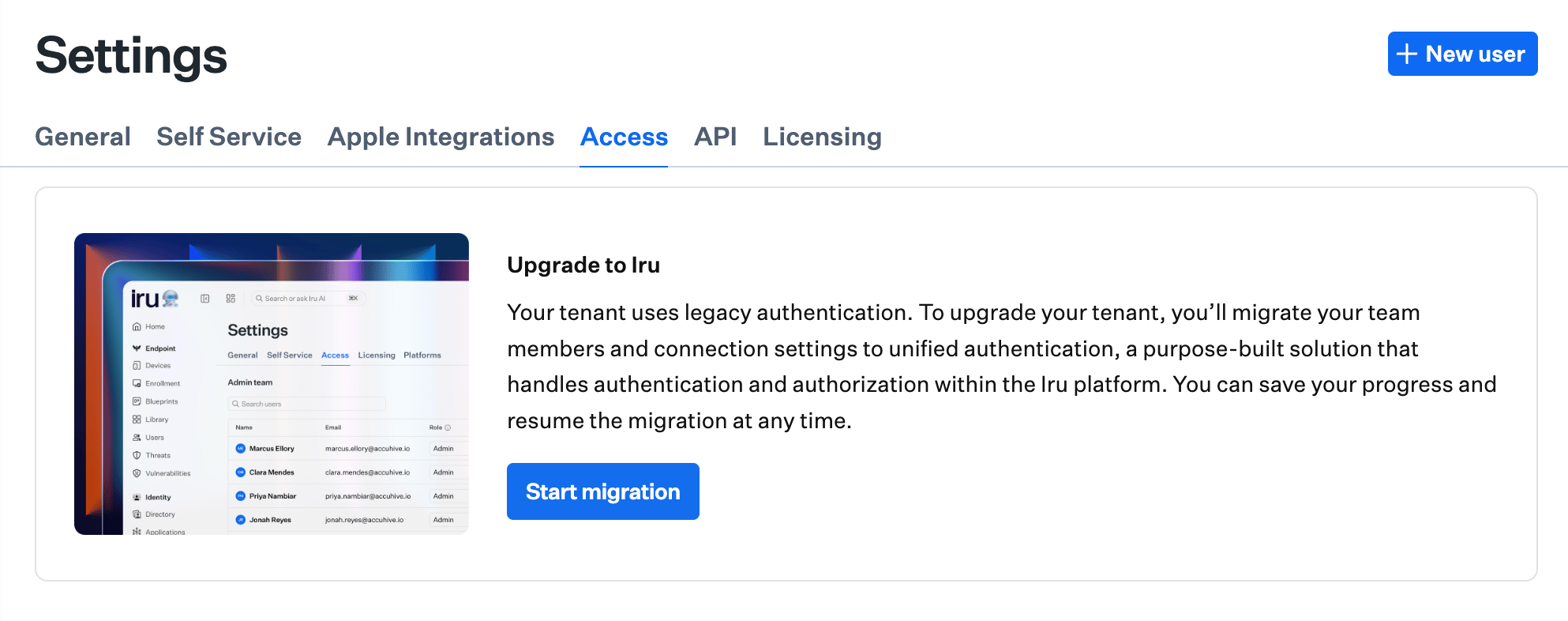
2
Ihre Verbindungen prüfen
Wenn Standard Authentication in der Migrationszuordnung nicht als Aktiv aufgeführt ist, kehren Sie zu Vor dem Upgrade zurück und führen Sie zuerst diese Schritte aus.Prüfen Sie Ihre aktuelle Authentifizierungseinrichtung und konfigurieren Sie Ersatzverbindungen für SAML-, Google- und Microsoft-Verbindungen. Folgen Sie den Iru-Leitfäden zu Single Sign-On für jeden Verbindungstyp. Einige Konfigurationsdetails haben sich geändert, daher können Sie die Konfiguration der Verbindung aus Kandji nicht wiederverwenden.
3
Passkeys einrichten
Die Migration wandelt Standard Authentication in einen Passkey um, der Ihren Benutzernamen, Ihr Passwort und MFA ersetzt. Registrieren Sie einen Passkey und speichern Sie ihn dort, wo Sie ihn bei der Anmeldung nach dem Upgrade abrufen können. Senden Sie Passkey-Einladungen an andere Administratoren, die ebenfalls Standard Authentication verwenden. Weitere Informationen finden Sie unter Passkeys und Social Login.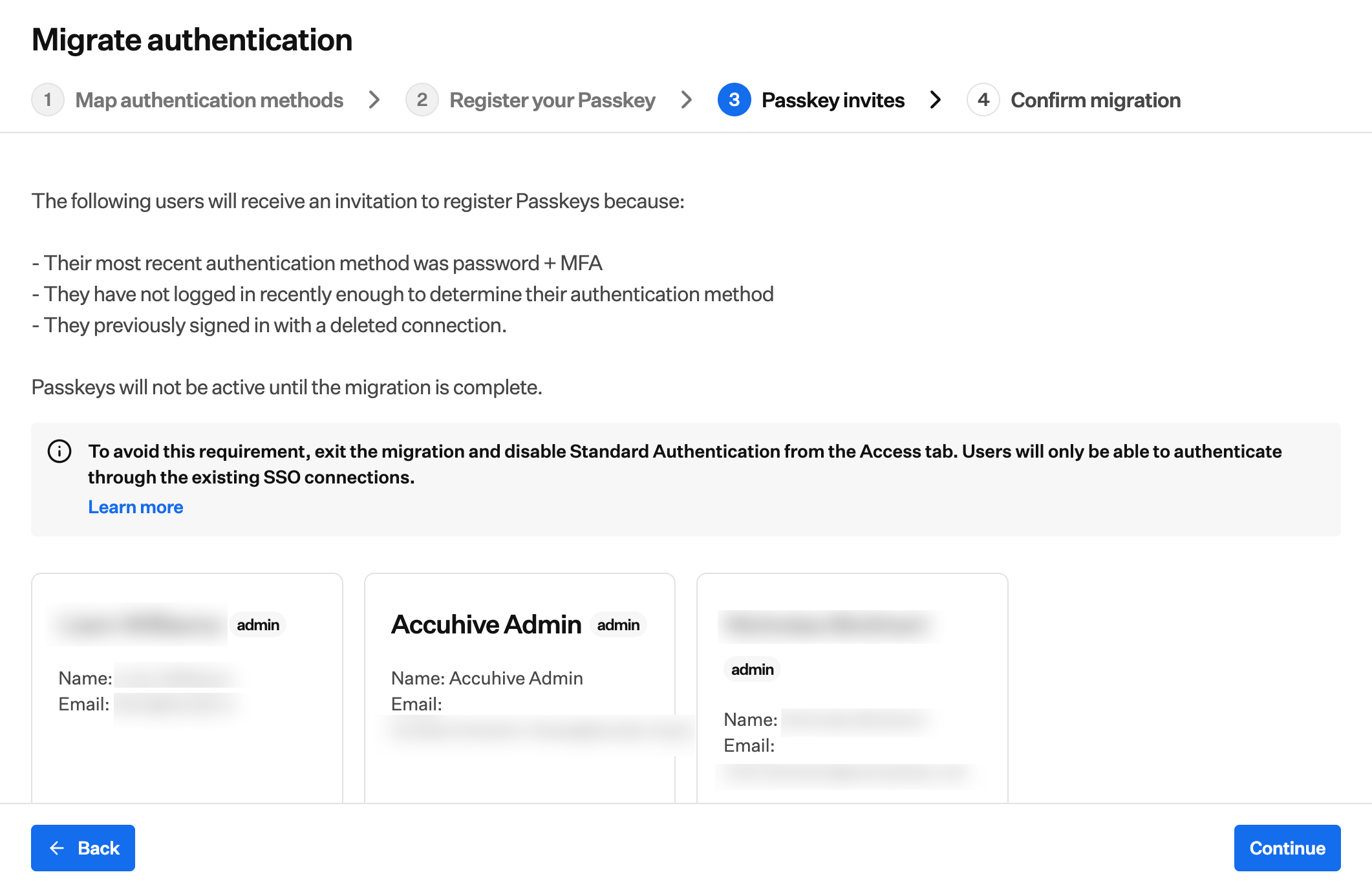
4
Back auswählen, um Änderungen vorzunehmen
Sie können während des Upgrades jederzeit Zurück wählen, um zu einem vorherigen Schritt zurückzukehren und Änderungen vorzunehmen.
5
Continue auswählen
Wenn Sie fertig sind, wählen Sie Fortfahren, um fortzufahren.
6
Bestätigen und abschließen
Prüfen Sie Ihre Einstellungen und wählen Sie bei Bedarf Make changes. Wenn die Einstellungen korrekt sind, aktivieren Sie das Kontrollkästchen zur Bestätigung und wählen Sie dann Complete migration, um das Upgrade abzuschließen.
7
Erneut authentifizieren
Wenn das Upgrade abgeschlossen ist, werden alle angemeldeten Administratoren von Kandji abgemeldet und müssen sich mit Ihrer neuen Konfiguration erneut authentifizieren. Melden Sie sich über Ihre neue Iru-Domäne unter
{{subdomain}}.iru.com an.Wenn Sie Ihre alte Kandji-URL ({{subdomain}}.kandji.io) aufrufen, sehen Sie den Bildschirm Ihr Mandant wurde zu Iru migriert. Wählen Sie Login to Iru, um zu Ihrer Iru-Domäne zu gelangen.Wenn Sie die Schritte unter Vor dem Upgrade befolgt haben, melden Sie sich mit dem Passkey an, den Sie bei der Migration von Standard Authentication erstellt und gespeichert haben. Dieser Passkey ersetzt Ihren Benutzernamen, Ihr Passwort und MFA.Der Vorgang dauert in der Regel nur wenige Minuten, abhängig von Ihrem Identitätsanbieter und der Anzahl der Verbindungen.
8
Andere Anmeldemethoden testen
Nachdem Sie sich mit Ihrem Passkey angemeldet haben, können Sie sich abmelden und die anderen konfigurierten Anmeldemethoden testen. Wenn eine Methode fehlschlägt, melden Sie sich wieder mit Ihrem Passkey an, aktualisieren Sie die Konfiguration in Zugriff (Schaltfläche Kontomenü → Zugriff) und testen Sie erneut. Siehe SSO-Einrichtung und Passkeys und Social Login.
9
Active Directory Certificate Services migrieren (falls konfiguriert)
Wenn Sie Active Directory Certificate Services (AD CS) in Kandji verwendet haben, ersetzt das Mandanten-Upgrade den alten AD CS Connector auf Ihrem Windows Server nicht. Nachdem Sie sich bei Iru Endpoint angemeldet haben, deinstallieren Sie diesen Connector auf dem Server, installieren Sie den aktualisierten Connector aus Ihrem Iru-Mandanten und schließen Sie die Registrierungsgenehmigung ab. Folgen Sie Migration von Kandji zu Iru mit AD CS in AD CS-Integration: Übersicht für den vollständigen Workflow, einschließlich der Situation, in der die Integration möglicherweise weiterhin Verbunden anzeigt, bis Sie das alte Paket entfernen.
Häufig gestellte Fragen
Wann muss ich das Upgrade durchführen?
Wann muss ich das Upgrade durchführen?
Die Frist für das Upgrade ist der 1. Dezember 2026. Der Upgrade-Vorgang ist unter Einstellungen > Zugriff verfügbar, wenn Sie sich bei der Kandji Web App anmelden. Folgen Sie den obigen Schritten, um das Upgrade abzuschließen.
Wie lange dauert das Upgrade?
Wie lange dauert das Upgrade?
Der Upgrade-Vorgang dauert in der Regel nur wenige Minuten, abhängig von Ihrem Identitätsanbieter und der Anzahl der Verbindungen.
Betrifft dies meine Endbenutzer?
Betrifft dies meine Endbenutzer?
Endbenutzer müssen nichts unternehmen. Sie bemerken eine leicht aktualisierte Anmeldeerfahrung bei der Geräteregistrierung und die neue Domäne des Registrierungsportals (
{{subdomain}}.iru.com/enroll statt {{subdomain}}.kandji.io/enroll).Was ist, wenn ich Hilfe beim Upgrade benötige?
Was ist, wenn ich Hilfe beim Upgrade benötige?
Senden Sie eine E-Mail an support@iru.com oder wenden Sie sich an den Iru Support, wenn Sie Hilfe beim Upgrade-Vorgang benötigen oder Fragen haben.
Kann ich die neue Authentifizierung vor dem vollständigen Upgrade testen?
Kann ich die neue Authentifizierung vor dem vollständigen Upgrade testen?
Der Upgrade-Vorgang umfasst einen Prüfschritt, in dem Sie Ihre Einstellungen bestätigen können, bevor Sie die Umstellung abschließen.
Verwandte Artikel
Nachdem Sie sich bei Iru angemeldet haben, erfahren Sie in diesen Artikeln, was anders aussieht, wohin Einstellungen und Seiten verschoben wurden und wie Sie die Authentifizierungseinrichtung für weitere benötigte SSO-Verbindungen abschließen.Iru-Markenaktualisierung
Logo, App-Namen und Branding auf verwalteten Geräten.
Iru-Navigation und -Oberfläche
Navigation der Web-App, Mandantendomäne und verschobene Seiten.
Kontomenü
Mandantenweite Einstellungen, einschließlich Access, unten in der Seitenleiste.
SSO-Einrichtung
Richten Sie nach dem Upgrade Single Sign-On für Ihren Mandanten ein.
Single Sign-On
Iru-Leitfäden für SSO-Verbindungen mit Google, Microsoft, Okta und anderen Identitätsanbietern.
Passkeys und Social Login
Passkeys, Social Login und Verwaltung von Authentifikatoren.