

Diese Anleitung gilt für Mac-Computer und Windows-Computer
Informationen zur Seite Detections
Auf der Seite Erkennungen in der Iru Endpoint Web App überprüfen Administratoren Bedrohungsereignisse, überwachen Trends und ergreifen Reaktionsmaßnahmen für Geräte, denen das EDR Library Item zugewiesen ist. Sie rufen die Seite auf, indem Sie in der linken Navigationsleiste (unter Endpoint) Erkennungen auswählen. Eine Übersicht über die EDR-Funktionen und Posture-Modi finden Sie unter Übersicht über Endpoint Detection & Response (EDR).Dashboard-Widgets
Detections Over Time
Das Diagramm Detections Over Time bietet eine chronologische Übersicht über Sicherheitsbedrohungen, die innerhalb eines bestimmten Zeitraums erkannt wurden. Standardmäßig zeigt das Diagramm Daten der letzten 30 Tage an. Wählen Sie oben auf der Registerkarte Erkennungen den Datumsbereich neben Viewing (standardmäßig Last 30 days), um den Zeitraum zu ändern, z. B. von Last 24 hours bis Last 90 days, All time oder Custom date range.Wenn Sie einen Datumsbereich von mehr als 90 Tagen wählen, begrenzt das System die Anzeige automatisch auf 90 Tage.
- Granular: Zeigt jede einzelne Bedrohungserkennung an
- Smooth: Zeigt allgemeine Trends und Muster an
- Balanced: Standardeinstellung zwischen detaillierten Daten und Trendvisualisierung

Detections By Severity
Die Ansicht Detections By Severity bietet eine visuelle Aufschlüsselung der Erkennungen nach Schweregrad. Jeder Erkennung wird einer von fünf Schweregraden zugewiesen: Critical, High, Medium, Low und Informational.
Devices Under Threat
Die Kennzahl Devices Under Threat zeigt, wie viele Geräte derzeit aktive Sicherheitsbedrohungen aufweisen. Passen Sie den Zeitraum über den Datumsbereich oben auf der Seite an. Diese Daten werden bei jedem Laden der Seite aktualisiert.
Nach Datumsbereich filtern
Wählen Sie auf der Registerkarte Erkennungen den Datumsbereich oben auf der Seite, um festzulegen, wie weit zurückliegende Bedrohungsereignisse angezeigt werden. Der aktuelle Bereich wird rechts neben Viewing angezeigt und ist standardmäßig auf Last 30 days eingestellt. Wählen Sie eine Voreinstellung (Last 24 hours, Last 7 days, Last 30 days, Last 60 days, Last 90 days oder All time) oder Custom date range für bestimmte Start- und Enddaten. Ihre Auswahl gilt für die Dashboard-Widgets und die Erkennungstabelle.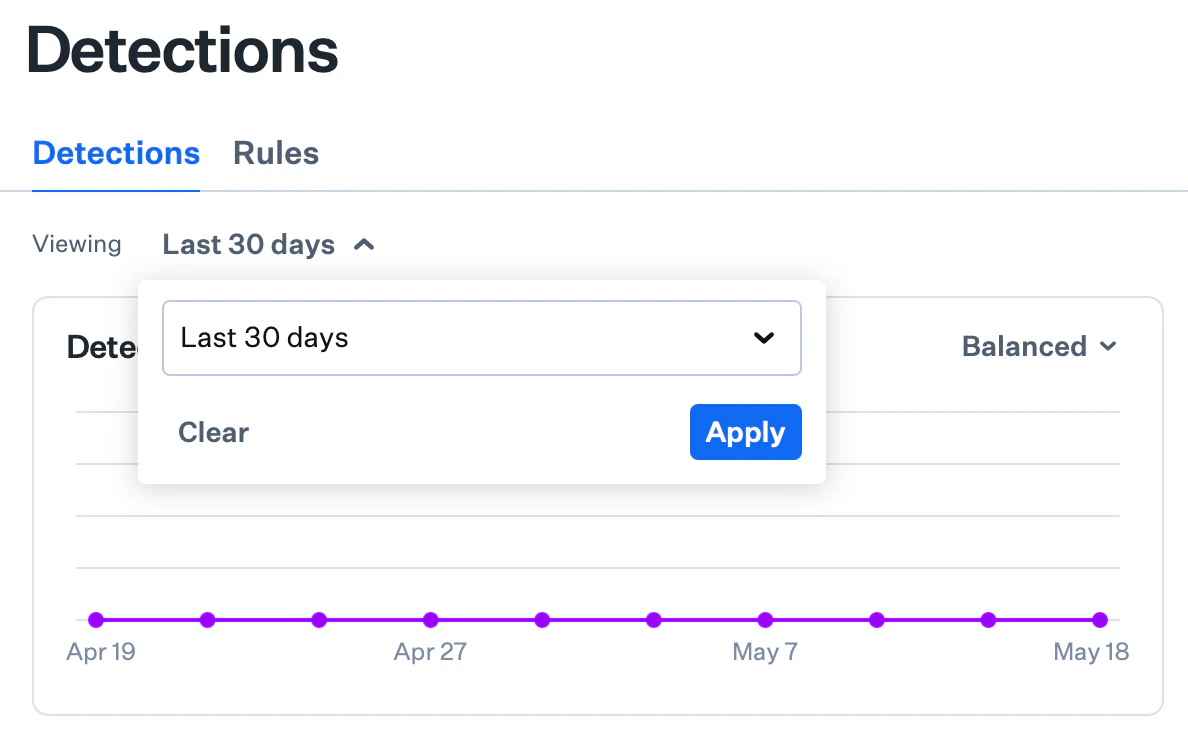
Suche, Filter und die Erkennungstabelle
Verwenden Sie oberhalb der Erkennungstabelle Suchen und die Filter-Dropdowns, um die Liste nach Erkennungstyp, Klassifizierung, Status, Schweregrad und anderen Kriterien einzugrenzen.

Bedrohungsdetailansicht
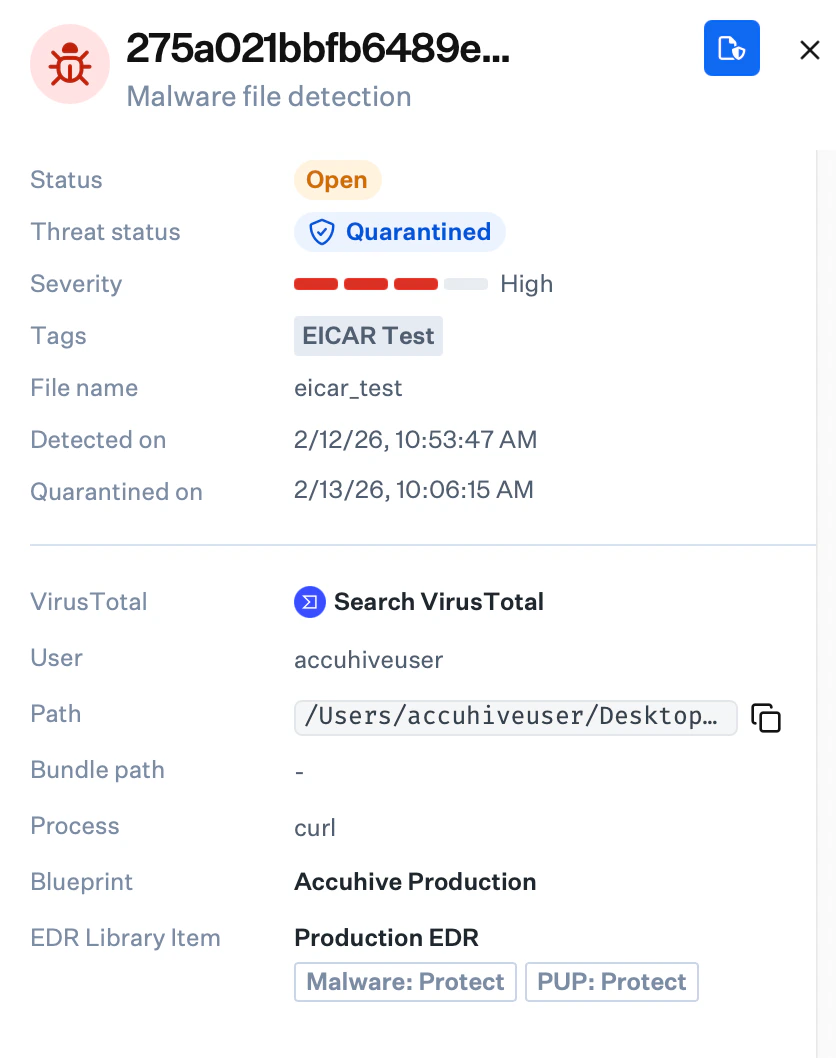
Wählen Sie ein beliebiges Bedrohungsereignis aus, um ein Seitenpanel mit Erkennungs- und Quarantänedatum, Dateipfad, Datei-Hash, Benutzerinformationen und verfügbaren Reaktionsmaßnahmen zu öffnen.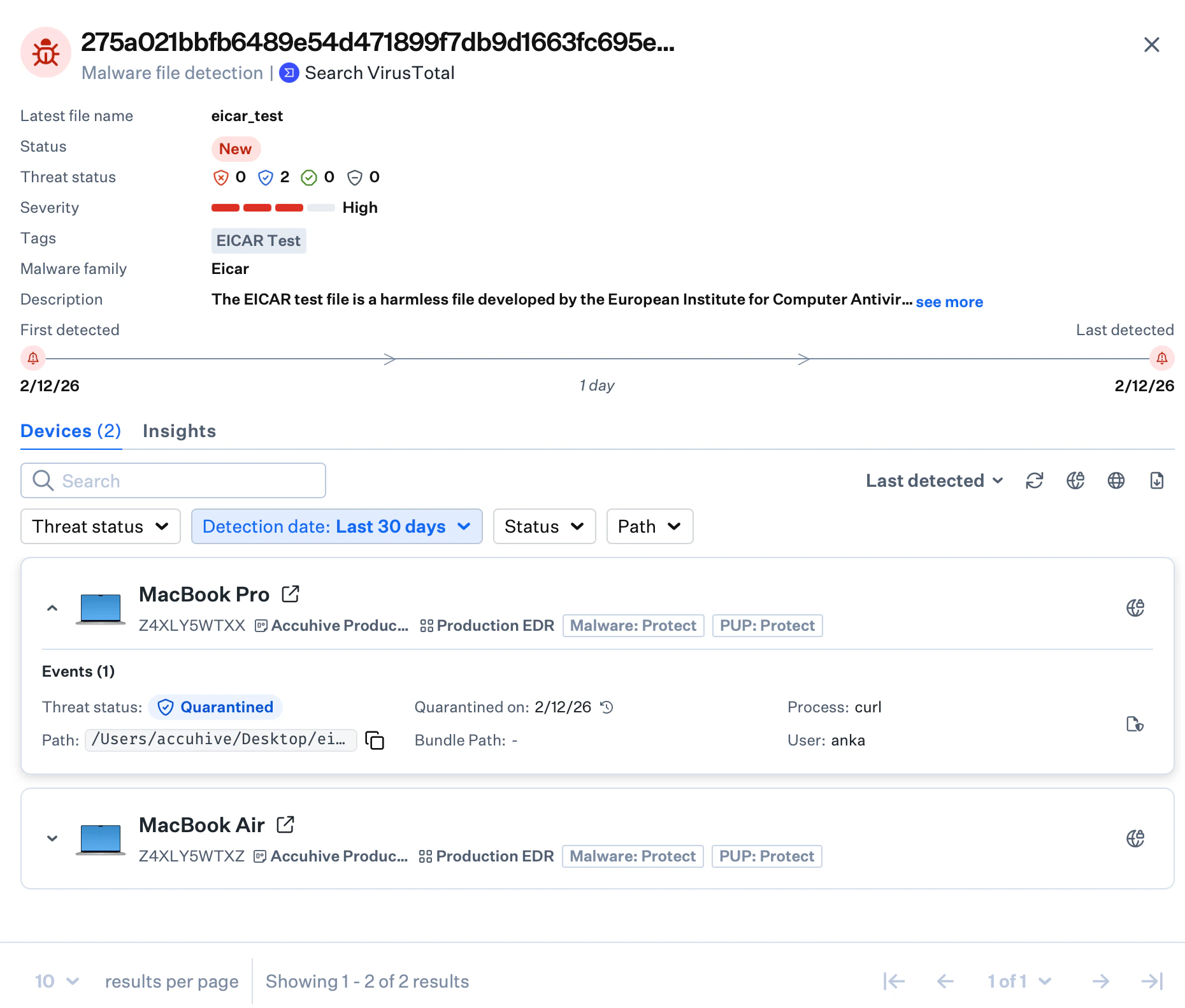
Registerkarte Detections im Geräteeintrag
Die Seite des Geräteeintrags zeigt die Gesamtzahl der auf einem bestimmten Gerät gefundenen Bedrohungsereignisse an. Um die eigentlichen Bedrohungsereignisse anzuzeigen, wählen Sie die Registerkarte Erkennungen.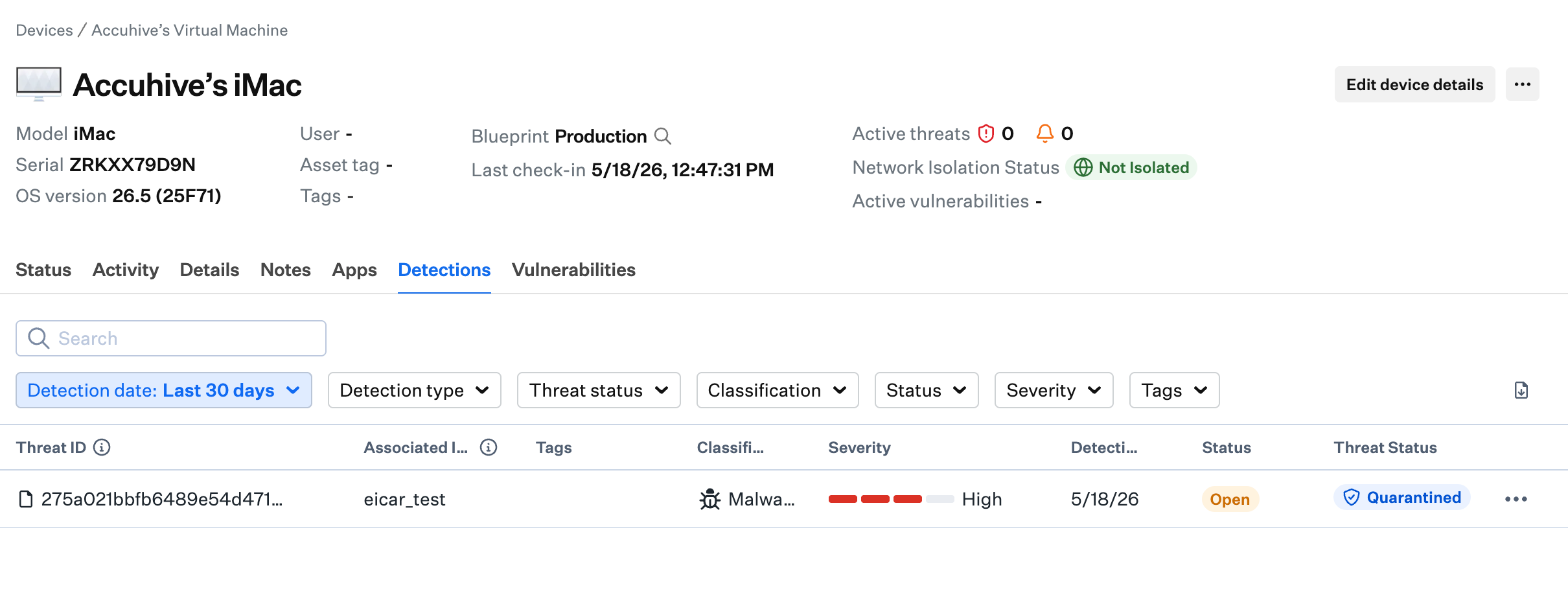
Plattformspezifische Funktionen der Seite Detections
- macOS
- Windows
Iru Endpoint EDR kategorisiert Dateierkennungen als Malware, PUPs, harmlos oder unbekannt und verhaltensbasierte Erkennungen als bösartig oder verdächtig.Verwenden Sie den Filter Erkennungstyp in der Erkennungstabelle, um File detections, Behavioral detections oder beides anzuzeigen.Das Seitenpanel mit den Bedrohungsdetails bietet die Geräteisolierung, um betroffene Geräte vom Netzwerk getrennt unter Quarantäne zu stellen.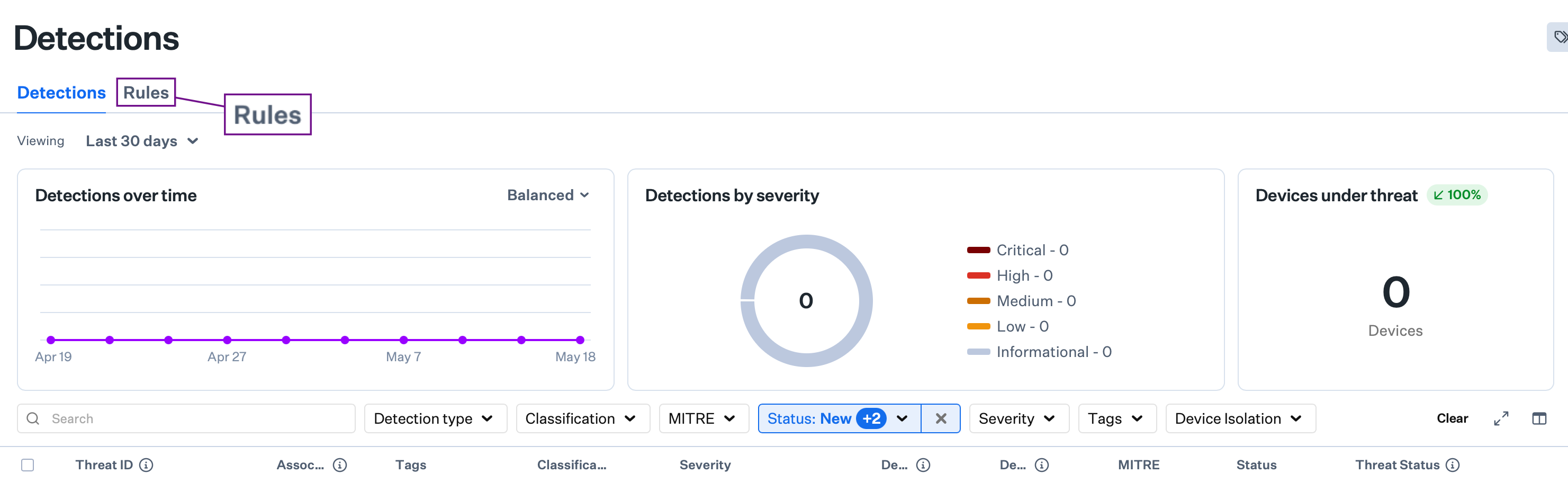
Registerkarte Rules
Auf der Registerkarte Rules der Seite Detections können Sie Regelgruppen und Erkennungsstufen für die verhaltensbasierte Erkennung konfigurieren. Hier können Sie eine globale Erkennungsstufe für Regeln oder Erkennungsstufen pro Regelgruppe (Cautious, Moderate oder Aggressive) festlegen und Regelausnahmen verwalten. Ausführliche Informationen finden Sie unter Regelgruppen für verhaltensbasierte Erkennung.