

ホームページについて
左サイドバーで ホーム を選択します。ページには最初にテナントの概要が表示され、その後に登録済みのプラットフォームと、有効化および設定済みの製品のタイルが表示されます。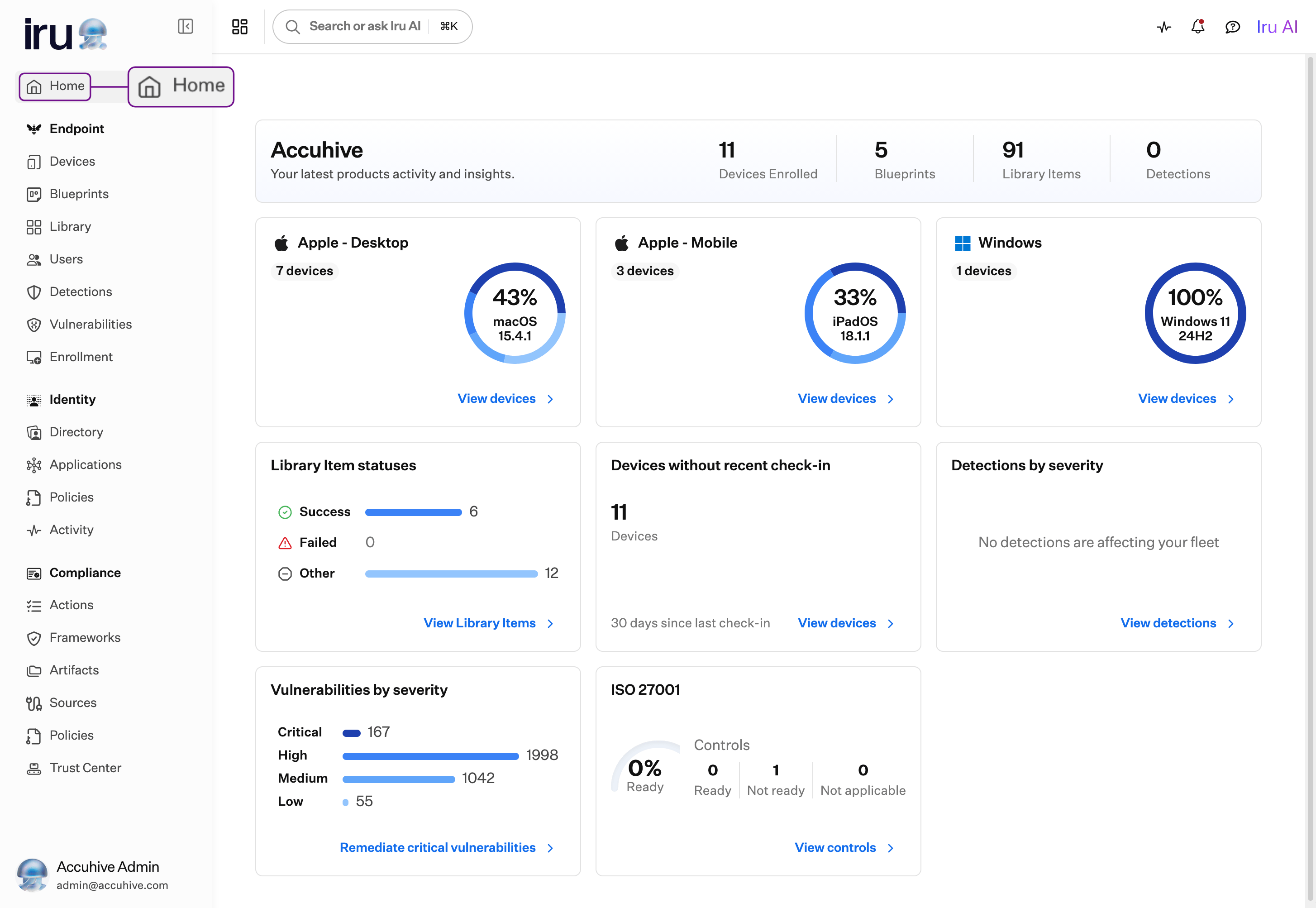
テナントの概要
ページの上部には、サインインしているチームメンバーの名前と 製品の最新のアクティビティとインサイト が表示されます。その横の件数は、テナントで使用しているものに応じて表示されます。登録済みデバイス、Blueprints、Library Items、検出 などが含まれます。Insights
インサイト は、アクティブなインサイトカードが 1 つ以上ある場合にのみ表示されます。開いている Compliance の項目に提示すべきコントロール更新の推奨事項がある場合、Adaptive Compliance によってカードが追加されます。カードには、フレームワークと、Iru AI が更新を提案しているコントロールの数が表示されます。コントロールの更新を確認 を選択すると、レビューパネルが開きます。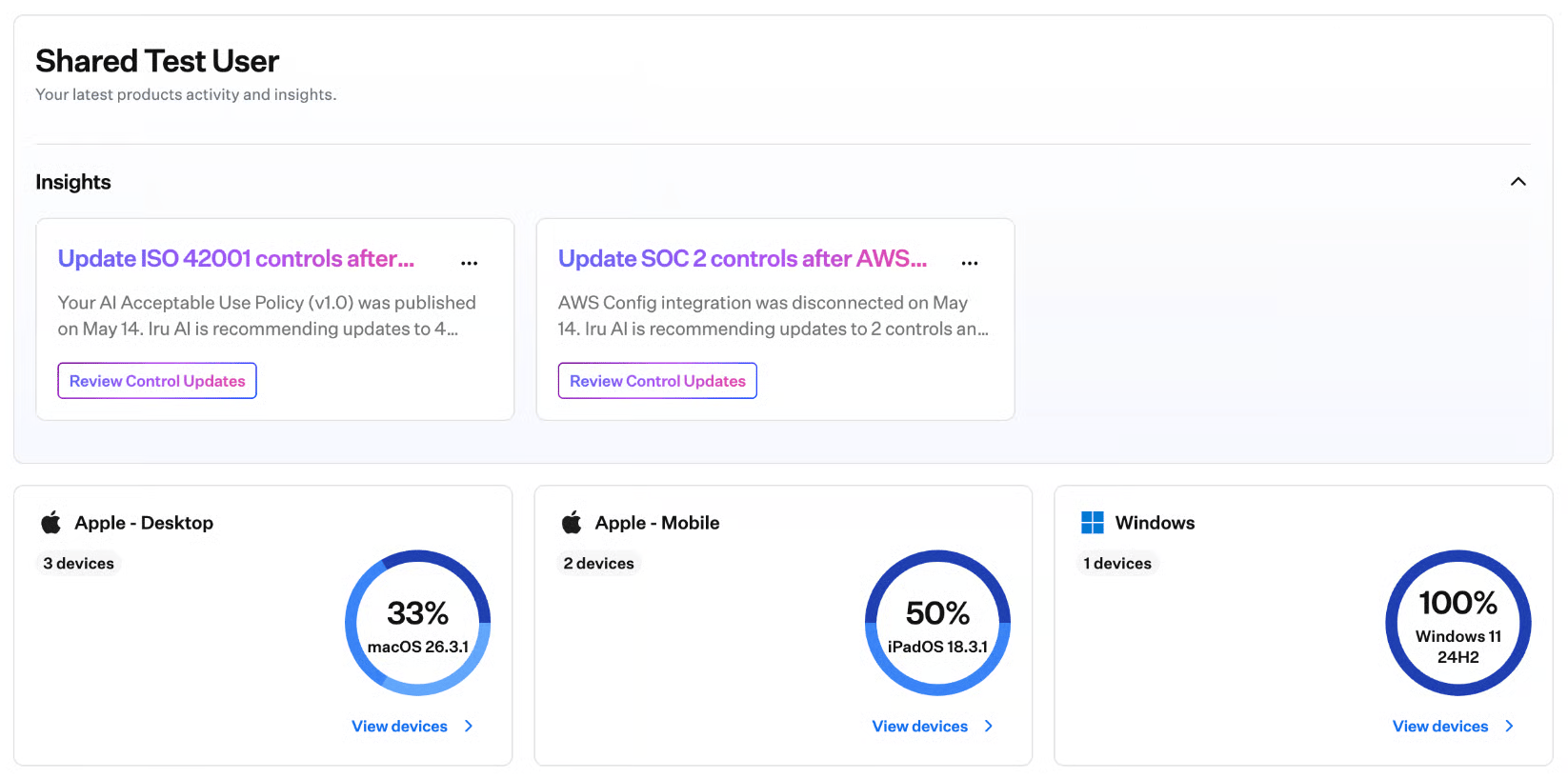
テナントで Iru AI がオフの場合、インサイト は非表示になります。アカウントオーナーは、組織ページの Iru AI タブで Iru AI を有効または無効にします。コントロール更新の推奨事項では、引き続き Iru AI が使用される場合があります。Iru AI へのアクセスの管理を参照してください。
タイル
登録済みのデバイスがあるプラットフォームごとに、プラットフォームのタイルが表示されます。有効化および設定済みの製品ごとに、製品のタイルが表示されます。プラットフォーム
- Apple - Desktop: Mac コンピュータ
- Apple - Mobile: iPhone と iPad
- Windows
- Android
Library Item のステータス
Library Item のステータス では、Library Items が 成功、失敗、その他 に分類され、それぞれの件数が表示されます。Library Items を表示 を選択します。Library の概要を参照してください。最近チェックインしていないデバイス
最近チェックインしていないデバイス には、タイルに示された期間(最後のチェックインから 30 日など)内にチェックインしていないデバイスの数が表示されます。デバイスを表示 を選択します。デバイスのチェックインを参照してください。重大度別の検出
重大度別の検出 には、フリート内の検出の概要が表示されます。フリートに影響している検出がない場合、タイルには フリートに影響している検出はありません と表示されます。検出を表示 を選択します。Detections ページについてを参照してください。重大度別の脆弱性
重大度別の脆弱性 には、Critical、High、Medium、Low の件数が表示されます。重大な脆弱性を修復 を選択します。脆弱性管理の概要を参照してください。フレームワーク
設定済みの各フレームワークには、Cyber Essentials や ISO 27001 などの独自のタイルを設定できます。タイルには、準備完了 の割合と、準備完了、未準備、該当なし のコントロールの数が表示されます。コントロールを表示 を選択します。フレームワーク管理を参照してください。関連記事
Iru のナビゲーションとインターフェイス
サイドバーでホームを見つけ、上部バーで検索、アクティビティ、Iru AI を使用します。
Adaptive Compliance
ホームのインサイトカードから、コントロール更新の推奨事項を確認します。
コンプライアンス権限
コントロールの更新を承認できる Compliance のロールを確認します。
Iru AI の概要
Iru AI でできることと、有効または無効にする方法を確認します。