

Prism について
Prism は、Iru AI が質問への回答や推奨事項の提示に使用するデバイスデータを保存します。収集と整理は Prism で行われます。その後、Iru AI がそのデータを会話やプロアクティブなインサイトを通じて利用できるようにします。Prism のデータカテゴリ
Prism はデバイスデータを次のカテゴリに整理します。デバイス
登録済みデバイスに関する一般情報。MDM Enabled は、デバイスで MDM が有効になっているかどうかを示します。
Activation Lock
iOS、iPadOS、visionOS、macOS デバイスのデバイスおよびユーザーの Activation Lock の状態、バイパスコードのエスクロー、関連設定。
アプリケーションファイアウォール
macOS 組み込みのアプリケーションファイアウォールの状態。すべての着信のブロック、ステルスモード、ログ記録、署名済みアプリケーションの許可、ファイアウォールのアンロードを含みます。ファイアウォールの例外はここには含まれず、後日独自のカテゴリとして提供される予定です。
アプリ
iOS、iPadOS、tvOS、visionOS、macOS デバイスのアプリケーションインベントリ。ソース、署名、Team ID、インストールまたはダウンロードの状態を含みます。Mac では、Iru Agent が各アプリの最終起動日とタイムスタンプも記録します。
モバイル通信
iOS および iPadOS デバイスのセルラーの詳細。キャリア、ローミング、インターネット共有、IMEI、ICCID、EID などのデュアル SIM の Slot 1 と Slot 2 のデータを含みます。
証明書
macOS、iOS、iPadOS、tvOS デバイスにインストールされている証明書。共通名と、各証明書が ID 証明書かどうかが報告されます。
デスクトップとスクリーンセーバー
macOS デバイスのユーザーアカウントごとのスクリーンセーバーのパスと間隔、時計の表示、ホットコーナー。
FileVault
macOS デバイスの FileVault の状態。復旧キーの種類、エスクローの状態、再生成の要否、次回のスケジュールされたローテーションを含みます。
GatekeeperとXProtect
macOS の Gatekeeper の状態とモード、および Gatekeeper、Opaque、XProtect、MRT のバージョン。Gatekeeper の例外は、後日別のカテゴリとして提供される予定です。
インストール済みプロファイル
Iru Endpoint によってインストールされていないプロファイルを含む、Apple デバイスにインストールされているすべてのプロファイル。管理対象、削除可能、署名済み、暗号化、削除パスコードの属性を含みます。
Kernel Extensions
macOS デバイスにインストールされている Kernel Extensions とその状態。
起動エージェントとデーモン
macOS デバイスの起動エージェントとデーモン。ロードおよび無効化の状態、ドメイン、プログラム引数、ユーザーエージェントのローカルユーザーを含みます。
ローカルユーザー
macOS デバイスのローカルユーザー。Administrator または Standard の種類、Secure Token、FileVault User、Volume Owner、Mobile Account、Home Folder Secured、MDM Enabled を含みます。MDM Enabled は、特定の各ローカルユーザーが MDM 対応かどうかを示します。はい、いいえ、Blank、Is not blank で並べ替えまたはフィルタリングできます。
起動設定
System Integrity Protection (SIP)、Authenticated Root Volume、Bootstrap Token、Secure Boot などの macOS の主要なセキュリティ設定。
System Extensions
macOS デバイスにインストールされている System Extensions。状態、MDM Managed、Team ID、バージョンの詳細を含みます。
透明性データベース
macOS デバイスの Transparency, Consent, and Control (TCC) エントリ。サービス、アプリケーション、Allowed または Denied の状態、状態の理由 (User Set、System Set、MDM Policy) を含みます。
MDM Enabled 列は、カテゴリによって意味が異なります。デバイス ではデバイスの MDM の状態を示します。Local Users では各ローカルユーザーの MDM の状態を示します。MDM 対応ユーザーとユーザーチャネルプロファイルを参照してください。
Prism の使用
デバイス を開き、Prism タブを選択します。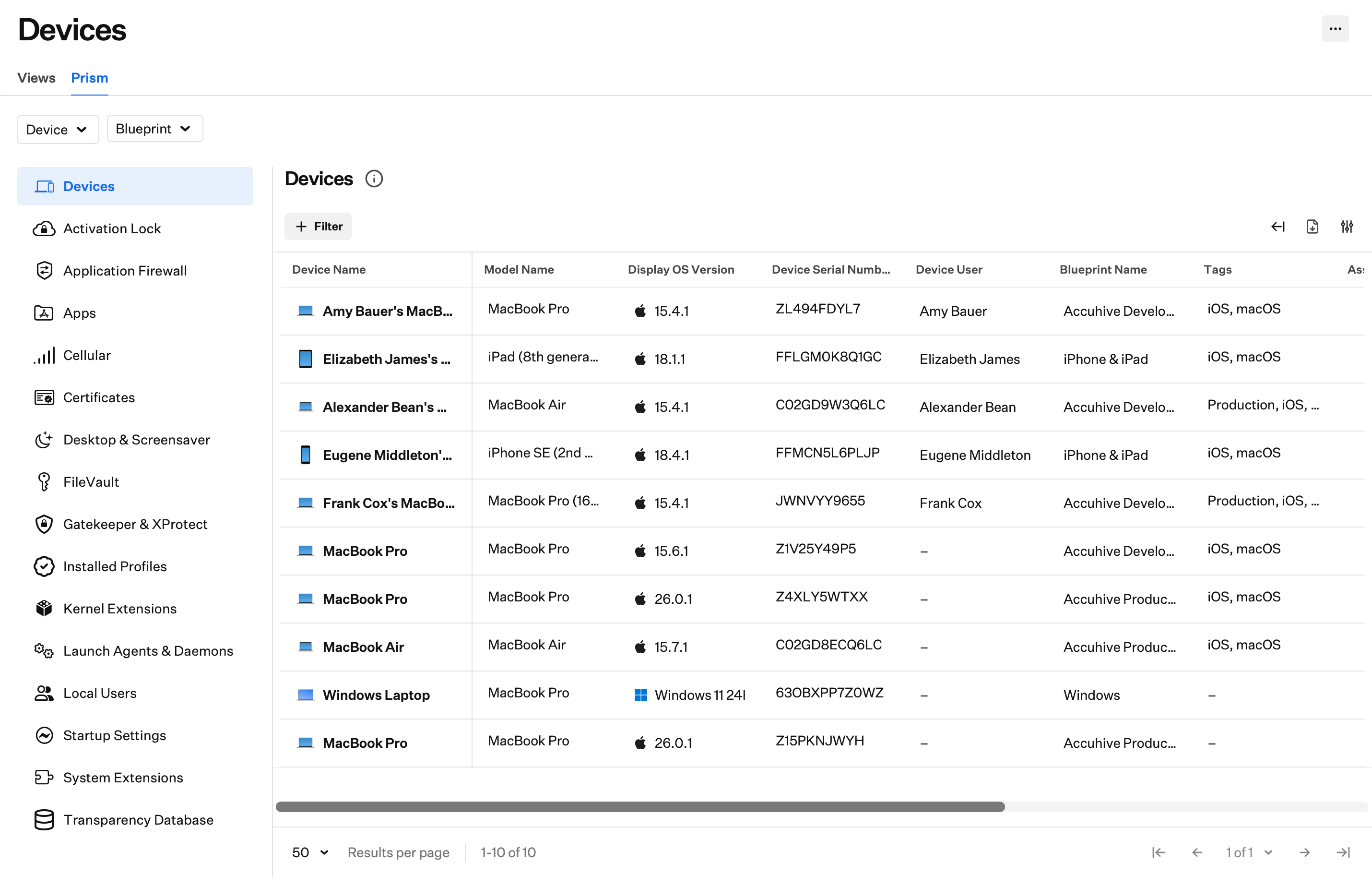
グローバルフィルター
デバイス および Blueprint フィルターを使用して、すべてのカテゴリにわたって Prism の結果を絞り込みます。フィルタリングしたプラットフォームに該当しないカテゴリはグレー表示になる場合があります。たとえば、iOS デバイスでフィルタリングすると FileVault はグレー表示になります。Device
プラットフォームでフィルタリングします。オプションは次のとおりです。- Apple (Mac、iPhone、iPad、Apple TV、Vision のネストされた選択肢を含む)
- Windows
- Android
Blueprint
Blueprint でフィルタリングします。Blueprints を検索するか、Select all を選択するか、個々の Blueprints を選択します。Clear を使用して Blueprint の選択を解除します。テーブルビューの展開と折りたたみ
Expand table view を選択すると、Prism のカテゴリサイドバーが非表示になり、テーブルの表示領域が広がります。Collapse table view を選択すると、サイドバーが再び表示されます。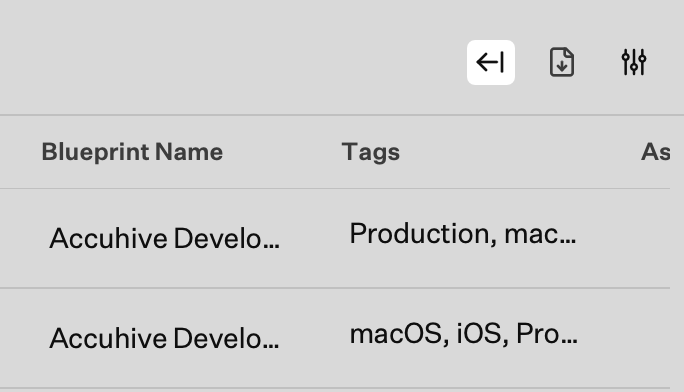
タグの管理
Devices ページ (Prism を含む) で省略記号メニューを開き、Manage tags を選択すると、テナントのタグを検索、追加、編集、削除できます。詳しい手順については、デバイスのタグを参照してください。表示設定
View settings を使用して、現在のカテゴリのテーブルに表示する属性を選択します。1
View settings を選択する
View settings を選択します。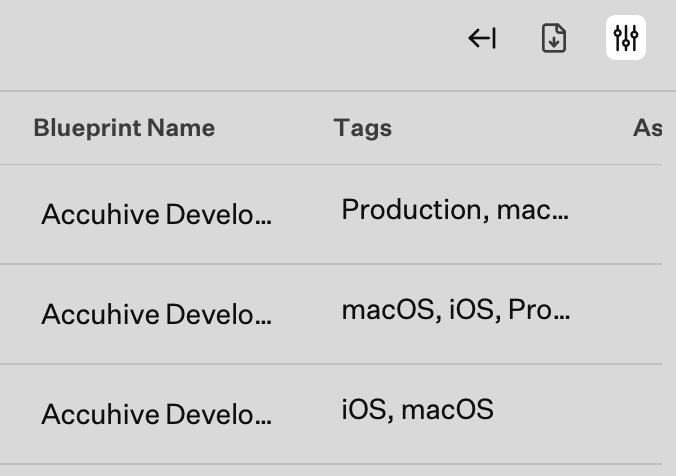
2
フィールドを検索する
特定の属性を探している場合は、その属性を検索します。
3
すべて非表示にする
Hide all を選択すると、すべての任意の列がオフになります。
4
列のチェックを外す
個々の列のチェックを外すと、テーブルから非表示になります。
5
列を並べ替える
ドラッグアンドドロップアイコンを選択してドラッグし、列を並べ替えます。
6
すべて表示する
Show all を選択すると、すべての列がオンになります。
7
非表示の項目をチェックする
非表示リストの項目をチェックすると、テーブルに再び表示されます。
8
View settings を閉じる
X を選択して View settings を閉じます。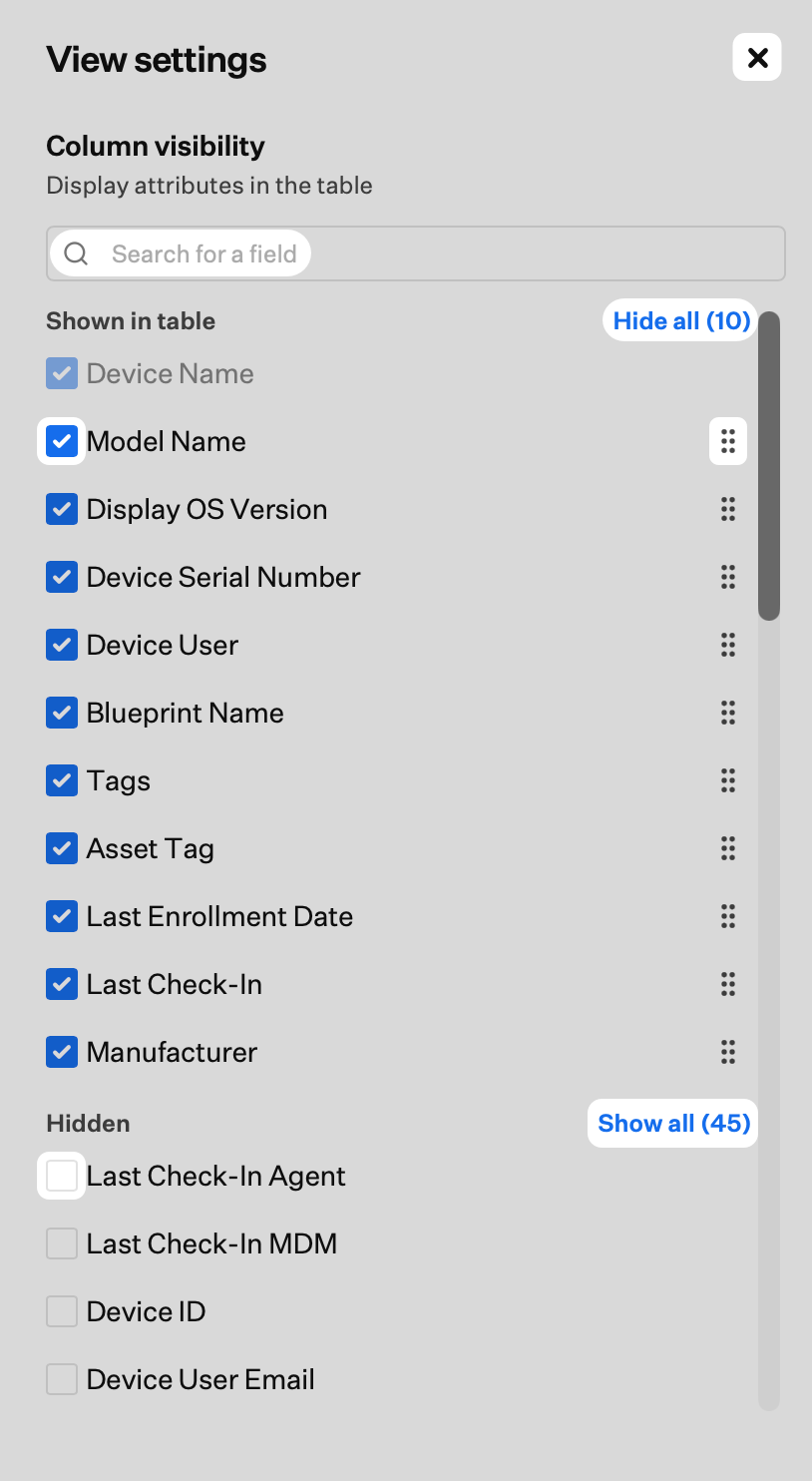
CSV エクスポート
表示しているカテゴリの内容をエクスポートします。1
Export CSV を選択する
Export CSV を選択します。
2
含める内容を選択する
Current View または All Attributes を選択します。
- Current View: 現在テーブルに表示されているデータと、適用されているフィルターのみを含めます。
- All Attributes: テーブルに表示されていない列も含め、このカテゴリのすべてのデータを含めます。
3
エクスポートを開始する
Start export を選択します。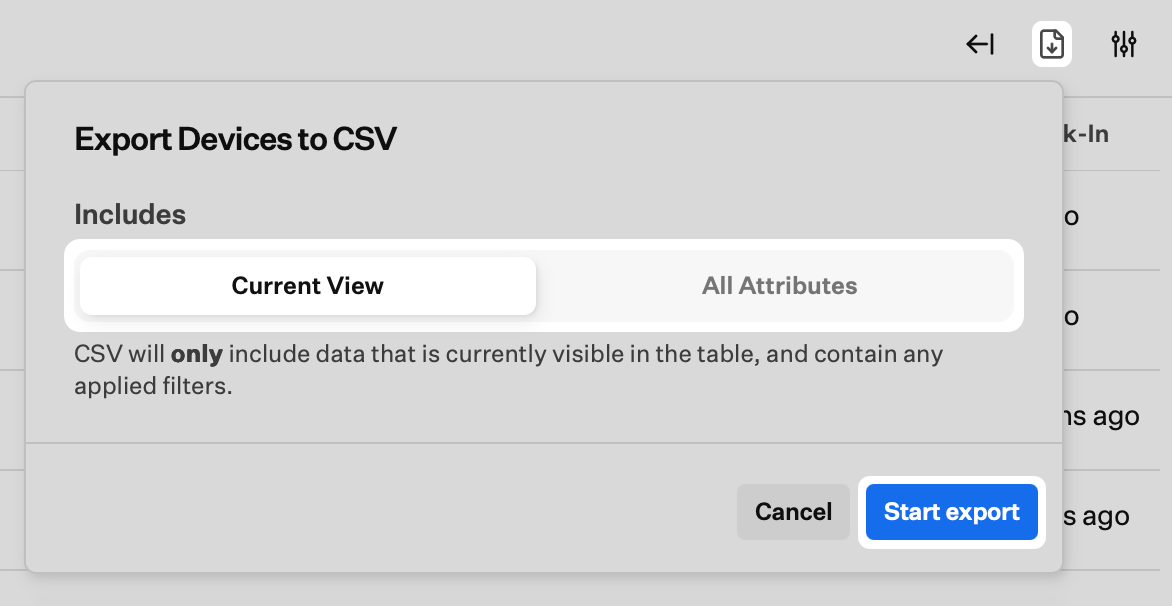
フィルターの追加
+ Filter を使用して、カテゴリ内の任意の属性でテーブルを絞り込みます。たとえば、FileVault では復旧キーがエスクローされていないデバイスを表示できます。1
+ Filter を選択する
+ Filter を選択します。
2
検索する
フィルタリングする属性を検索します。
3
フィルターを選択する
リストからフィルターを選択します。
4
状態を選択する
フィルターの状態または値を選択します。
5
Apply を選択する
Apply を選択します。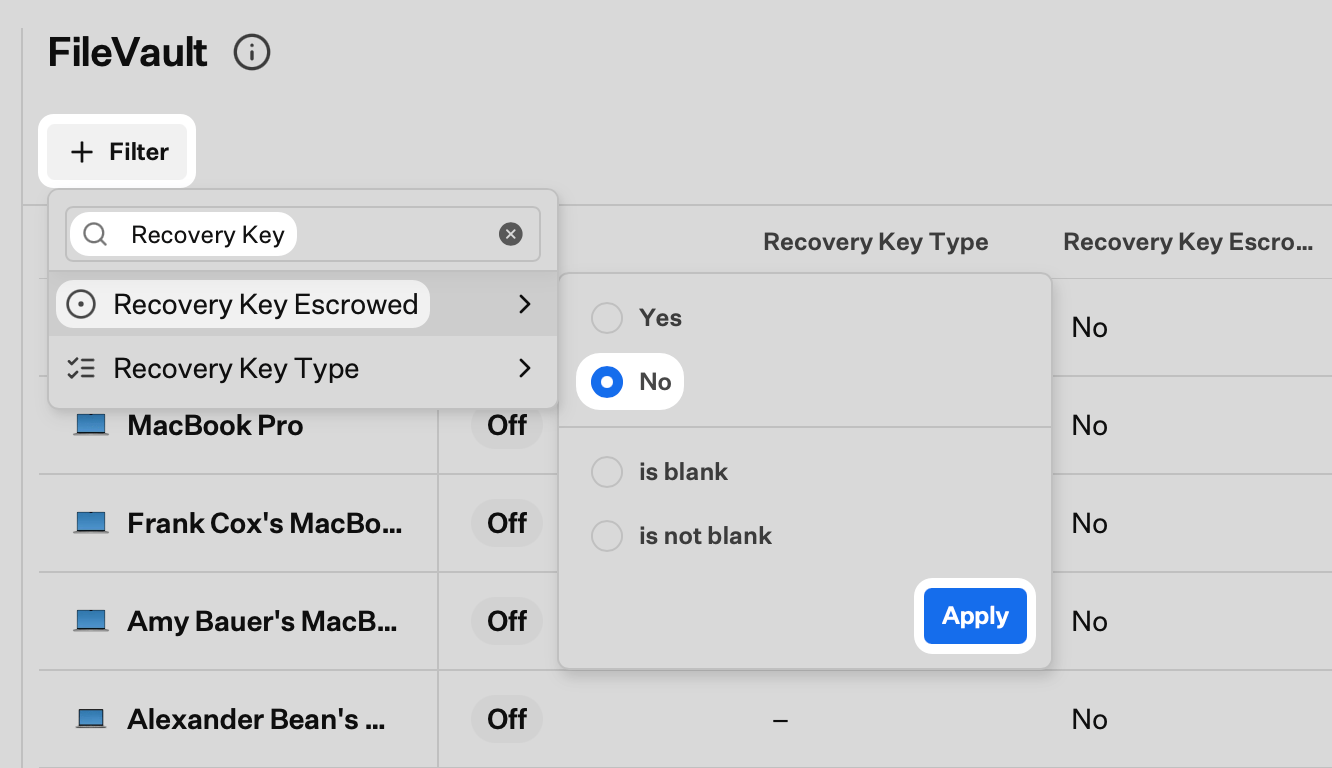
フィルターの削除
適用されたフィルターの X を選択すると、そのフィルターが削除されます。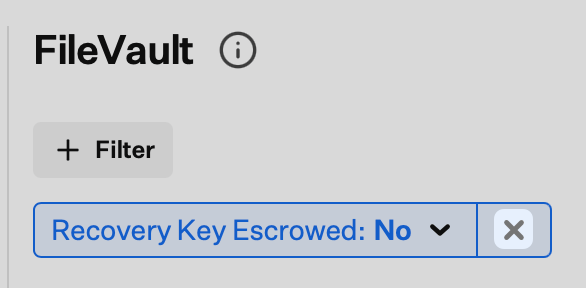
属性値
Prism の属性は、次のいずれかの状態で表示されます。- 値: ブール値 (true/false、yes/no、on/off)、文字列、数値などの返された値
- Empty: 属性は該当するが、値が存在しない。たとえば、プログラム引数のない起動デーモン
- Null: 属性がデバイスのプラットフォームに該当しない。たとえば、iOS のアプリケーション署名。Apple は MDM プロトコルを通じてアプリケーションの署名情報を公開していないため
カテゴリ共通の属性
次の属性は、すべての Prism カテゴリに表示されます。収集頻度
次の表は、Prism が各種類のデータを収集する頻度と、使用する方法を示しています。プラットフォーム固有のデータ収集
- Apple
- Windows
- Android
ハードウェア情報
ハードウェア情報
- デバイスのモデルと仕様
- シリアル番号と UDID
- ストレージ容量と使用量
- バッテリーの状態
ソフトウェア情報
ソフトウェア情報
- オペレーティングシステムのバージョンとビルド
- インストールされているアプリケーションとバージョン
- Mac アプリの最終起動日/タイムスタンプ (エージェントから毎日。macOS ではアプリの使用に応じて更新)
- System Extensions と Kernel Extensions
- 起動エージェントとデーモン
セキュリティ情報
セキュリティ情報
- FileVault の暗号化状態
- Gatekeeper と XProtect の状態
- Activation Lock の状態
- インストールされているセキュリティプロファイル
ユーザー情報
ユーザー情報
- ローカルユーザーアカウント。Secure Token、FileVault User、Volume Owner、Mobile Account、Home Folder Secured、ログイン状態、ユーザーごとの MDM Enabled の状態を含みます
- ユーザーアカウントごとのデスクトップとスクリーンセーバーの設定。スクリーンセーバーのパス/間隔とホットコーナーを含みます
データ収集方法
エージェントベースの収集
エージェントベースの収集
Iru Agent は次の方法でデータを収集します。
- システム API: システム情報と状態を直接読み取る
- ファイルシステムのモニタリング: システムファイルと構成の変更を追跡する
- プロセスのモニタリング: 実行中のプロセスとサービスを監視する
- イベントログ: システムイベントとセキュリティログを収集する
MDM ベースの収集
MDM ベースの収集
MDM プロトコルは次の方法でデータを収集します。
- デバイスクエリ: 特定のデバイス情報をリクエストする
- ステータスレポート: 自動的なステータス更新を受信する
- コマンドの応答: MDM コマンドから返されたデータを収集する
- プロファイル情報: インストールされている構成プロファイルからデータを読み取る
プライバシーとセキュリティ
データ保護
データ保護
Iru は次の方法で Prism のデータを保護します。
- 暗号化: データは転送時と保存時に暗号化されます
- アクセス制御: アクセス制御により、デバイスデータを表示できるユーザーが制限されます
- 監査ログ: データへのアクセスはログに記録され、監査可能です
- データ保持: 設定可能な保持ポリシー
コンプライアンス
コンプライアンス
Prism のデータ収集は次に準拠しています。
- GDPR: 欧州のデータ保護規則
- CCPA: カリフォルニア州の消費者プライバシー法
- SOC 2: セキュリティと可用性の基準
- ISO 27001: 情報セキュリティマネジメント
API アクセス
Prism は API ファーストで構築されています。Web アプリでできることはすべて、Iru API を通じても利用できます。 Prism API では、次のことができます。- 任意のフィルターの組み合わせで任意のカテゴリをクエリする
- 任意のカテゴリの CSV エクスポートをリクエストし、結果セットを非同期で取得する
ベストプラクティス
定期的に確認する
セキュリティの問題やコンプライアンスのギャップが長引く前に発見できるよう、Prism を頻繁に確認します。
ポリシーの決定に活用する
デバイス管理ポリシーを変更する際には、Prism のフリートデータを活用します。
セキュリティシグナルを監視する
FileVault、Gatekeeper、TCC などのカテゴリを、セキュリティ強化作業の早期シグナルとして扱います。
コンプライアンスを追跡する
Prism を使用して、デバイスが引き続きコンプライアンス要件を満たしていることを確認します。
トラブルシューティング
データが更新されない
データが更新されない
考えられる原因:
- デバイスがオフラインであるか、チェックインしていない
- エージェントが実行されていない
- ネットワーク接続の問題
- デバイスがオンラインであることを確認する
- エージェントが実行されていることを確認する
- ネットワーク接続をテストする
データカテゴリが表示されない
データカテゴリが表示されない
考えられる原因:
- プラットフォームの制限
- エージェントのバージョンの不一致
- 権限の問題
- デバイスのプラットフォームでカテゴリが利用可能であることを確認する
- エージェントを最新バージョンに更新する
- 必要な権限を確認する
データが不正確
データが不正確
考えられる原因:
- 前回の収集サイクルのタイミング
- 収集中のシステム状態の変化
- エージェントの同期の問題
- 次の収集サイクルを待つ
- デバイスのチェックインを強制する
- 必要に応じてエージェントを再起動する