

アカウントメニューについて
アカウントメニューボタン は、Iru Web アプリの左サイドバーの下部にあります。名前とメールアドレスが表示されます。選択すると、単一の製品領域 (Endpoint、Identity、Compliance) に依存しない、テナント全体の設定とアカウントオプションのメニューが開きます。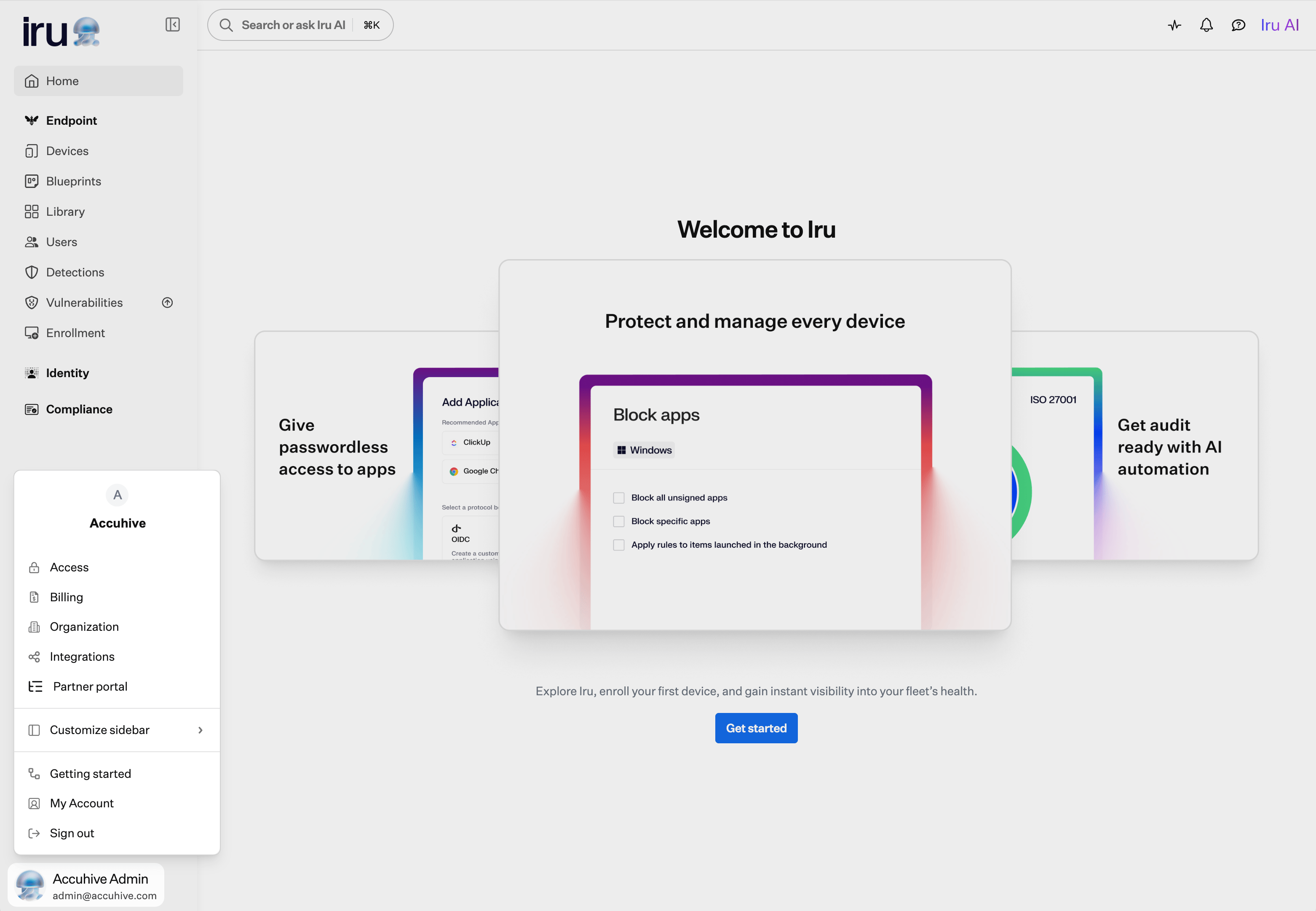
アカウントメニューを開く方法
サイドバーで、左側のナビゲーション下部にある アカウントメニューボタン を選択します。メニューオプション
権限によっては、アカウントメニューに アクセス、請求、組織、インテグレーション、パートナーポータル が表示されない場合があります。パートナーポータル は、MSP の親テナントの Account Owners と Administrators にのみ表示されます。各オプションを開けるロールについては、チームメンバーのロール権限を参照してください。
パートナーポータルを表示している間は、アカウントメニューに ホーム が含まれます。ホーム を選択すると、MSP の親テナントに戻ります。
関連記事
Iru のインターフェイスでは、一部の機能がアカウントメニューから移動しました。アクティビティ
右上のナビゲーションバーにあるパルスアイコン。
請求ページ
アカウントメニューから開くライセンス数、使用状況、プランの詳細。
はじめに
登録は左サイドバーの Endpoint セクションの下部にあります。
Iru のナビゲーションとインターフェイス
ナビゲーション、移動したページ、サイドバーのカスタマイズ方法。