

パートナーダッシュボードについて
パートナーダッシュボード は、パートナーポータル のメインのテナント管理ページです。テナントごとに有効になっている製品の確認、プロビジョニングの調整、新しいテナントの作成、子テナントを開いてその環境で作業することができます。パートナーポータル は、MSP の親テナントの Account Owners と Administrators に対してのみアカウントメニューに表示されます。他のロールには表示されません。チームメンバーのロール権限を参照してください。
パートナーダッシュボードを開く方法
1
パートナーポータル を開く
サイドバーで アカウントメニューボタン を選択し、パートナーポータル を選択します。
2
パートナーダッシュボード を開く
左側のナビゲーションで パートナーダッシュボード がまだ選択されていない場合は選択します。
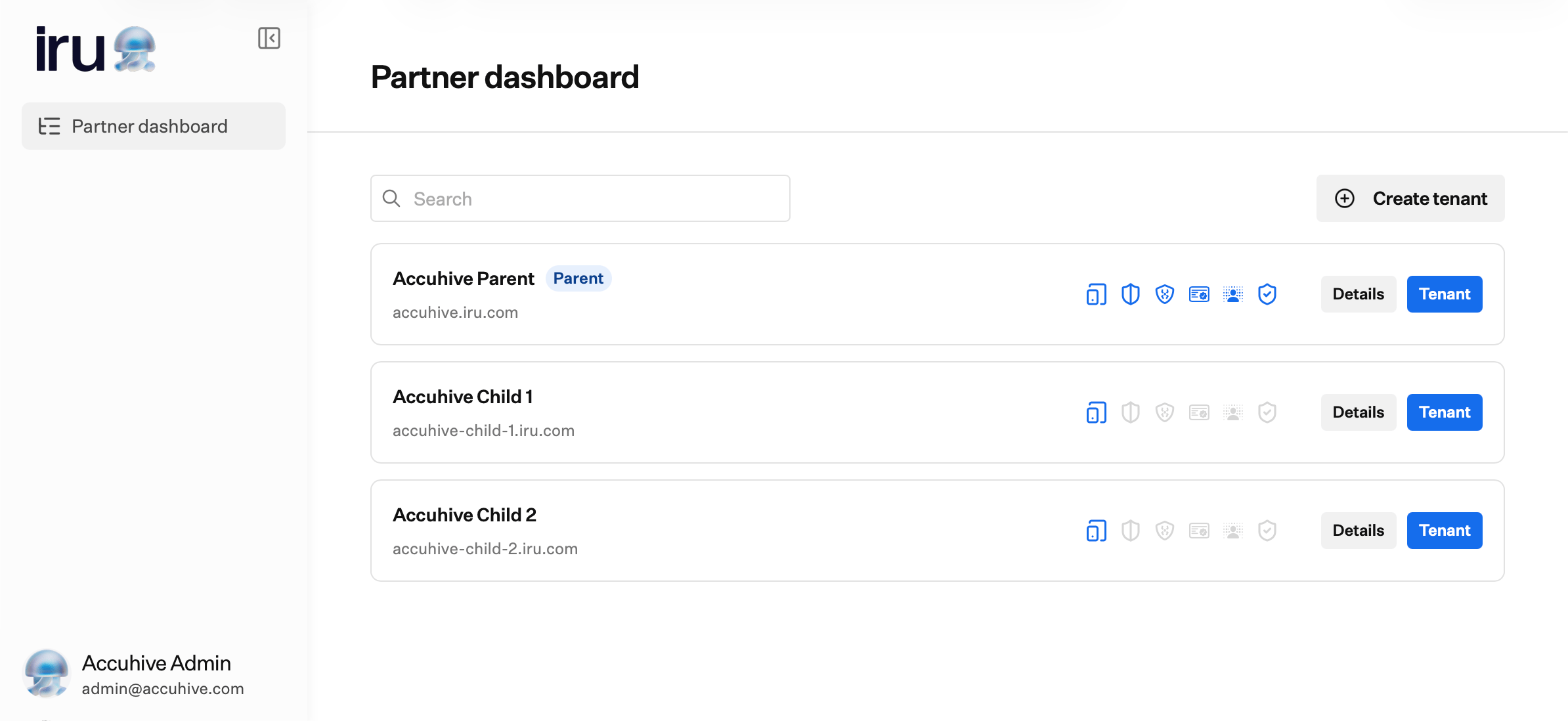
テナントの一覧
検索 を使用して、名前でテナントをフィルタリングします。 各行には次の情報が表示されます。- テナント名とサブドメイン URL (例:
customer.iru.com) - MSP の親テナントの行にある Parent ラベル
- プロビジョニングされた製品の製品アイコン。そのテナントで製品が有効な場合はアイコンがカラーで表示され、オフの場合はグレーで表示されます。
- 詳細 ボタンと Tenant ボタン
子テナントを開く
1
テナントを探す
パートナーダッシュボード で、開きたい子テナントを探します。
2
Tenant を選択する
その行の Tenant を選択します。
テナントの詳細の表示と編集
1
Organization details を開く
パートナーダッシュボード で、テナントの行の 詳細 を選択します。
2
テナントのフィールドを確認する
Organization details ドロワーには次の情報が表示されます。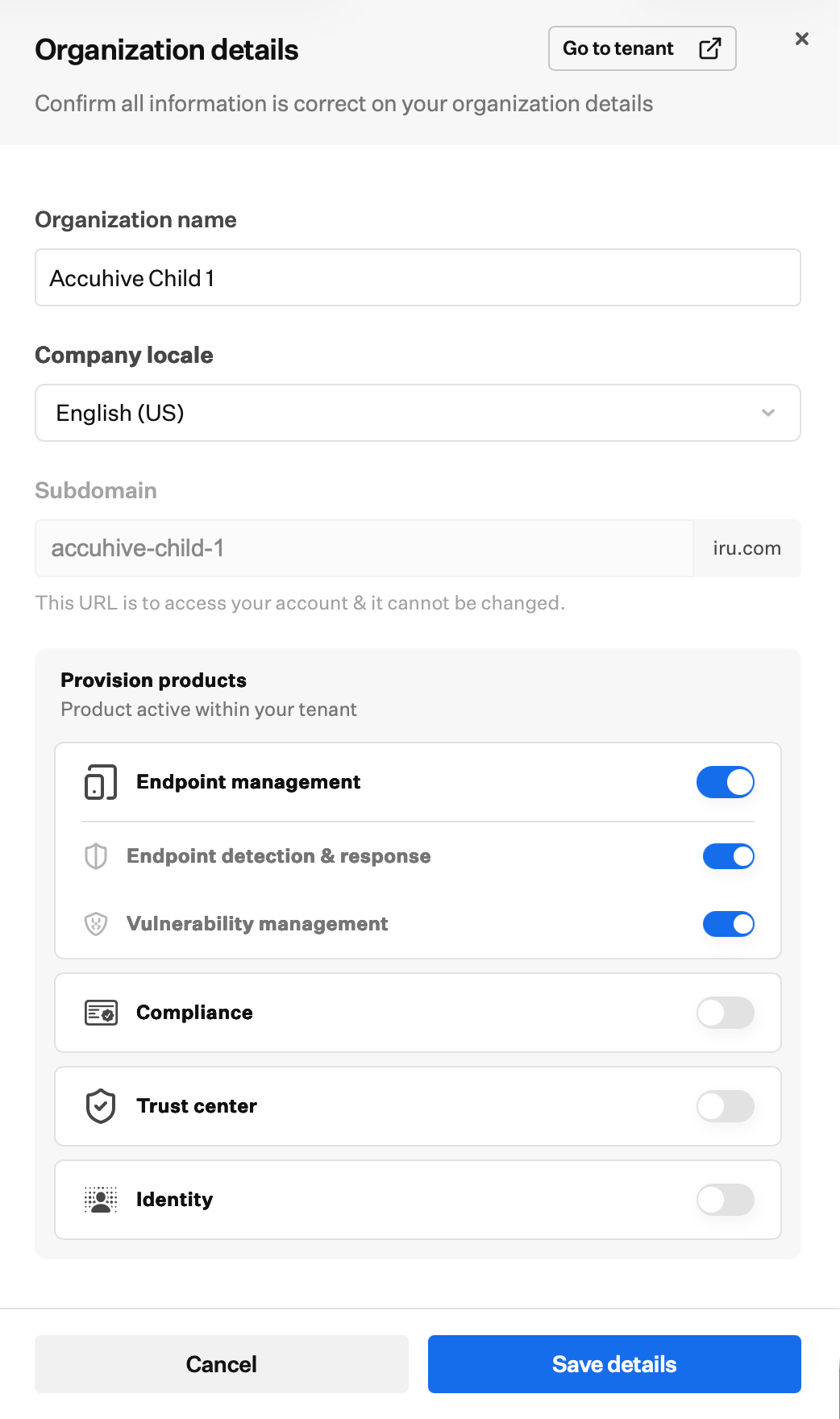
- 組織名
- Company locale (編集可能なドロップダウン)
- Subdomain (読み取り専用。この URL はユーザーがテナントにアクセスする際に使用するもので、変更できません)
- Provision products: 親テナントで利用可能な製品のトグル:
3
変更を保存する
必要に応じて Organization details のトグルを調整し、詳細を保存 を選択します。
4
変更を確認する
Confirm changes で、追加および削除される製品の概要を確認します。Enter tenant subdomain フィールドにテナントのサブドメインを入力します。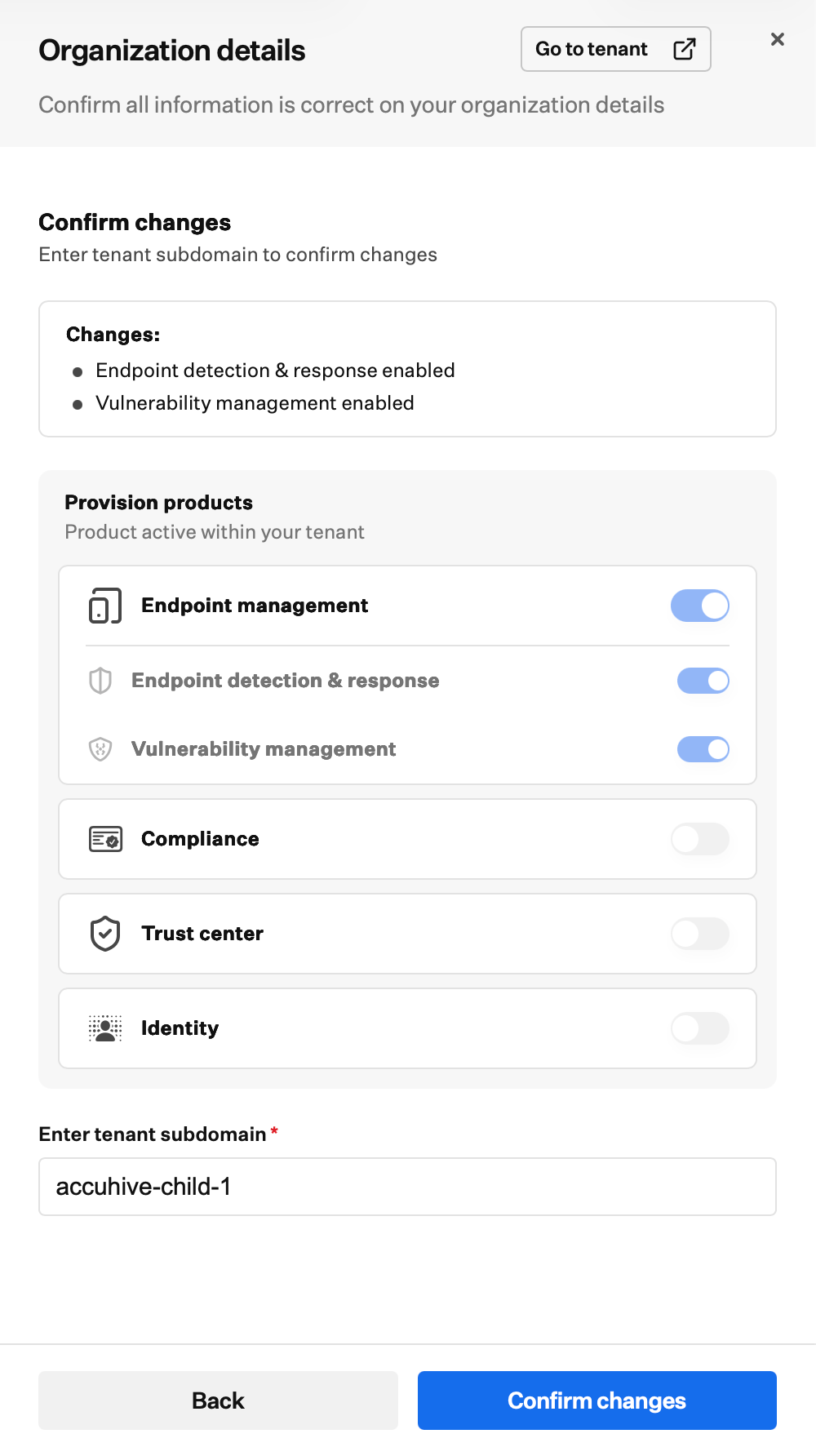
5
変更を確定する
Confirm changes を選択します。
テナントの作成
子テナントを作成する前に、MSP の請求の設定を完了する必要があります。請求が設定されていない場合、テナントを作成しようとすると、まず請求の設定を完了するよう求められます。パートナーポータル のその他の部分は引き続き利用できます。1
テナントの作成を開始する
パートナーダッシュボード で + Create tenant を選択します。
2
テナント情報を入力する
Tenant information で次の項目を入力します。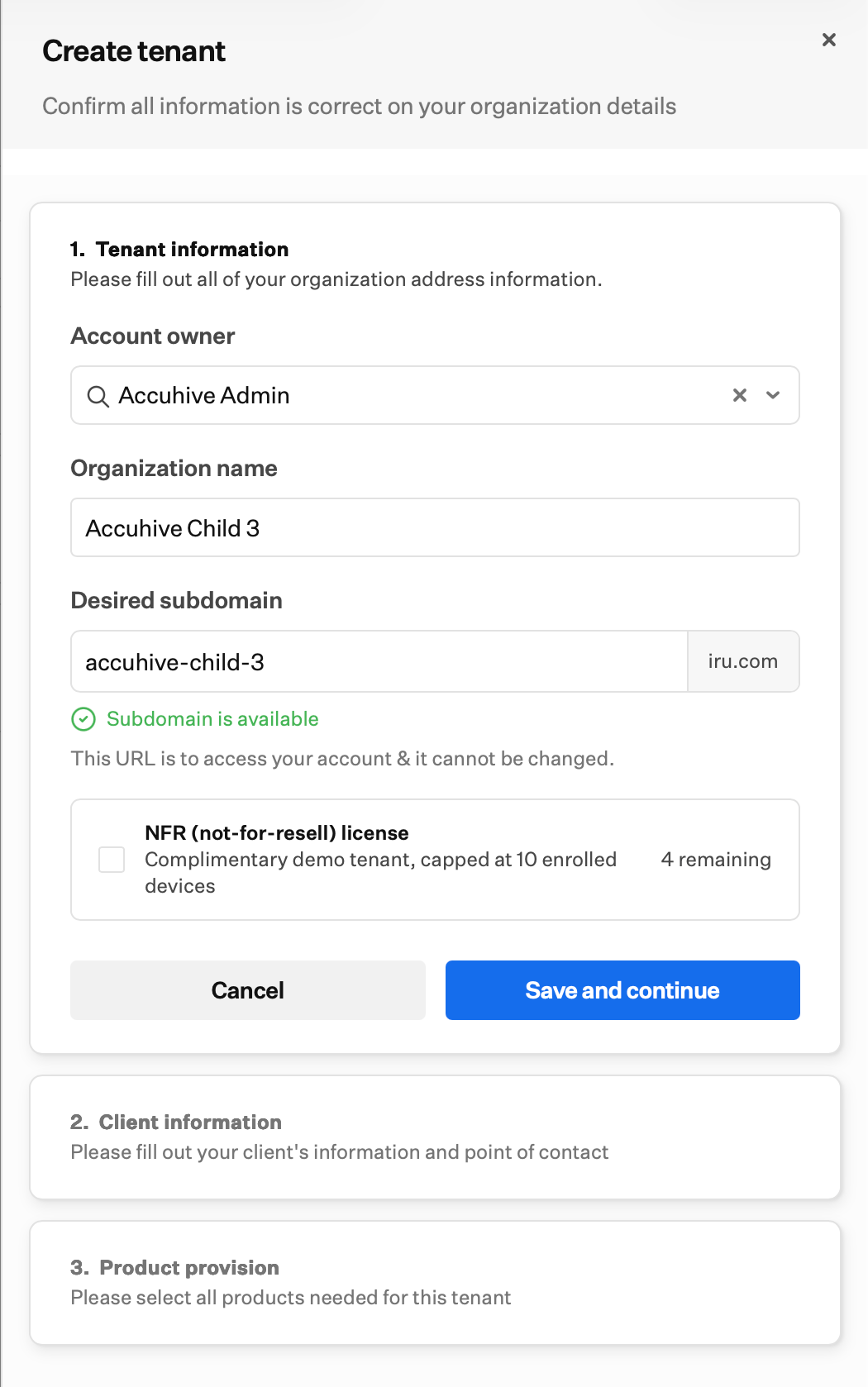
- Account owner: 親テナントの管理者を選択します
- 組織名
- Desired subdomain: テナントの URL には、この値に
.iru.comが付いたものが使用されます。作成後は変更できません。 - NFR (not-for-resale) license (任意): 登録デバイス数が 10 台に制限された無償のデモテナントを作成します。親テナントの NFR ライセンス数には限りがあります。NFR ライセンスが残っていない場合、このオプションは無効になります。
3
保存して続行する
保存して続行 を選択します。
4
クライアント情報を入力する
Client information で、クライアントの詳細を入力します。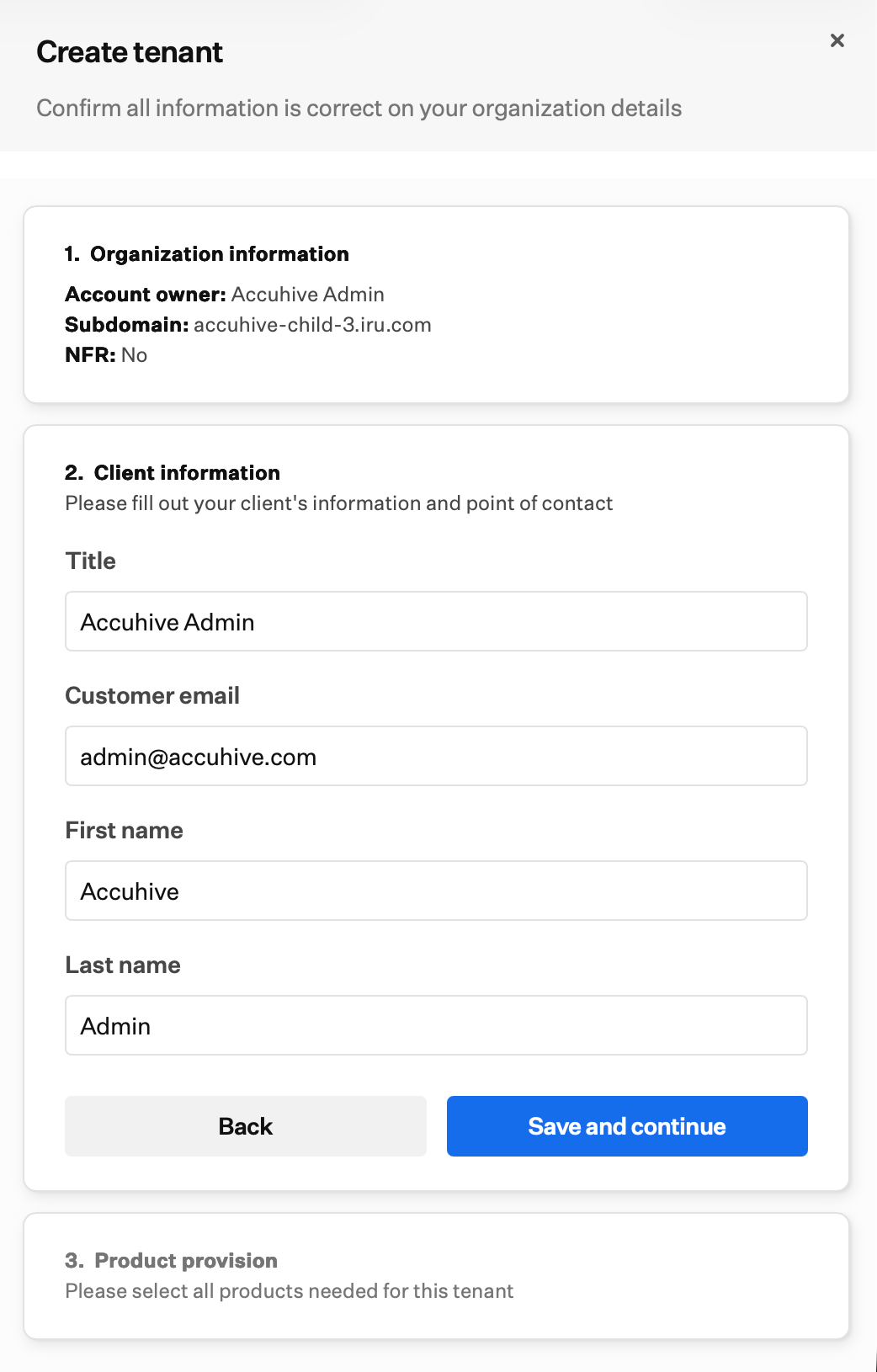
- 役職
- 顧客のメール
- 名
- 姓
5
保存して続行する
保存して続行 を選択します。
6
製品を選択する
Product provision で、このテナントに必要な製品をオンにします。利用可能なトグルは、親テナントでプロビジョニングされている製品と一致します。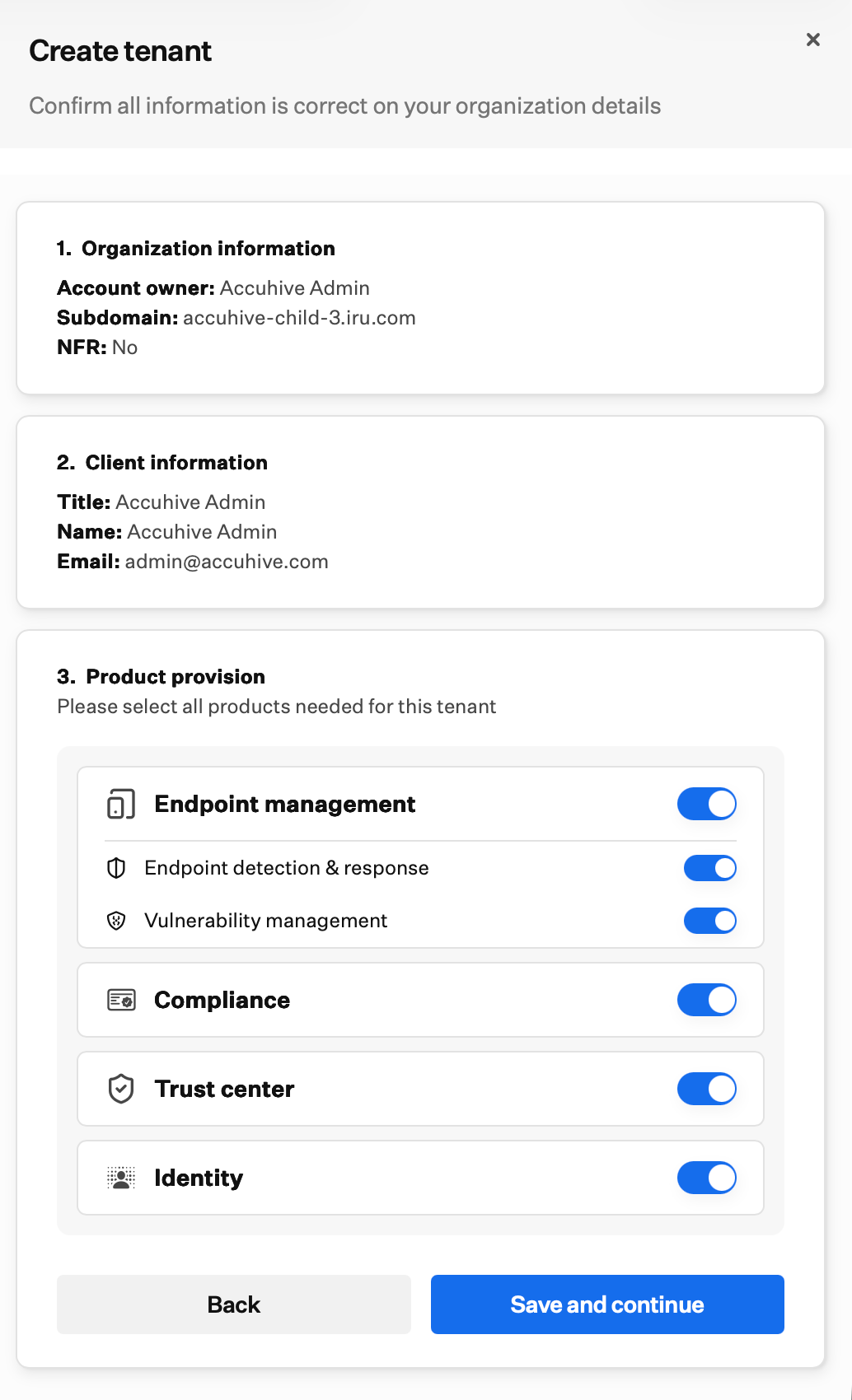
- Endpoint management
- Endpoint detection & response
- Vulnerability management
- Compliance
- Trust Center
- Identity
7
保存して続行する
保存して続行 を選択します。
8
確認して作成する
Organization information、Client information、Product provision の概要を確認します。いずれかのセクションの 編集 を使用すると、戻って変更できます。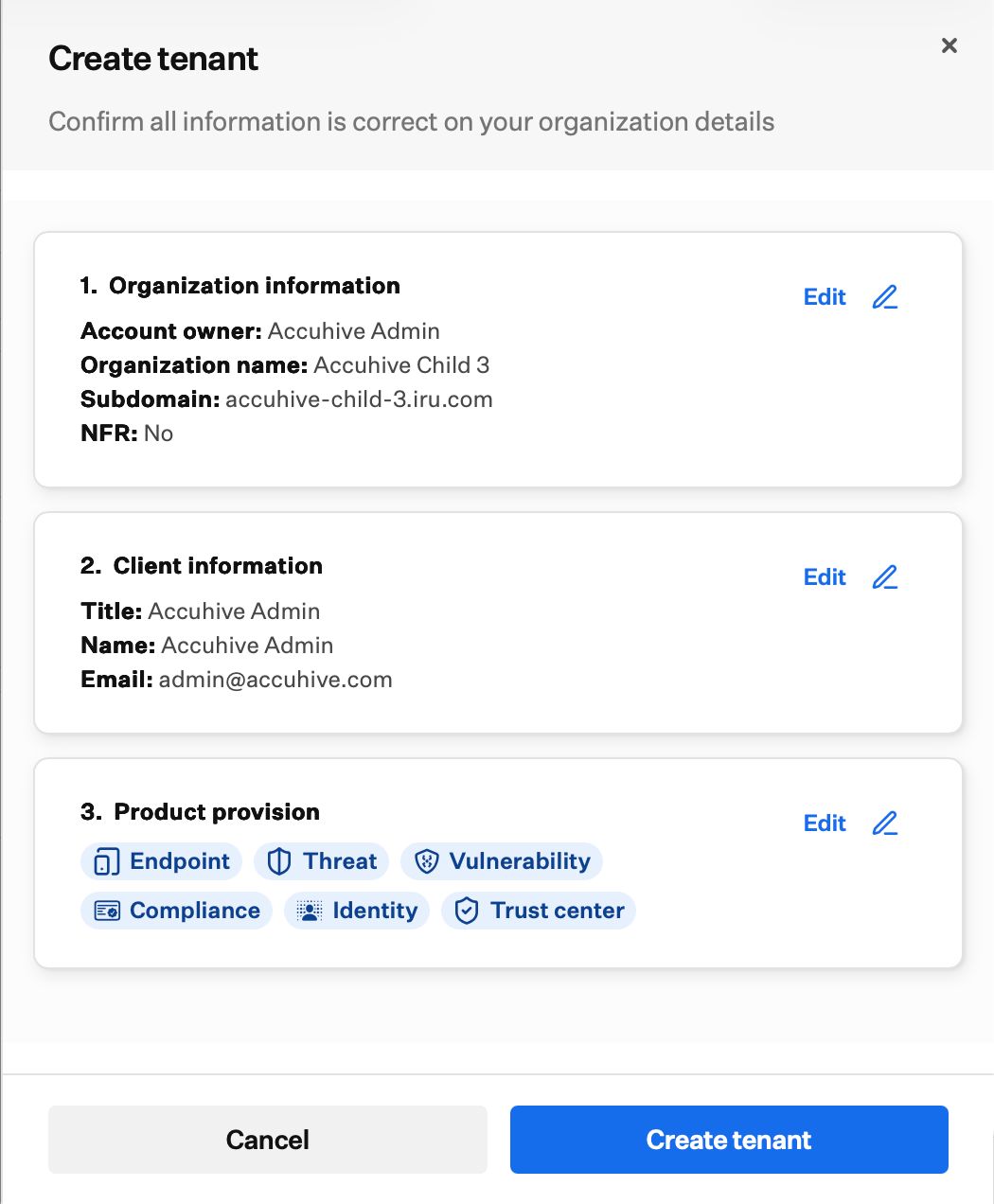
9
テナントを作成する
Create tenant を選択して子テナントをプロビジョニングするか、キャンセル を選択して破棄します。
考慮事項
親テナントからのみアクセス可能
親テナントからのみアクセス可能
パートナーダッシュボード は パートナーポータル の一部であり、MSP の親テナントからのみ利用できます。子テナントのアカウントメニューから開くことはできません。パートナーポータルを参照してください。
テナントごとに個別の認証
テナントごとに個別の認証
各子テナントには独自のサインインがあります。パートナーポータル は子テナントの URL へのリンクを提供するだけで、テナント間で単一のセッションを共有することはありません。
製品プロビジョニングの制限
製品プロビジョニングの制限
有効にできるのは、親テナントでプロビジョニングされている製品のみです。子テナントのトグルが、親テナントでサポートされている範囲を超えることはできません。
NFR デモテナント
NFR デモテナント
NFR テナントはデモンストレーション用であり、登録デバイス数は 10 台に制限されています。親テナントには合計 5 つの NFR ライセンスが付与されます。テナント作成フォームには、残りの数が表示されます。
関連記事
パートナーポータル
パートナーポータル を開き、ホーム で親テナントに戻ります。
MSP の請求
請求の設定、推定支出の確認、請求書のダウンロードを行います。
アカウントメニュー
Account Menu Button から パートナーポータル を開きます。
チームメンバーのロール権限
パートナーポータル にアクセスしてテナントを管理できるロール。
管理者とアクセス
新しいテナントのアカウントオーナーとして割り当てることができる管理者を追加します。