

テナントドメイン
アップグレード後、Web アプリは{{subdomain}}.iru.com にあります。登録ポータルは {{subdomain}}.iru.com/enroll にあります。以前の Kandji ドメイン ({{subdomain}}.kandji.io) は Iru ドメインにリダイレクトされます。
上部ナビゲーション
上部ナビゲーションバーには Search or ask Iru AI があり、キーボードショートカット (⌘K) に対応しています。Iru Support Chat は、右上の Iru AI の横にあるチャットバブルアイコンから利用できます。サポートナレッジベースは docs.iru.com にあります。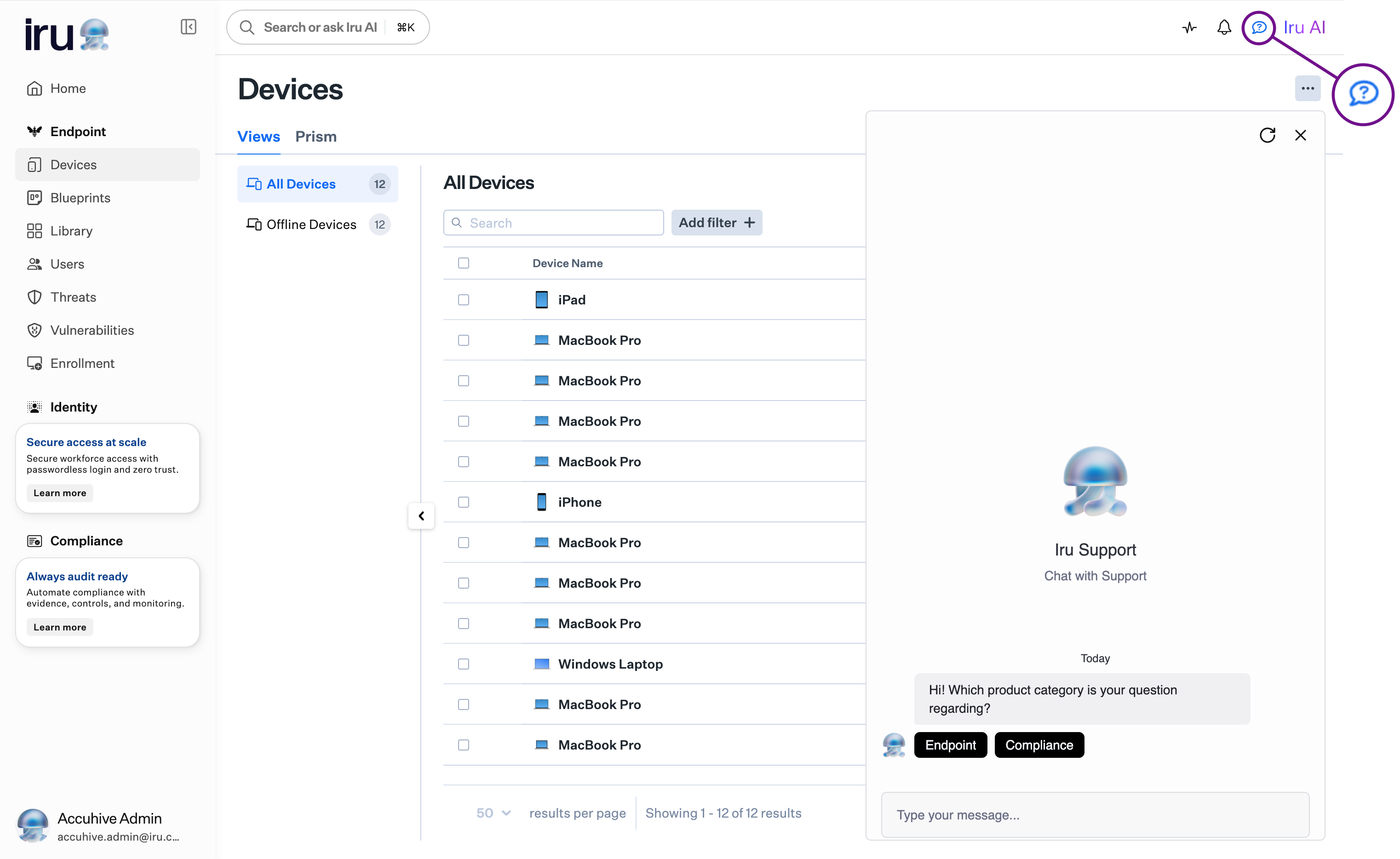
サイドバー
左サイドバーには、Endpoint、Identity、Compliance の各セクションがあります。サイドバーのカスタマイズ
アカウントメニューの Customize sidebar で、Endpoint、Identity、Compliance の各セクションを非表示または表示にします。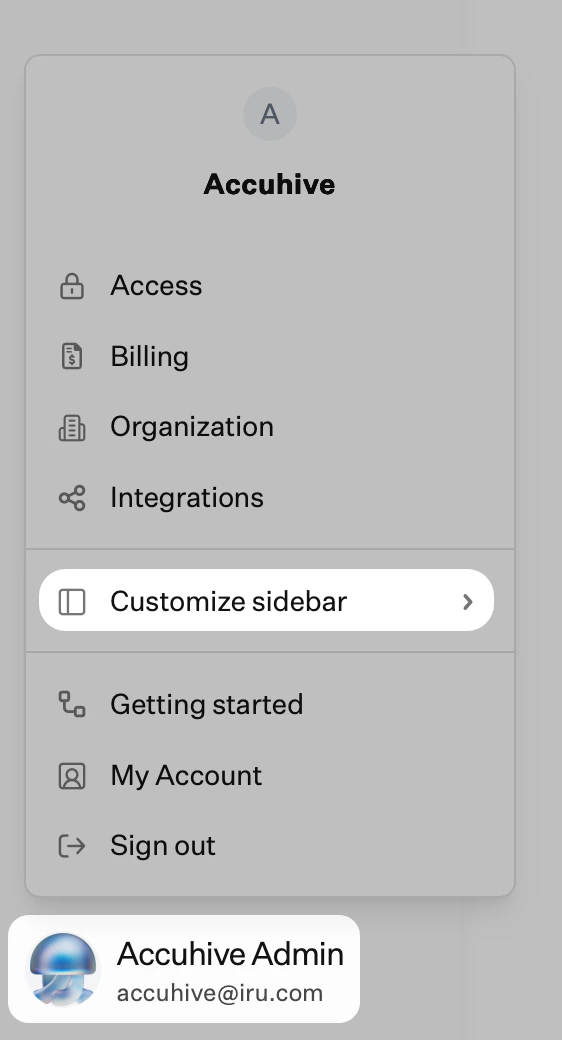
アカウントメニュー
アクセス、組織、インテグレーション などのテナント全体の設定は、アカウントメニューにあります。左側のナビゲーション下部にある アカウントメニューボタン を選択して開きます。すべてのメニューオプションについては、アカウントメニューを参照してください。Access
アクセス では、認証、接続設定、パスキー、セッション制御、チームメンバーを管理します。APIトークン タブもここにあります。Kandji からアップグレードした後、Access ページには新しい構成が表示されます。接続設定 (ソーシャルログイン、ネイティブ SSO、SAML) とパスキーの登録を管理します。Iru へのアップグレードが完了すると、アップグレードカードは表示されなくなります。Getting Started
Getting Started は、製品領域別のオンボーディングガイドです。アカウントメニューから開き、Endpoint、Identity、コンプライアンス タブを使用して、未完了または完了として一覧表示される推奨タスクを確認します。移動した機能
Iru のインターフェイスでは、次の機能が移動しました。- アクティビティ: 右上のナビゲーションバーにある Pulse アイコン。アクティビティページを参照してください。製品横断のタイムラインとして、Unified Activity もプレビューで利用できます。
- アラート: 右上のナビゲーションバーにあるベルアイコン。グローバルアラートを参照してください。
- 登録: 左側のナビゲーションの Endpoint メニューの下部。登録のセットアップについては、はじめにを参照してください。
- 組織: アカウントメニューボタン → 組織
- インテグレーション と Apple platform settings: アカウントメニューボタン → インテグレーション。Integrations ページについては SCIM ディレクトリインテグレーションを、Apple プラットフォームの設定については Apple インテグレーションの概要を参照してください。
- Self Service settings: Library ページの Self Service Settings タブ。Self Service の設定を参照してください。
関連記事
- Iru へのアップグレード: 認証とドメインの変更を含む、Kandji からのアップグレード。
- Iru ブランドの更新: 管理対象デバイスのロゴ、アプリ名、ブランド。
- アカウントメニュー: サイドバー下部にあるテナント全体の設定。
- Unified Activity: 製品横断のアクティビティタイムライン。