

Iru AI について
Iru AI は、ID とアクセス、エンドポイントのセキュリティと管理、コンプライアンスの自動化といった Iru のすべての製品にまたがる専門エージェントのシステムです。Iru AI は統合されたインターフェイスを通じてインサイト、アクション、回答を提供し、デバイス管理をより直感的かつ効率的にします。Iru AI の仕組み
Iru AI はすべての Iru のお客様が利用でき、デフォルトで有効になっています。チャットで質問すると、Iru AI は関連データを所有するエージェントにリクエストをルーティングします。 Iru AI には、システムと直接やり取りする主な方法が 2 つあります。チャットインターフェイスと、Home の Insights です。Iru AI に質問すると、要求した情報の概要ビューと、詳細な分析のための詳細データへのリンクの両方が返されます。リンク先では、関連するすべての属性を含む完全なテーブル表示を確認できます。 また、Iru AI は Insights を通じて関連する項目を積極的に提示し、構成の最適化や、デバイス、ユーザー、アプリケーションが期待どおりに管理されるようにするのに役立ちます。Insights には対応するアクションがあり、同じインターフェイスから承認できます。各エージェントの役割
チームメンバーが利用できるエージェントは、ロールによって異なります。チームメンバーのロール権限および Compliance の権限を参照してください。
Iru AI の機能
自然言語によるクエリ
デバイスフリートについて自然言語で質問できます。- 「デバイス全体にインストールされている Zoom のバージョンは?」
- 「インストールされている OS バージョンは?」
- 「FileVault がオフになっているデバイスは?」
- 「Activation Lock が有効になっているデバイスは?」
- 「最近チェックインしていないデバイスを表示して」
プロアクティブなインサイト
Iru AI は、次の情報に基づいてテナントの構成を改善する機会を積極的に検出します。- Iru がすべてのお客様に推奨している既知のベストプラクティス
- お客様と類似した組織に基づいて提案を示す ML モデル
- デバイスフリートの状態のリアルタイム分析
自動化されたアクション
Insights は、各推奨事項カードに明確な行動喚起を含めることで、すぐに対応できるように設計されています。インサイトのアクションボタンを選択すると、Iru AI は次のことを行います。- 実行しようとしているアクションのプレビューを表示する
- 承認、却下、または詳細の確認を選択できるようにする
- 承認されたアクションを自動的に実行する
- 新しく作成されたオブジェクトへのリンクを提供する
クロスプラットフォームのインテリジェンス
Iru AI は、Apple、Windows、Android のデバイス全体で統合されたインサイトを提供します。- 詳細な分析: 対話型インターフェイスを通じて詳細なデバイスデータにアクセス
- 実用的なインテリジェンス: ワンクリックで承認・実行できる推奨事項
- どこからでもアクセス: プラットフォーム内のどこからでも利用できるチャットインターフェイス
Iru AI へのアクセス
上部ナビゲーションバー
Iru プラットフォーム内のどこにいても、画面右上の AI アイコンを選択すると Iru AI とのチャットを開始できます。Home ダッシュボード
Home にいる場合は、ページ下部のチャットインターフェイスを選択すると Iru AI とのチャットを開始できます。ユニバーサル検索
ユニバーサル検索を選択するか、Cmd + K (Mac) / Ctrl + K (Windows) を押して検索モーダルを開き、「Ask Iru AI」ボタンを選択するとクエリを Iru AI に渡せます。Iru AI へのアクセスの管理
アカウントオーナーによる制御
アカウントオーナーは、組織 の Iru AI タブで、組織全体の Iru AI を有効または無効にできます。Iru AI がオフの場合、Iru AI のチャットインターフェイスと Insights は非表示になり、チームメンバーは上部ナビゲーションやユニバーサル検索から Iru AI を開けません。Iru Compliance のコントロール生成や Adaptive Compliance のコントロール更新の推奨事項など、一部の AI 機能は、正常に動作するために引き続き Iru AI を使用する場合があります。1
アカウントメニューボタンに移動する
サイドバーで アカウントメニューボタン を選択します。
2
組織を開く
メニューで 組織 を選択します。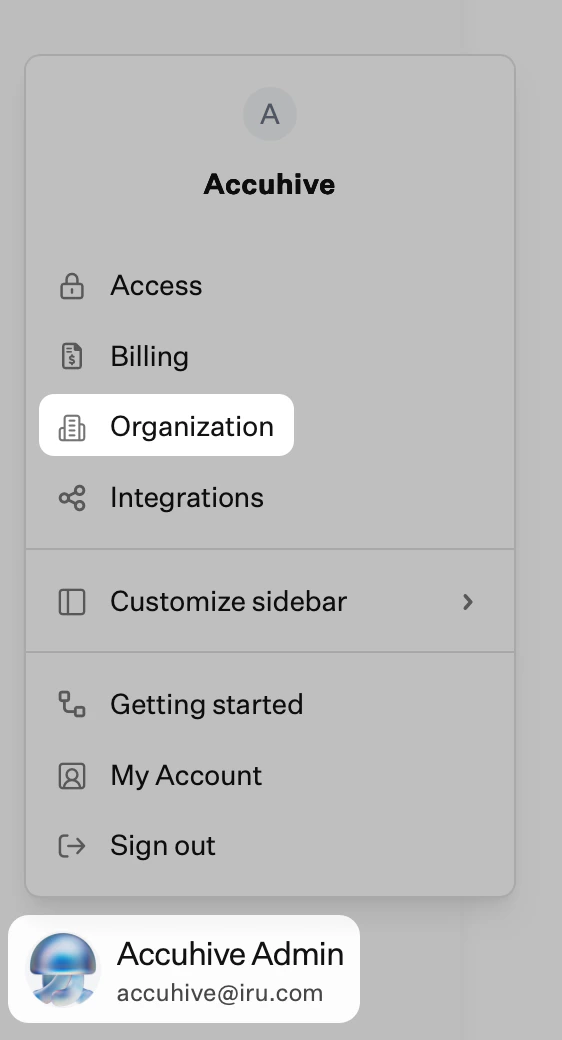
3
Iru AI タブを開く
Iru AI タブを選択します。
4
Iru AI を有効または無効にする
トグルを使用して、テナントの Iru AI を有効または無効にします。
ユーザー権限
チームメンバーが Iru AI を使用するには、次の 2 つの条件を両方満たす必要があります。- 組織で Iru AI が有効になっている (上記のアカウントオーナーによる制御を参照)。
- チームメンバーのロールが少なくとも 1 つのエージェントにアクセスできる。 Iru AI を開けるすべてのロールは、ドキュメントとサポートに関する質問ができます。製品データ (デバイス、脆弱性、EDR、Compliance、Trust Center) はロールによって範囲が決まります。
プライバシーとデータに関する考慮事項
Iru AI はプライバシーを保護するように設計されています。Iru AI との各やり取りは独立したセッションであり、過去の会話が記録または保持されることはありません。 データの取り扱いについては、プライバシーとセキュリティに関する高い基準を遵守しています。当社は ISO 42001 認証を取得しており、AI のプロセスがデータプライバシーを維持するための厳格なガイドラインに準拠していることが保証されています。 お客様のデータは Iru のインフラストラクチャ内に安全に保存されます。Iru AI がアクセスするのはデータのごく一部であり、質問への回答に必要なものに限られます。Iru AI を使用しない場合、データにアクセスすることはありません。大規模言語モデル (LLM) を使用する場合も、LLM がお客様のデータを保存したり、トレーニングに使用したり、保持したりすることはありません。ベストプラクティス
- 定期的なモニタリング: Iru AI Insights を使用してデバイスフリートを定期的にモニタリングし、最適化の機会を特定します
- 自然言語によるクエリ: 複雑なフィルターを作成しようとするのではなく、自然言語で質問します
- 推奨事項の確認: Iru AI Insights を定期的に確認し、推奨される改善に対応します
- アクションの監査: Unified Activity をモニタリングして、環境内で実行された Iru AI のアクションを監査します