

このガイドは Mac コンピュータおよび Windows コンピュータに適用されます
Detections ページについて
Iru Endpoint Web App の 検出 ページでは、EDR Library Item が割り当てられたデバイスについて、管理者が脅威イベントを確認し、傾向を監視し、対応アクションを実行できます。左側のナビゲーションバー(Endpoint の下)で 検出 を選択してアクセスします。 EDR の機能とポスチャモードの概要については、Endpoint Detection & Response(EDR)の概要を参照してください。ダッシュボードのウィジェット
Detections Over Time
Detections Over Time グラフには、指定した期間内に検知されたセキュリティ脅威の時系列の概要が表示されます。デフォルトでは、グラフには過去 30 日間のデータが表示されます。検出 タブの上部で、Viewing の横にある期間(デフォルトは Last 30 days)を選択すると、Last 24 hours から Last 90 days、All time、Custom date range などに期間を変更できます。90 日を超える期間を選択した場合、表示は自動的に 90 日に制限されます。
- Granular: 個々の脅威の検知をすべて表示します
- Smooth: 全体的な傾向とパターンを表示します
- Balanced: 詳細なデータと傾向の表示の中間となるデフォルトの設定です

Detections By Severity
Detections By Severity ビューには、重大度レベル別の検知の内訳が視覚的に表示されます。各検知には、Critical、High、Medium、Low、Informational の 5 つの重大度レベルのいずれかが割り当てられます。
Devices Under Threat
Devices Under Threat の指標には、現在アクティブなセキュリティ脅威があるデバイスの数が表示されます。ページ上部の期間を使用して時間枠を調整します。このデータはページが読み込まれるたびに更新されます。
期間でフィルタする
検出 タブで、ページ上部の期間を選択して、どこまで遡って脅威イベントを表示するかを選択します。現在の期間は Viewing の右側に表示され、デフォルトは Last 30 days です。プリセット(Last 24 hours、Last 7 days、Last 30 days、Last 60 days、Last 90 days、All time)を選択するか、Custom date range を選択して特定の開始日と終了日を指定します。選択した内容は、ダッシュボードのウィジェットと検知テーブルに適用されます。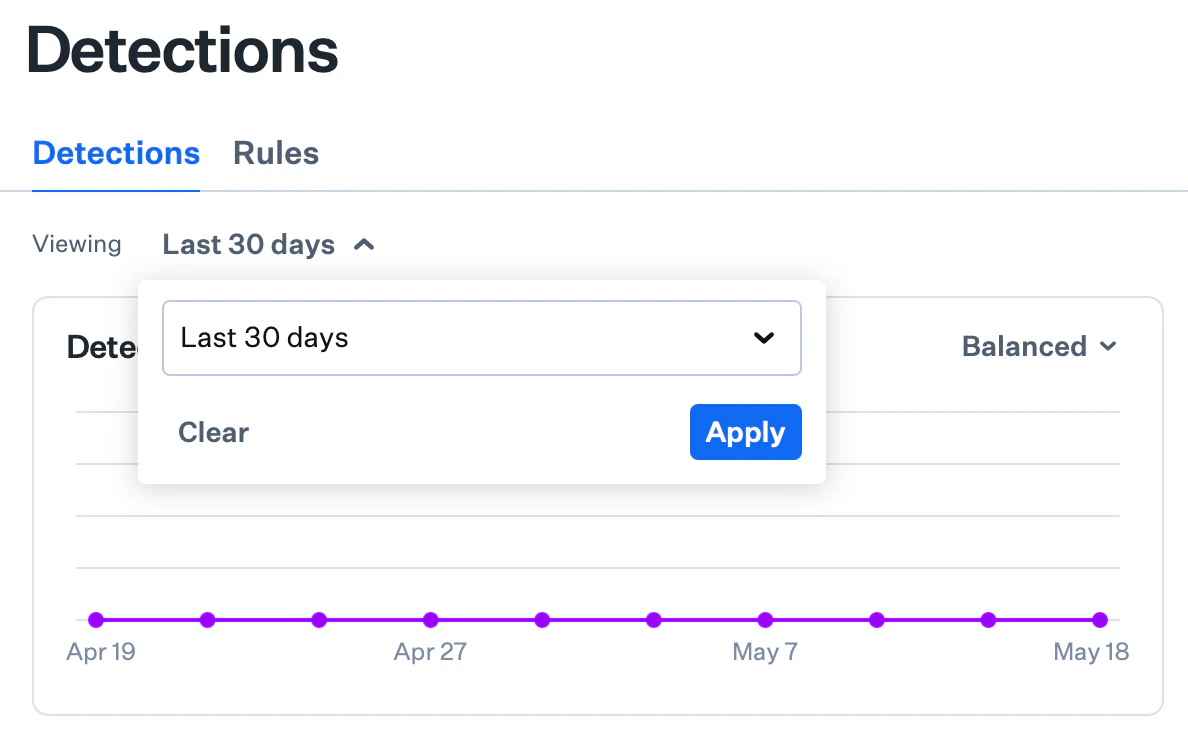
検索、フィルタ、検知テーブル
検知テーブルの上にある 検索 とフィルタのドロップダウンを使用して、検知の種類、分類、ステータス、重大度、その他の条件でリストを絞り込みます。

脅威の詳細ビュー
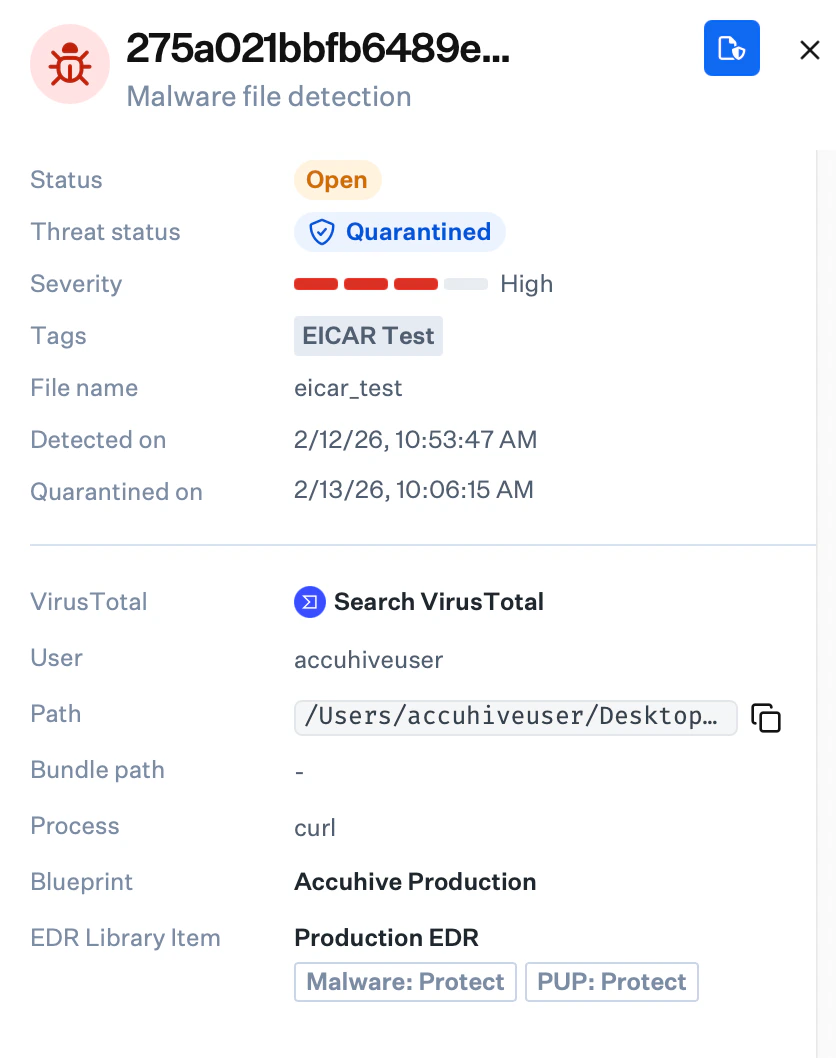
任意の脅威イベントを選択すると、検知日と隔離日、ファイルパス、ファイルハッシュ、ユーザー情報、使用可能な対応アクションを含むサイドパネルが開きます。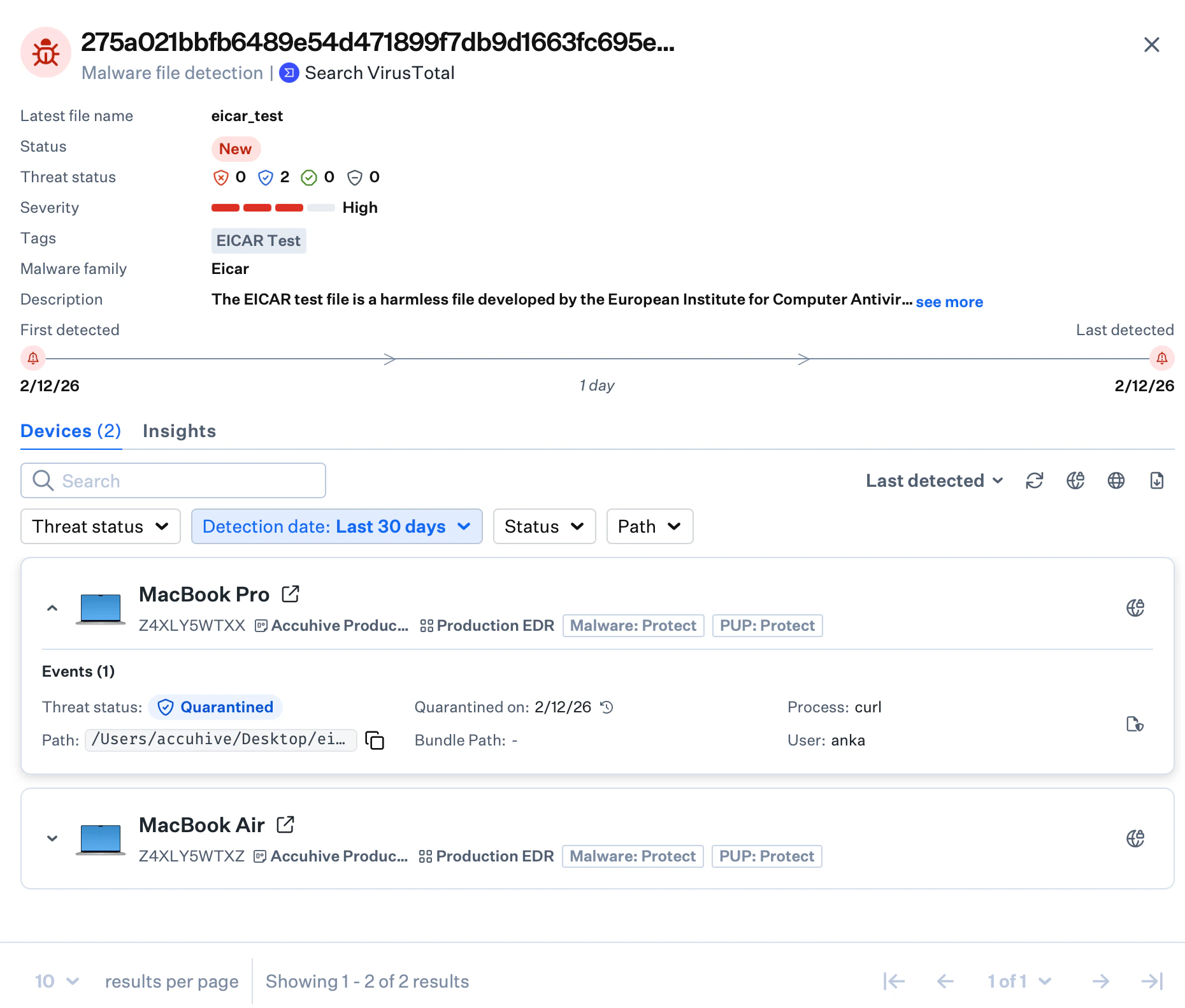
デバイスレコードの Detections タブ
デバイスレコードのページには、特定のデバイスで見つかった脅威イベントの合計数が表示されます。実際の脅威イベントを確認するには、検出 タブを選択します。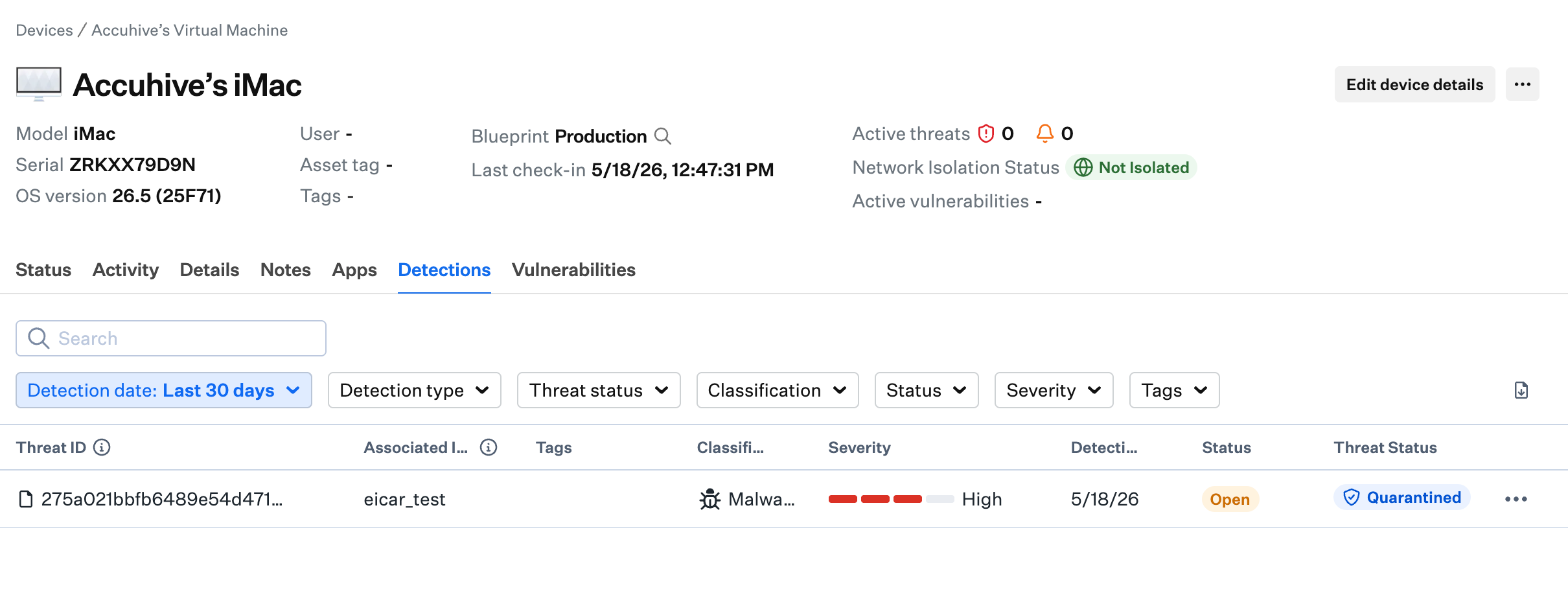
プラットフォーム固有の検知機能
- macOS
- Windows
Iru Endpoint EDR は、ファイル検知をマルウェア、PUP、無害、不明に分類し、振る舞い検知を悪意のあるもの、または疑わしいものに分類します。検知テーブルの 検出タイプ フィルタを使用して、File detections、Behavioral detections、またはその両方を表示します。脅威の詳細のサイドパネルには、影響を受けるデバイスをネットワークから隔離するためのデバイスの隔離機能があります。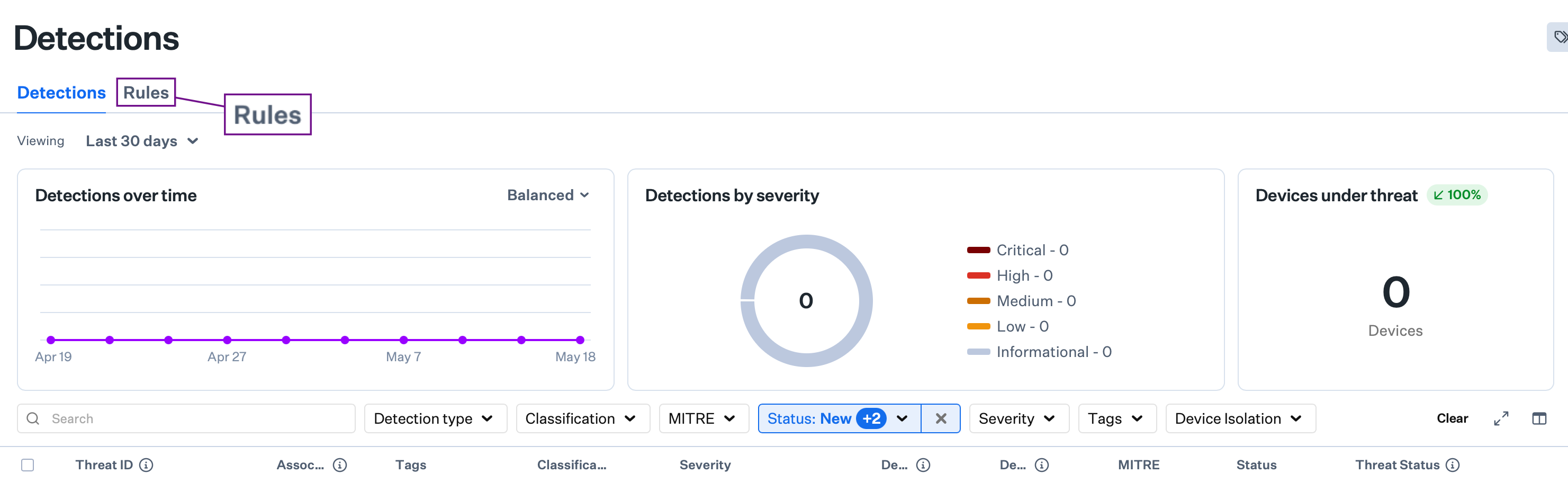
Rules タブ
Detections ページの Rules タブでは、振る舞い検知のルールグループと検知レベルを構成できます。ここでは、グローバルなルールの検知レベルを設定するか、ルールグループごとに検知レベル(Cautious、Moderate、Aggressive)を設定でき、ルールの例外も管理できます。詳細については、振る舞い検知ルールグループを参照してください。