

테넌트 도메인
업그레이드한 후 웹 앱은{{subdomain}}.iru.com에 있습니다. 등록 포털은 {{subdomain}}.iru.com/enroll에 있습니다. 이전 Kandji 도메인({{subdomain}}.kandji.io)은 Iru 도메인으로 리디렉션됩니다.
사이드바
왼쪽 사이드바에는 홈과 Endpoint, Identity, 컴플라이언스 섹션이 포함되어 있습니다. 계정 메뉴 버튼은 사이드바 하단에 있습니다.사이드바 접기 또는 펼치기
Iru 로고 옆의 사이드바 버튼을 선택하면 사이드바가 접혀 페이지 공간이 넓어집니다. 다시 선택하면 사이드바가 펼쳐집니다.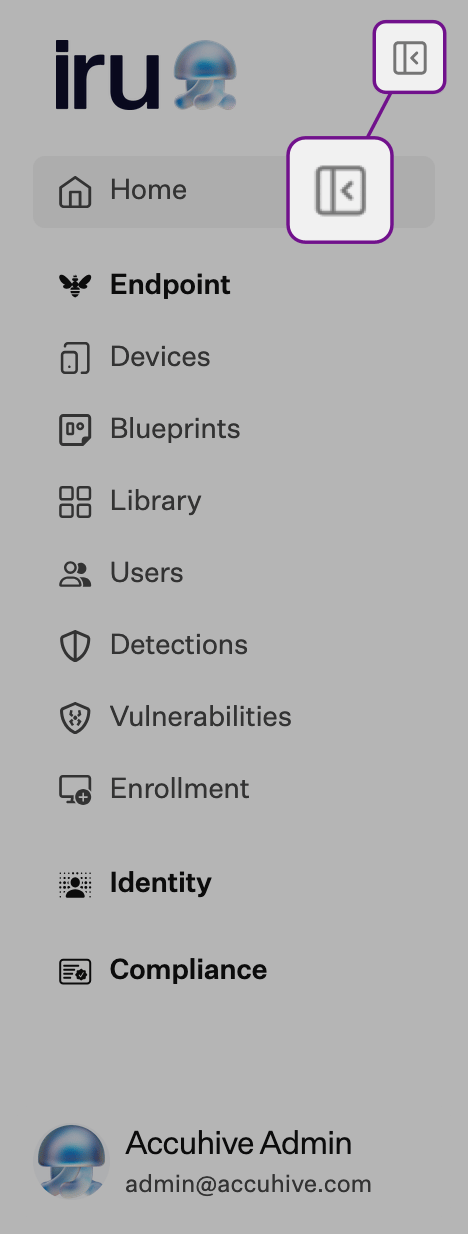
사이드바 사용자 지정
계정 메뉴의 사이드바 사용자 지정을 사용하여 Endpoint, Identity, 컴플라이언스 섹션을 숨기거나 표시합니다.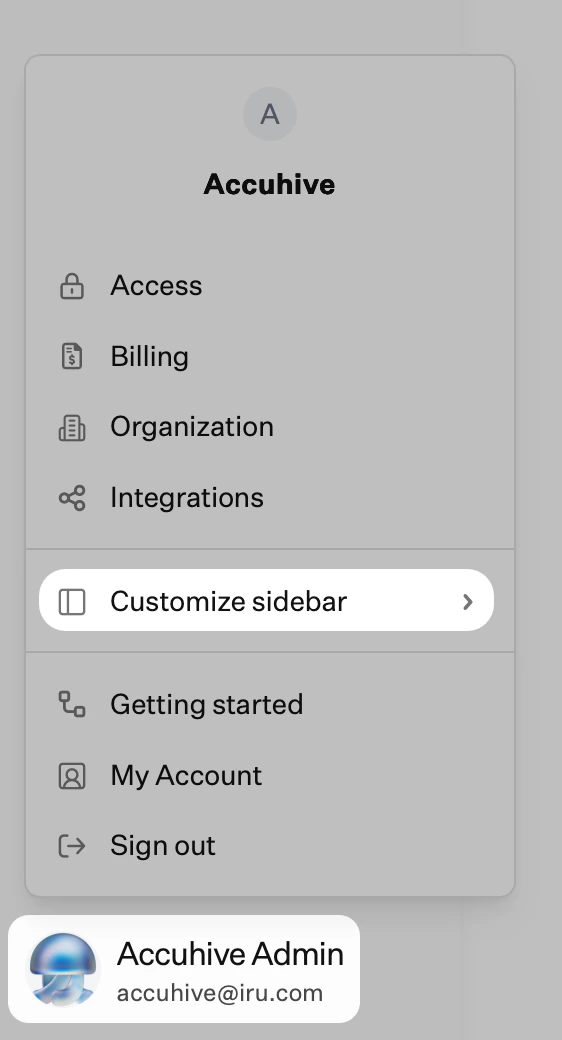
상단 표시줄
상단 표시줄은 모든 페이지에 걸쳐 표시됩니다. 앱 대시보드와 검색 또는 Iru AI에 질문은 왼쪽에 있습니다. 활동, 알림, 지원, Iru AI는 오른쪽에 있습니다.앱 대시보드
앱 대시보드(격자 아이콘)를 선택하여 할당된 애플리케이션을 실행할 수 있는 앱 대시보드를 엽니다.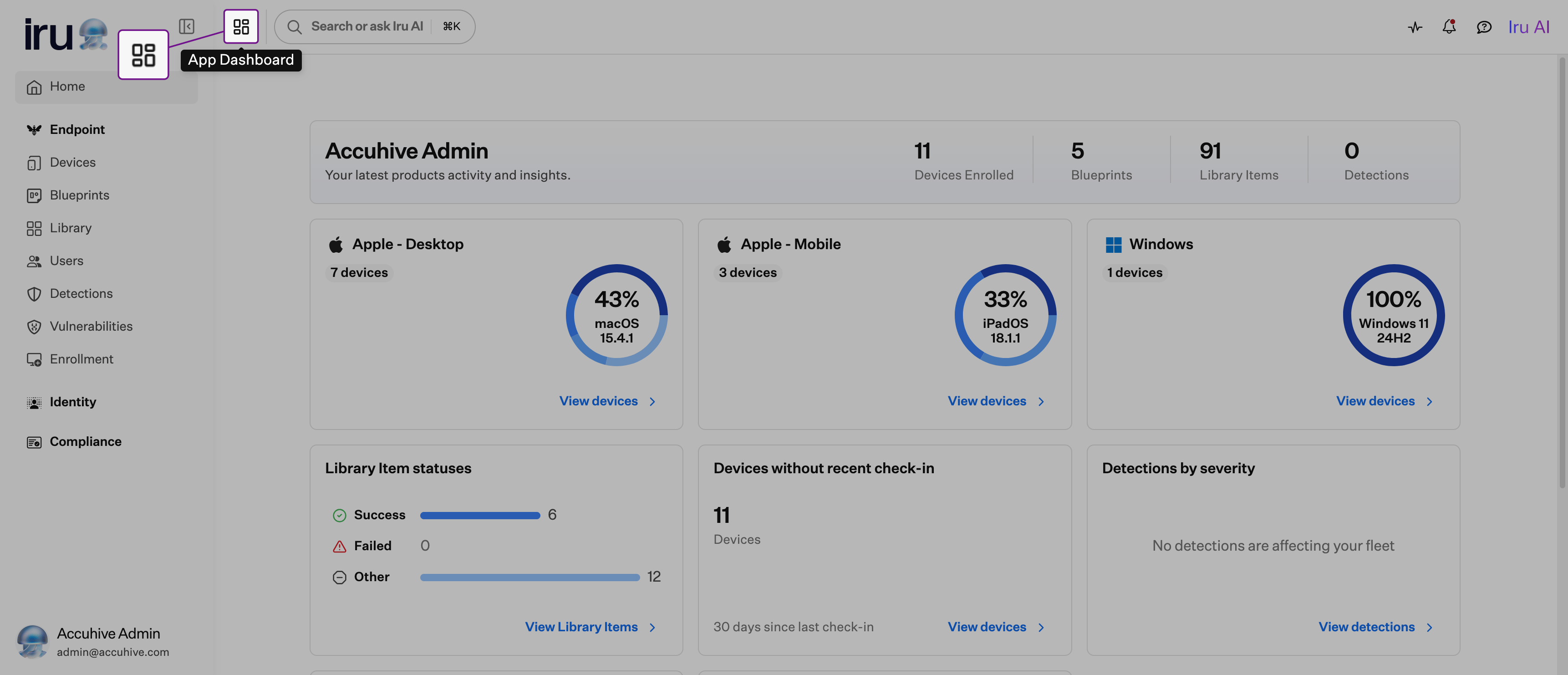
검색 또는 Iru AI에 질문
검색 또는 Iru AI에 질문을 사용하여 테넌트에서 무엇이든 찾거나 Iru AI에 질문을 전달합니다.1
검색 열기
상단 표시줄에서 검색 또는 Iru AI에 질문을 선택하거나 ⌘K(Mac) 또는 Ctrl+K(Windows)를 누릅니다.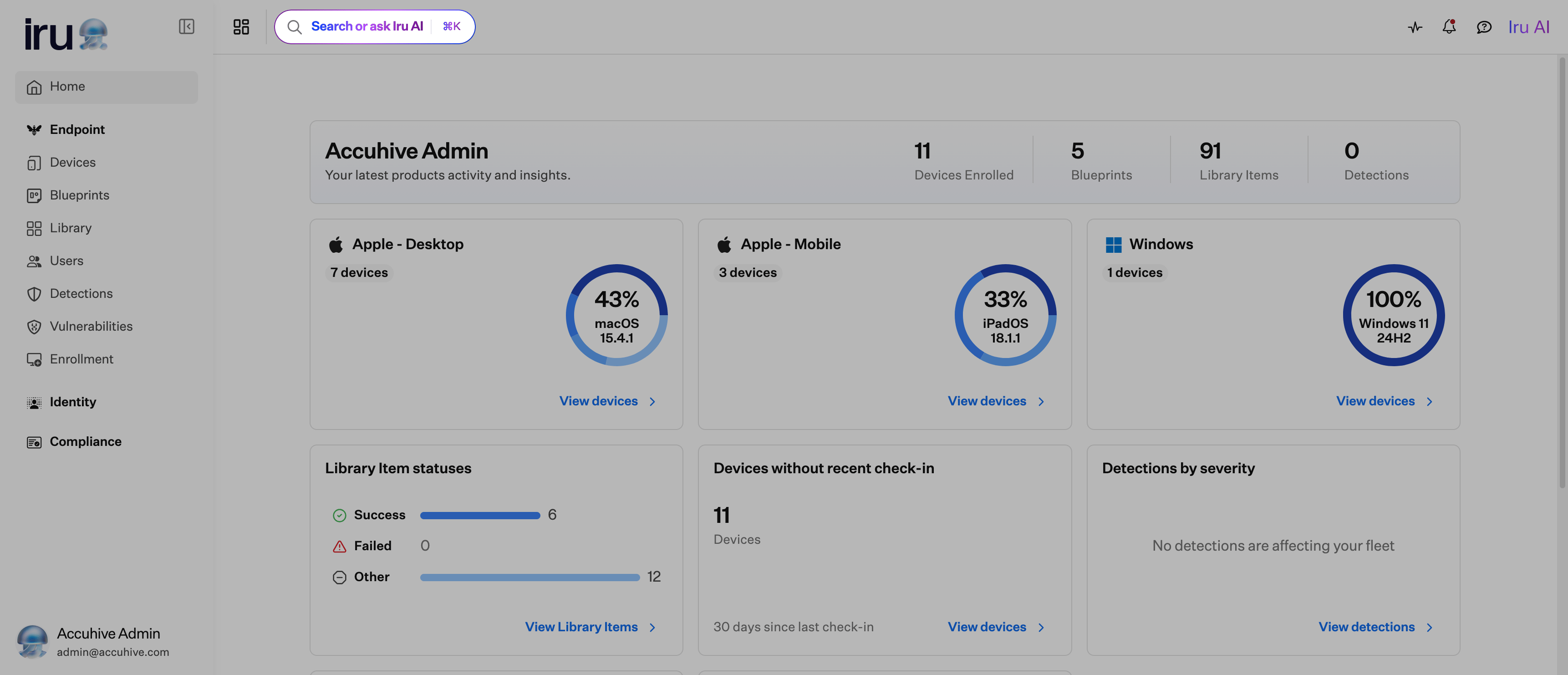
2
검색어 입력
검색 필드에 찾고 있는 항목을 입력합니다.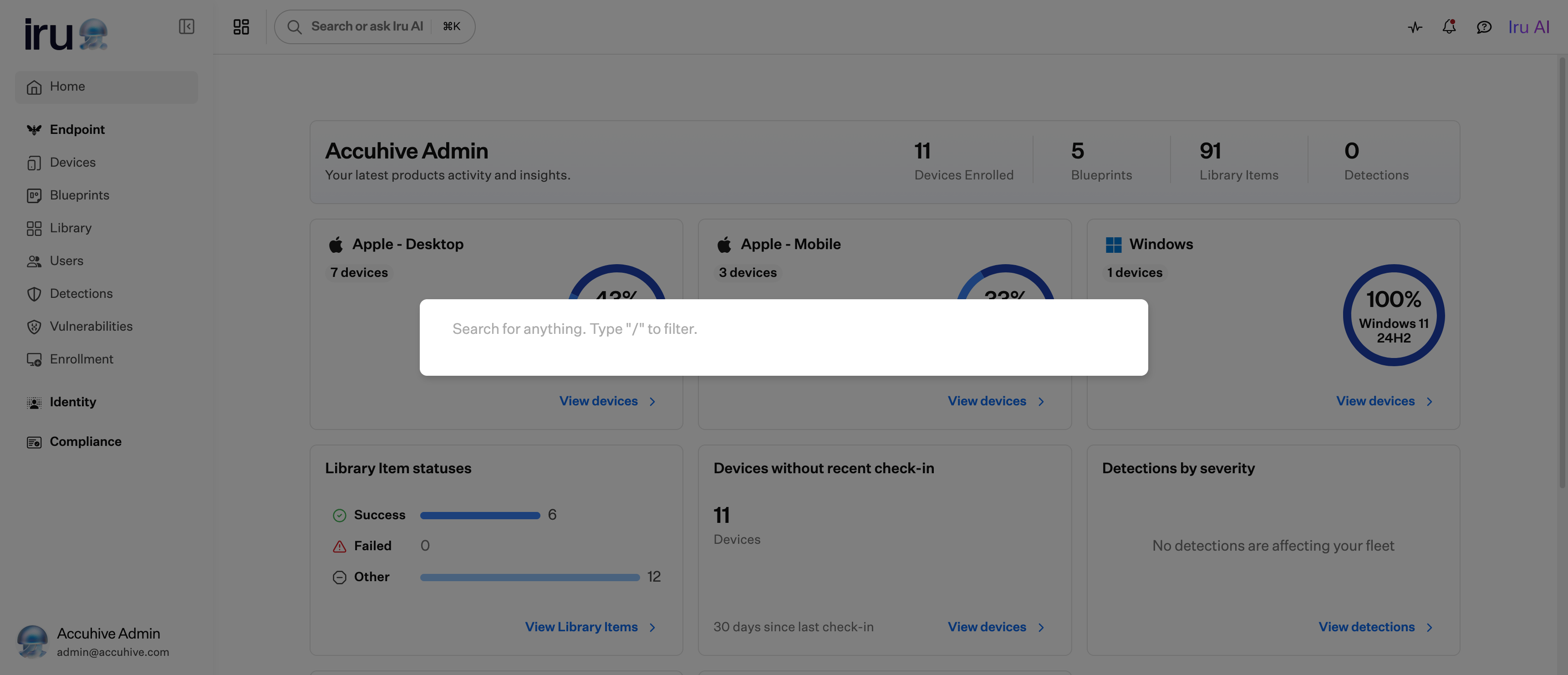
3
검색 필터링
**/**를 입력하여 필터를 선택합니다: 기기, Blueprints, Library Items, 통합, 프레임워크, 통제, 작업, 아티팩트, 사용자, 그룹, 애플리케이션 또는 인증기.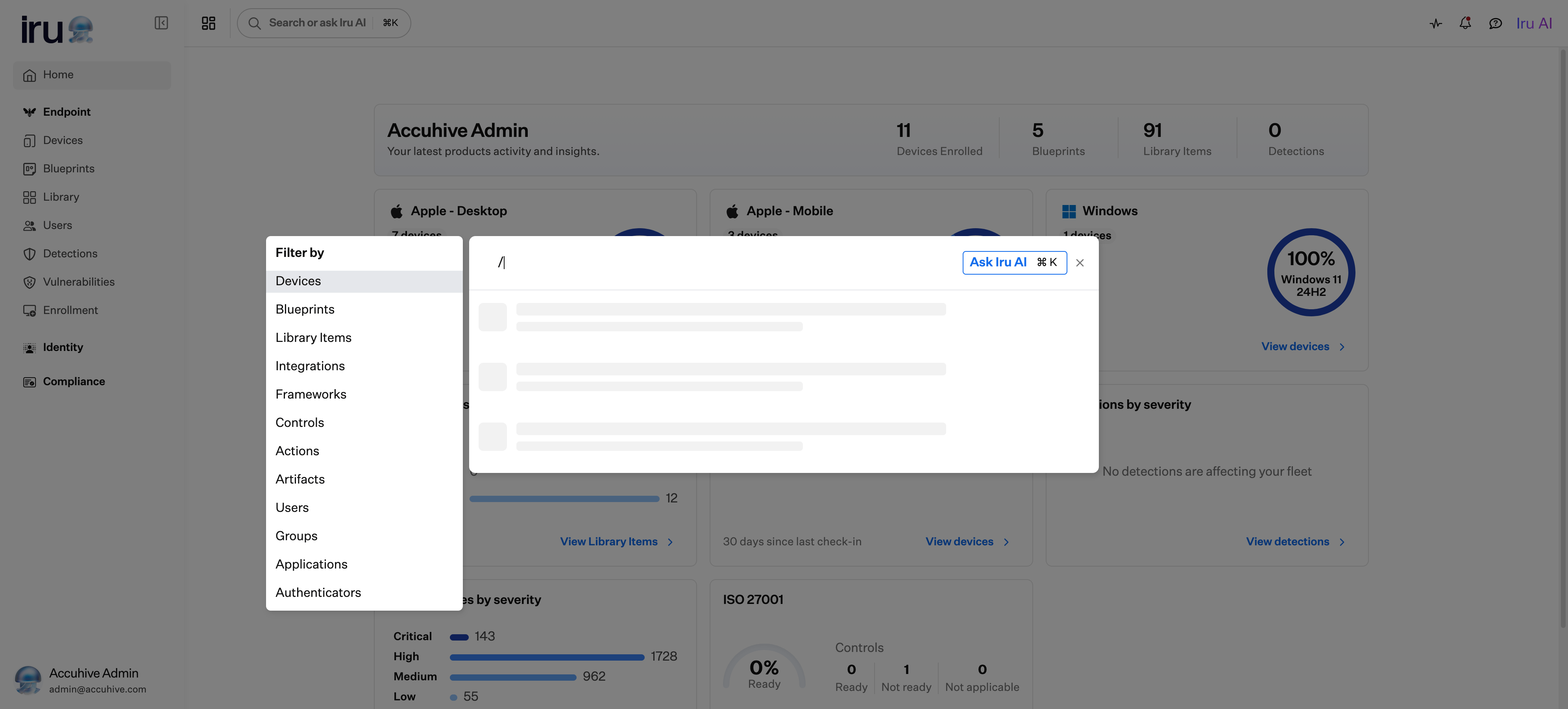

4
Iru AI에 질문
검색 필드에서 Iru AI에 질문을 선택하여 쿼리를 Iru AI로 보냅니다.
활동
활동(펄스 아이콘)을 선택하여 Endpoint, 탐지, 취약성, 컴플라이언스, 테넌트 전반의 작업 타임라인을 엽니다. 활동을 참조하세요.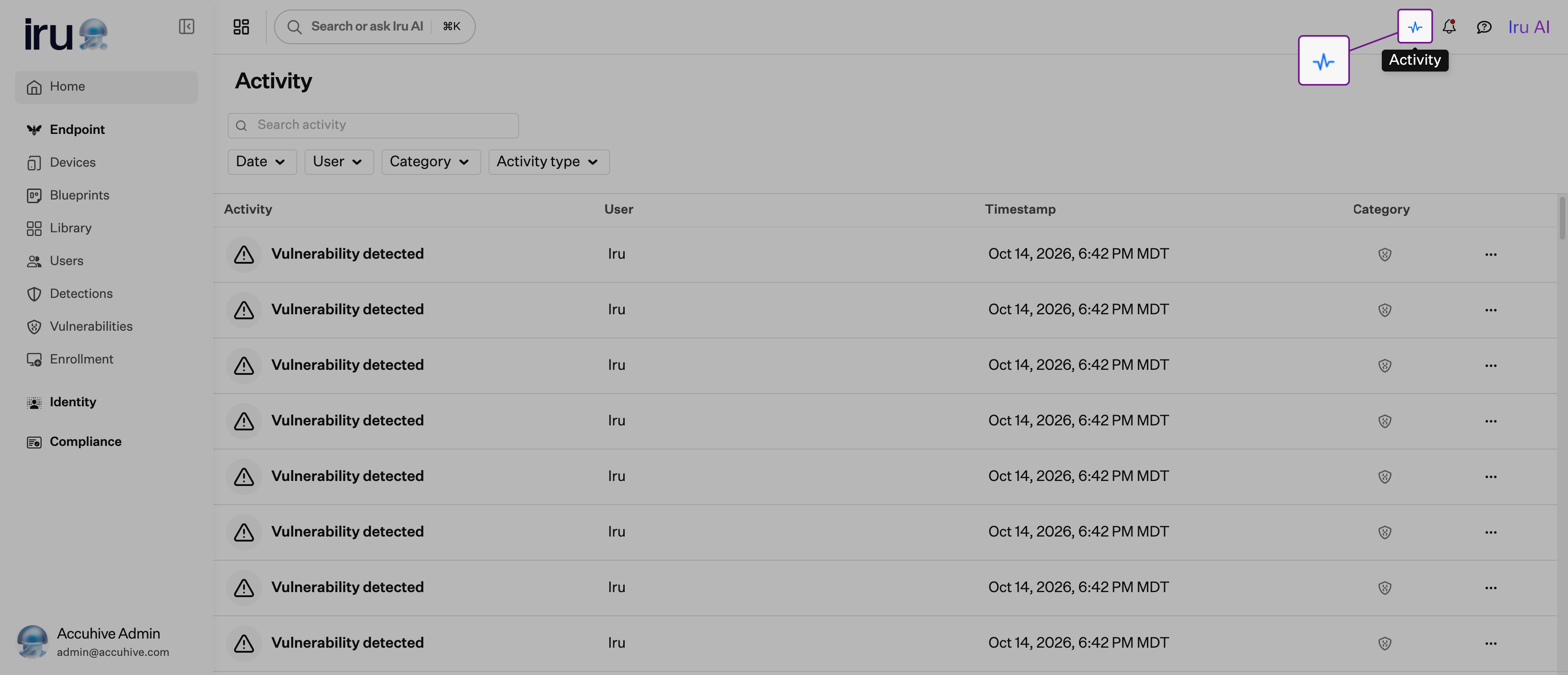
알림
알림(종 아이콘)을 선택하여 현재, 음소거된, 해제된 알림을 확인합니다. 종에 빨간 점이 있으면 현재 알림이 있다는 뜻이며, 도구 설명에 알림 수가 표시됩니다. 전역 알림을 참조하세요.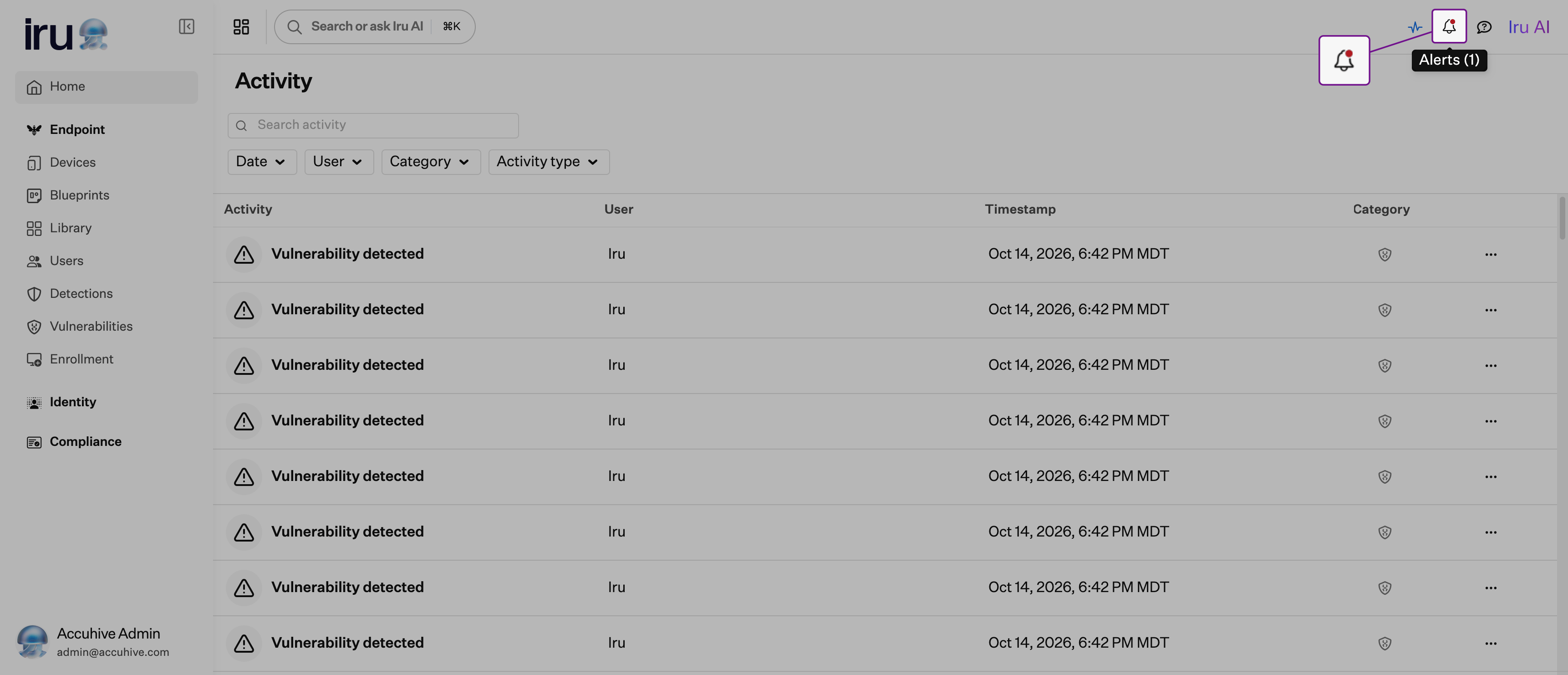
지원
지원을 사용하여 Support AI 또는 Iru 지원 엔지니어와 채팅합니다. Iru 지원 이용을 참조하세요.1
지원 열기
상단 표시줄에서 지원(채팅 말풍선 아이콘)을 선택하여 채팅 창을 엽니다.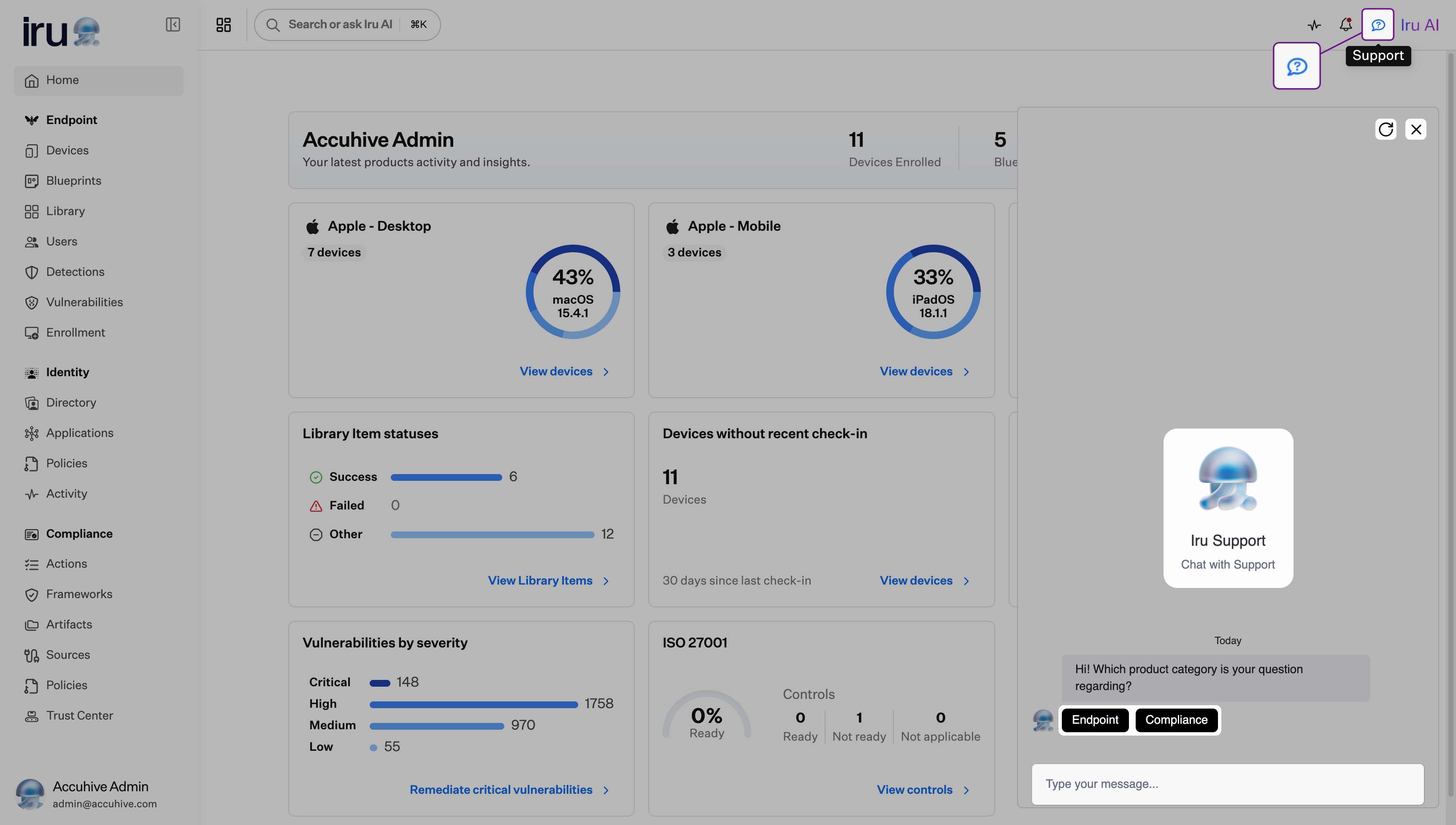
2
채팅 시작
Endpoint 또는 컴플라이언스와 같은 제품 범주를 선택하거나, 메시지를 입력하세요…에 메시지를 입력하여 시작합니다.
3
채팅 다시 시작 또는 닫기
채팅 창 오른쪽 상단의 버튼을 사용합니다.
- 대화 다시 시작(재설정 아이콘): 대화를 처음부터 다시 시작합니다.
- 닫기(×): 채팅 창을 닫습니다. 지원을 다시 선택하면 마지막 채팅을 중단한 위치에서 이어서 진행할 수 있습니다.
Iru AI
Iru AI를 선택하여 어느 페이지에서든 Iru AI 채팅 패널을 엽니다. 패널에서 이전 채팅을 보고, 새 채팅을 시작하고, 현재 페이지와 나란히 패널을 열고, 질문에 컨텍스트를 추가할 수 있습니다. Iru AI 채팅 패널 사용을 참조하세요.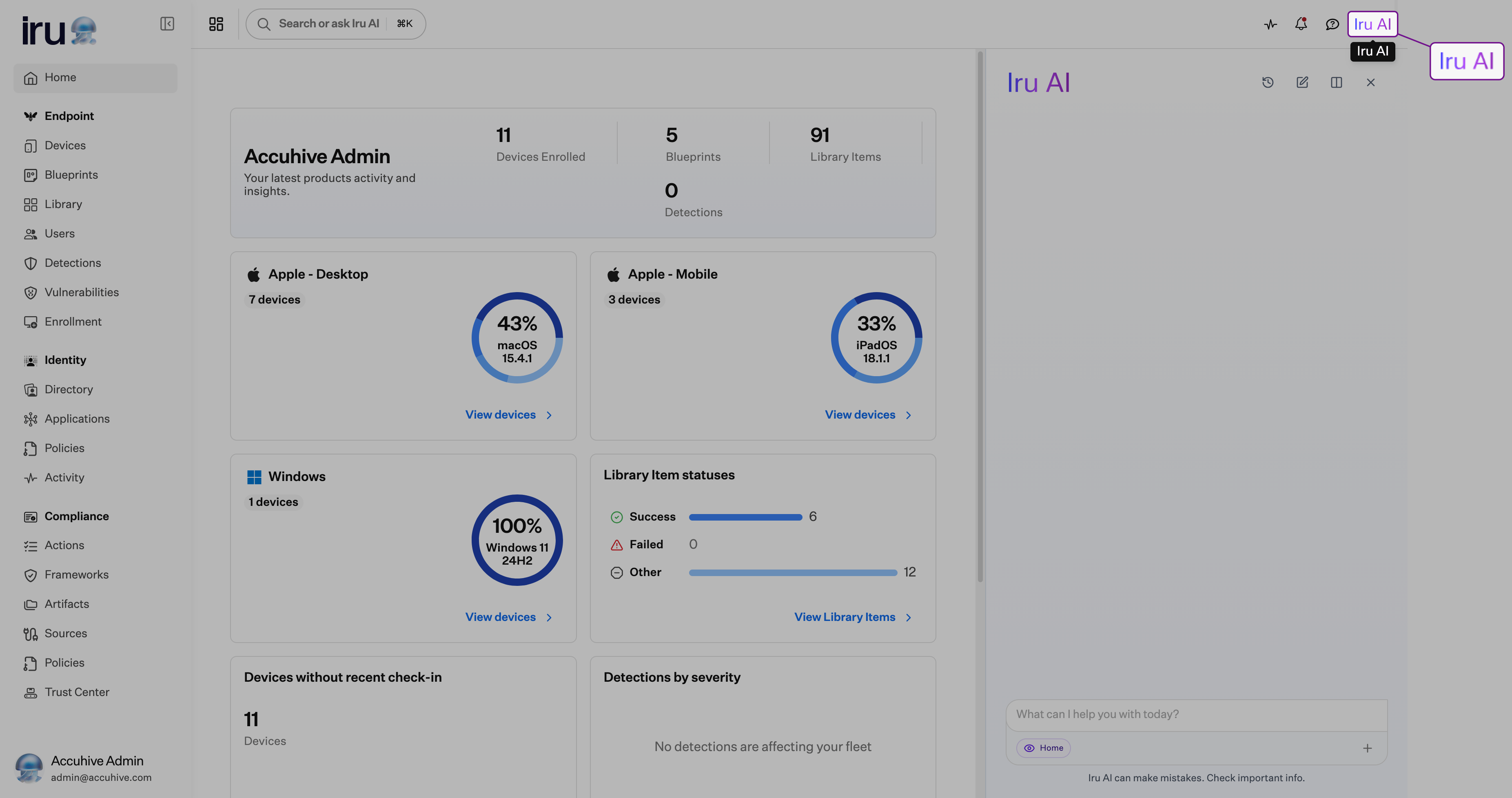
계정 메뉴
액세스, 조직, 통합과 같은 테넌트 전체 설정은 계정 메뉴에 있습니다. 왼쪽 탐색 메뉴 하단의 계정 메뉴 버튼을 선택하여 엽니다. 모든 메뉴 옵션은 계정 메뉴를 참조하세요.액세스
액세스에서는 인증, 연결 설정, 패스키, 세션 제어, 팀원을 관리합니다. API 토큰 탭도 여기에서 사용할 수 있습니다. Kandji에서 업그레이드한 후 액세스 페이지에 새 구성이 표시됩니다. 연결 설정(소셜 로그인, 네이티브 SSO, SAML)과 패스키 등록을 관리합니다. Iru로의 업그레이드가 완료되면 업그레이드 카드가 사라집니다.시작하기
시작하기는 제품 영역별 온보딩 가이드입니다. 계정 메뉴에서 연 다음 Endpoint, Identity, 컴플라이언스 탭을 사용하여 할 일 또는 완료로 표시된 권장 작업을 확인하세요.이동된 기능
Iru 인터페이스에서 다음 기능이 이동했습니다.- 등록: 왼쪽 탐색 메뉴의 Endpoint 메뉴 하단. 등록 설정은 시작하기를 참조하세요.
- 조직: 계정 메뉴 버튼 → 조직
- 통합 및 Apple 플랫폼 설정: 계정 메뉴 버튼 → 통합. 통합 페이지는 SCIM 디렉터리 통합을, Apple 플랫폼 설정은 Apple 통합 개요를 참조하세요.
- Self Service 설정: Library 페이지의 Self Service 설정 탭. Self Service 설정을 참조하세요.
관련 문서
Iru로 업그레이드
인증 및 도메인 변경을 포함하여 Kandji에서 업그레이드합니다.
Iru 브랜드 업데이트
관리되는 기기의 로고, 앱 이름, 브랜딩입니다.
계정 메뉴
사이드바 하단의 테넌트 전체 설정입니다.
활동
Endpoint, 탐지, 취약성, 컴플라이언스, 테넌트 전반의 작업 타임라인입니다.
Iru AI 개요
Iru AI와 채팅합니다.