

Billing 페이지 정보
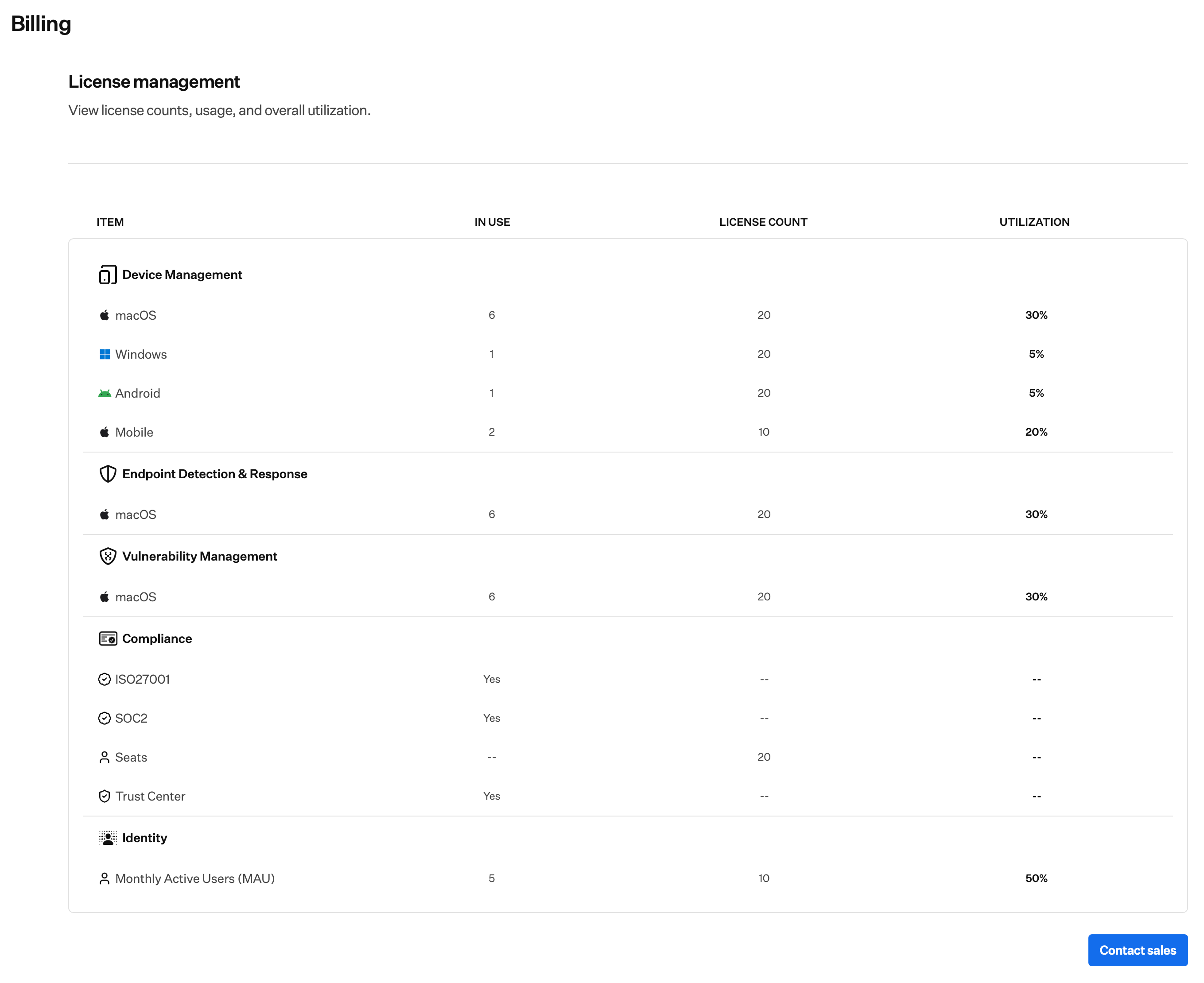
청구 페이지에서는 제품별 라이선스 수, 사용량, 사용률을 검토할 수 있습니다. 라이선스에 대해 궁금한 점이 있거나 한도를 초과한 경우 오른쪽 하단의 Contact sales 버튼을 사용하여 추가 라이선스 또는 플랜에 대해 영업팀과 상담하세요. 한도에 가까워지거나 초과했을 때 앱에 표시되는 내용은 라이선스 한도를 참조하세요.Billing 페이지로 이동하는 방법
1
청구 열기
사이드바에서 계정 메뉴 버튼을 선택한 다음 청구를 선택합니다.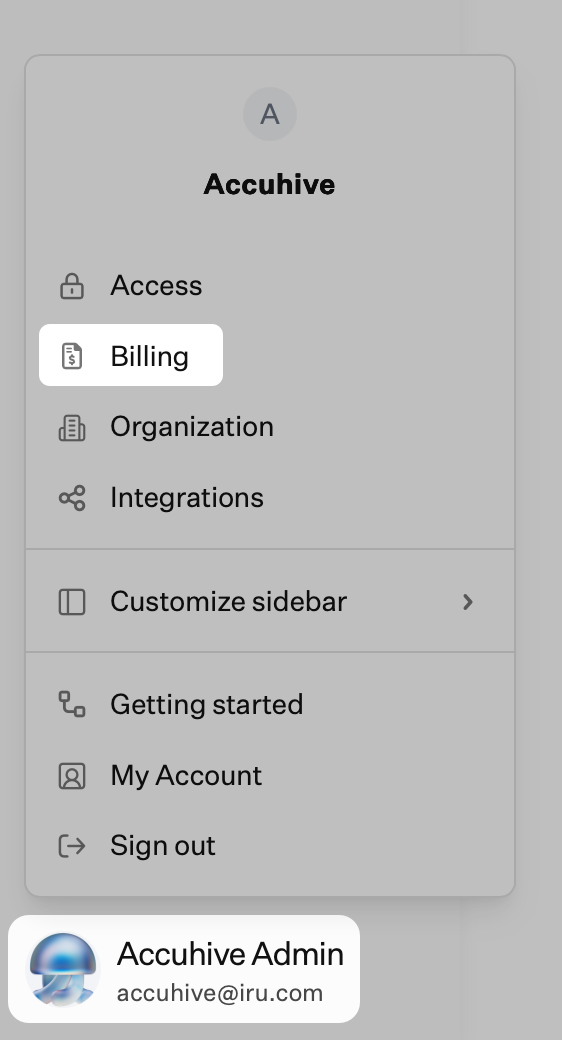
하위 테넌트에서는 Billing 페이지에 이 테넌트의 라이선스 관리는 MSP 관리자가 처리합니다라고 표시됩니다. 해당 테넌트의 지출, 결제 세부 정보, 청구서는 상위 테넌트의 파트너 포털에 있는 MSP 청구에서 확인할 수 있습니다.
라이선스 관리
License management 표에는 네 개의 열이 있습니다.- Item: 제품 또는 플랫폼 행.
- In use: 현재 사용 중인 라이선스.
- License count: 해당 행의 한도.
- Utilization: 해당 한도 중 사용 중인 비율(백분율).
- Device Management: macOS, Windows, Android, 모바일.
- Endpoint Detection & Response: 플랫폼별 EDR 라이선스.
- 취약성 관리: 플랫폼별 취약성 관리 라이선스.
- 컴플라이언스: ISO 27001, SOC 2, Trust Center, Seats 등의 항목.
- Identity: 사용 중, 라이선스 수, 사용률이 포함된 Monthly Active Users (MAU).
추가 라이선스 또는 플랜 변경 요청
추가 라이선스를 요청하거나 플랜을 변경하려면 Billing 페이지 오른쪽 하단의 Contact sales를 선택하세요.1
청구 열기
사이드바에서 계정 메뉴 버튼을 선택한 다음 청구를 선택합니다.
2
Contact sales 열기
Billing 페이지에서 오른쪽 하단의 파란색 Contact sales 버튼을 선택합니다.
3
제품 선택
Contact sales 모달에서 하나 이상의 제품을 선택합니다.
- Endpoint: Apple, Windows, Android 기기를 위한 엔드포인트 보안 및 관리: Endpoint Management, Endpoint Detection & Response, 취약성 관리.
- Identity: 인력 ID 및 액세스 관리: Workforce Identity.
- 컴플라이언스: AI 네이티브 규정 준수 자동화: Compliance Automation, Customer Trust.
4
제출
제출을 선택하여 요청을 보냅니다. 영업팀이 후속 연락을 드립니다.
여전히 도움이 필요하면 Iru Support에 문의하세요.