

이것은 관리자 대시보드가 아닌 최종 사용자 보기입니다.
최종 사용자는 로그인 후 이 보기에 도달하며, 관리자에게는 관리 콘솔로
전환하는 링크가 제공됩니다.
앱 대시보드
로그인 후 각 사용자는 할당된 애플리케이션을 타일로 표시하는 앱 런처인 앱 대시보드에 도착합니다. 조직 설정에서 설정한 이름을 사용하여 앱이 조직에서 제공된다는 환영 메시지와 함께 열립니다.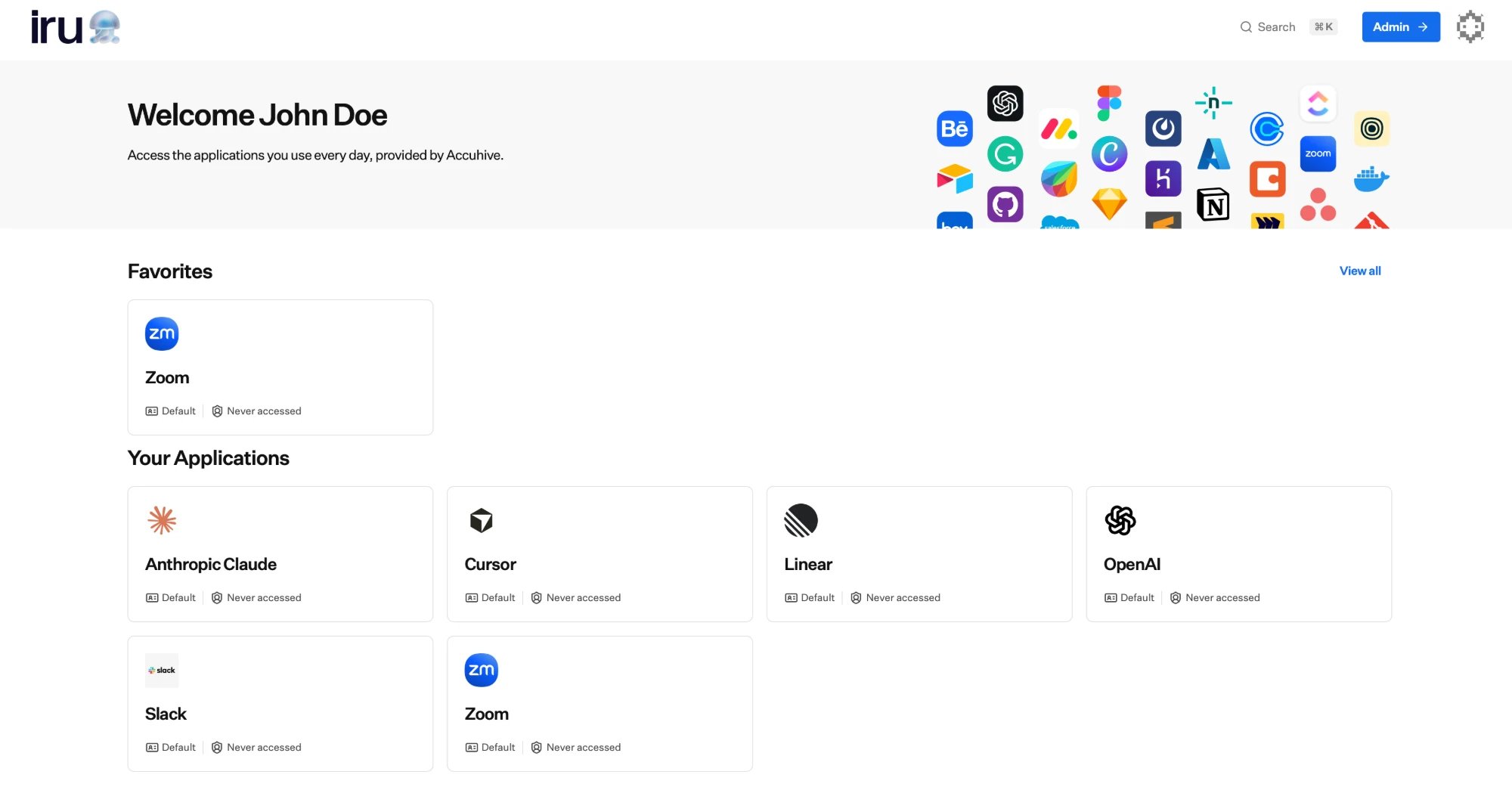
앱 대시보드: Favorites 섹션과 전체 Your Applications 그리드.
타일을 선택하면 사용자가 해당 애플리케이션에 바로 로그인됩니다. Iru가 Single
Sign-On을 완료하므로 앱에서 별도의 비밀번호를 입력할 필요가 없습니다. 타일은
Hide from users로 숨긴 애플리케이션을 제외하고, 그룹을 통해 사용자에게
할당된 애플리케이션입니다.
숨겨진 애플리케이션은 할당된 상태로 유지되므로 사용자는 여전히 액세스할 수
있습니다. 앱 대시보드나 즐겨찾기에는 표시되지 않습니다.
즐겨찾기
사용자는 가장 많이 사용하는 앱을 즐겨찾기로 표시하여 더 빠르게 액세스할 수 있습니다. 타일 위에 마우스를 올리면 별이 표시되며, 이를 선택하면 즐겨찾기에 앱이 추가되거나 제거됩니다.- 즐겨찾기한 앱은 앱 대시보드 상단의 Favorites 섹션에 표시됩니다.
- 사용자는 즐겨찾기만 보기와 모든 앱 보기 간에 전환할 수 있습니다.
- 즐겨찾기는 각 사용자에게 개인적이며 다른 사람에게 영향을 주거나 앱에 할당된 사용자를 변경하지 않습니다.
정확한 화면은 앱마다 다릅니다. Iru Access 데스크톱 앱은 상단에 즐겨찾기가
표시되는 홈 보기에 앱을 표시하며(다른 탭과 함께), 모바일 앱에는 별도의
홈 보기 대신 전용 Favorites 탭이 있습니다.
앱 빠르게 찾기
타일을 탐색하는 것 외에도 사용자는 앱 대시보드에서 이름으로 앱을 검색하고 결과에서 일치 항목을 바로 열 수 있습니다. 최근에 연 앱은 가까이 유지되므로 다음에 돌아올 때 한 번의 선택으로 열 수 있습니다.셀프 서비스 계정
각 사용자는 계정 메뉴에서 두 영역으로 구성된 계정 설정을 엽니다.- 프로필 및 기본 설정
- 인증기
Profile 영역에는 디렉터리 프로필에서 가져온 사용자의 핵심 ID 세부 정보(이름,
사용자 이름, 이메일 및 Iru 도메인)가 표시됩니다. 핵심 ID 필드는 사용자를 위해
관리되며 여기서는 읽기 전용으로 표시됩니다.사용자는 자신의 기본 설정(선호하는 이름, 언어, 시간대, 날짜를
상대 형식으로 표시할지 여부, 이메일 업데이트 수신 여부)을 설정하고
프로필 사진을 업로드할 수 있습니다.
연결 방식
최종 사용자에게 표시되는 내용과 수행할 수 있는 작업은 Iru 구성 방식에 따라 달라집니다.- 디렉터리는 사용자가 누구인지 결정합니다. 사용자를 참조하세요.
- 할당은 사용자가 열 수 있는 애플리케이션을 결정합니다. 가시성은 그중 어떤 애플리케이션이 대시보드에 표시되는지 결정합니다. 액세스 할당을 참조하세요.
- 인증 정책은 로그인하고 각 앱을 열기 위해 증명해야 하는 내용을 결정합니다. 인증 정책을 참조하세요.
- 조직 설정은 전반적으로 표시되는 브랜딩을 결정합니다. 조직 설정을 참조하세요.
관련 문서
인증기
사용자가 셀프 서비스 계정에서 관리하는 패스키.
로그인 경험
이 앱 대시보드에 도달하기 위해 인증할 때 사용자에게 표시되는 내용과 수행하는 작업.
액세스 할당
각 애플리케이션을 열 수 있는 그룹과 대시보드에 표시되는 앱을 결정합니다.
조직 설정
사용자가 앱 대시보드 전반에서 보게 되는 브랜딩과 이름을 설정합니다.
인증기 관리
패스키, Iru Access 및 백업 기기에 대한 최종 사용자 가이드
앱 액세스
최종 사용자가 로그인하고 앱을 열 때 표시되는 내용
Iru Access 설치
초대를 통한 최초 등록