

MSP 청구 정보
MSP 청구는 파트너 포털의 결제 페이지입니다. Iru에서 결제를 설정하고, 예상 지출을 검토하고, 청구서를 다운로드합니다. 이 페이지는 미국에서만 사용할 수 있습니다. 유럽 연합 지원은 향후 업데이트에서 제공될 예정입니다.MSP 청구는 파트너 포털의 일부입니다. 파트너 포털은 MSP 상위 테넌트의 Account Owners 및 Administrators에게만 Account Menu에 표시됩니다. 팀원 역할 권한을 참조하세요.
MSP 청구를 여는 방법
1
파트너 포털 열기
사이드바에서 계정 메뉴 버튼을 선택한 다음 파트너 포털을 선택합니다.
2
MSP 청구 선택
왼쪽 탐색 메뉴에서 MSP 청구를 선택합니다.
최초 설정
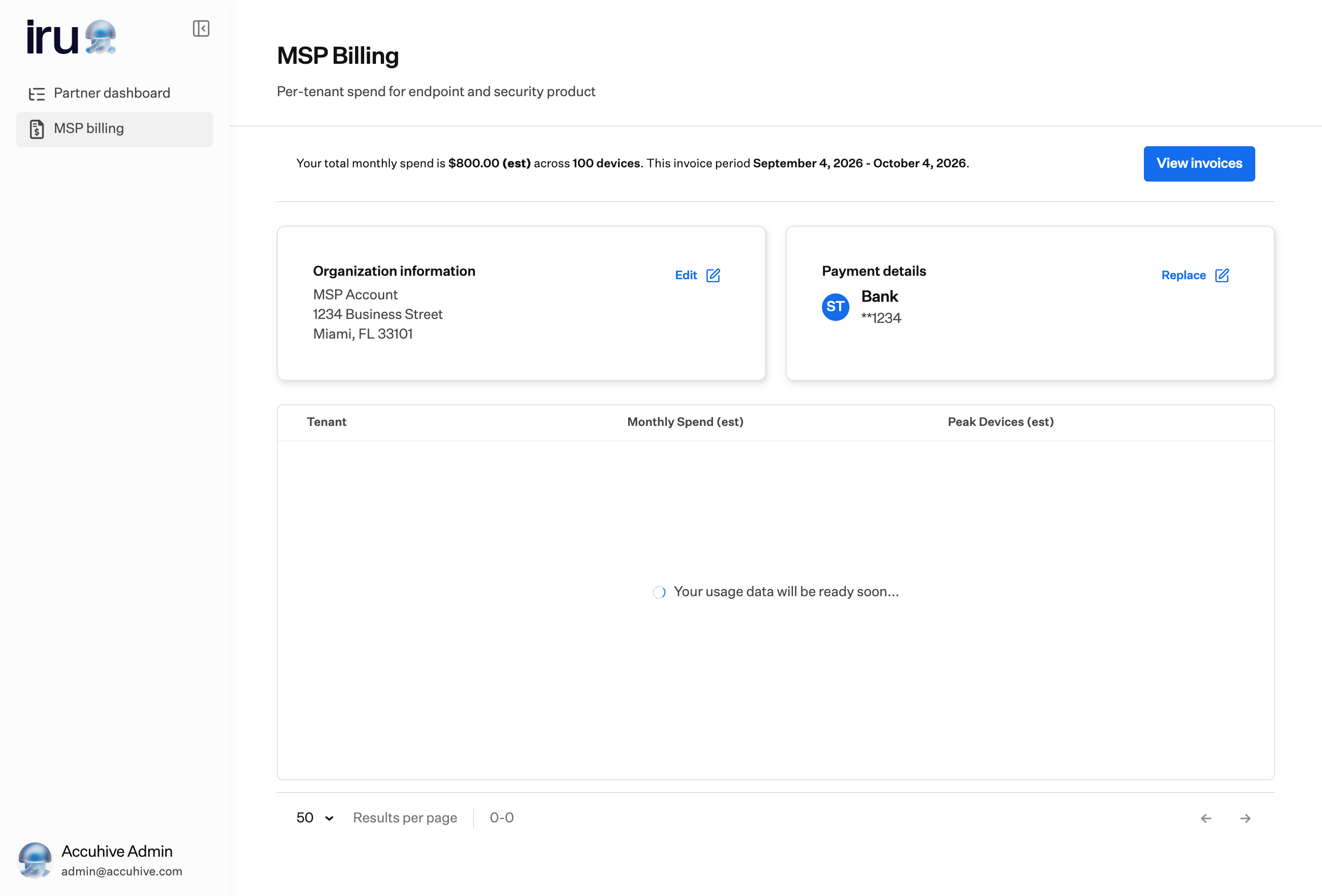
파트너 포털에서 결제를 완료합니다. 은행 계좌를 추가하기 위한 이메일이나 외부 페이지로의 리디렉션은 없습니다. 결제가 아직 설정되지 않은 경우 MSP 청구에 Billing setup이 표시됩니다. 결제를 설정하기 전에 테넌트를 생성하려고 할 때도 이 메시지가 표시됩니다.1
MSP 청구 열기
파트너 포털의 왼쪽 탐색 메뉴에서 MSP 청구를 선택합니다.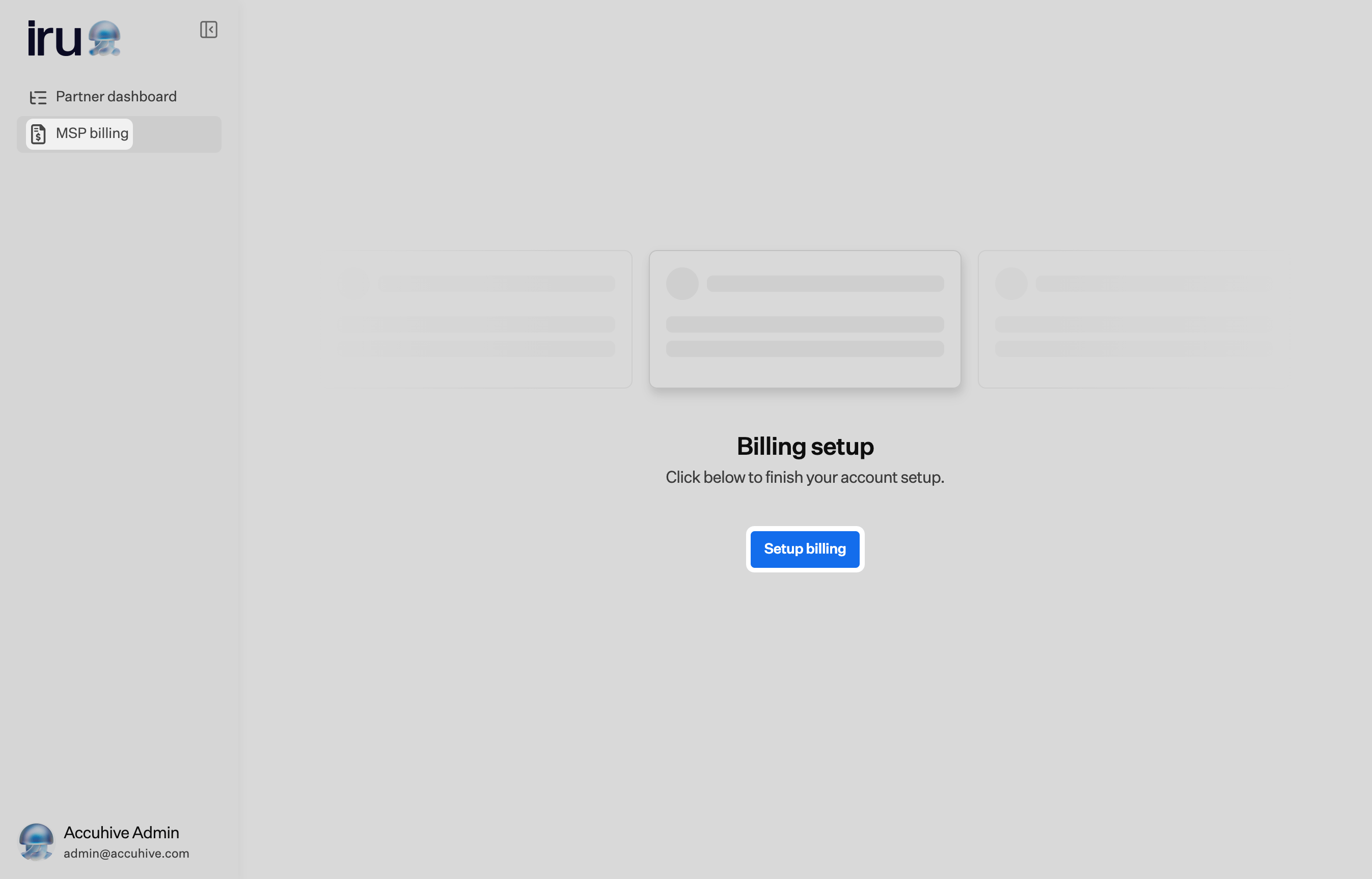
2
Setup billing 선택
Setup billing을 선택합니다.
3
조직 세부 정보 입력
Organization details에서 조직 주소를 입력한 다음 세부 정보 저장을 선택합니다.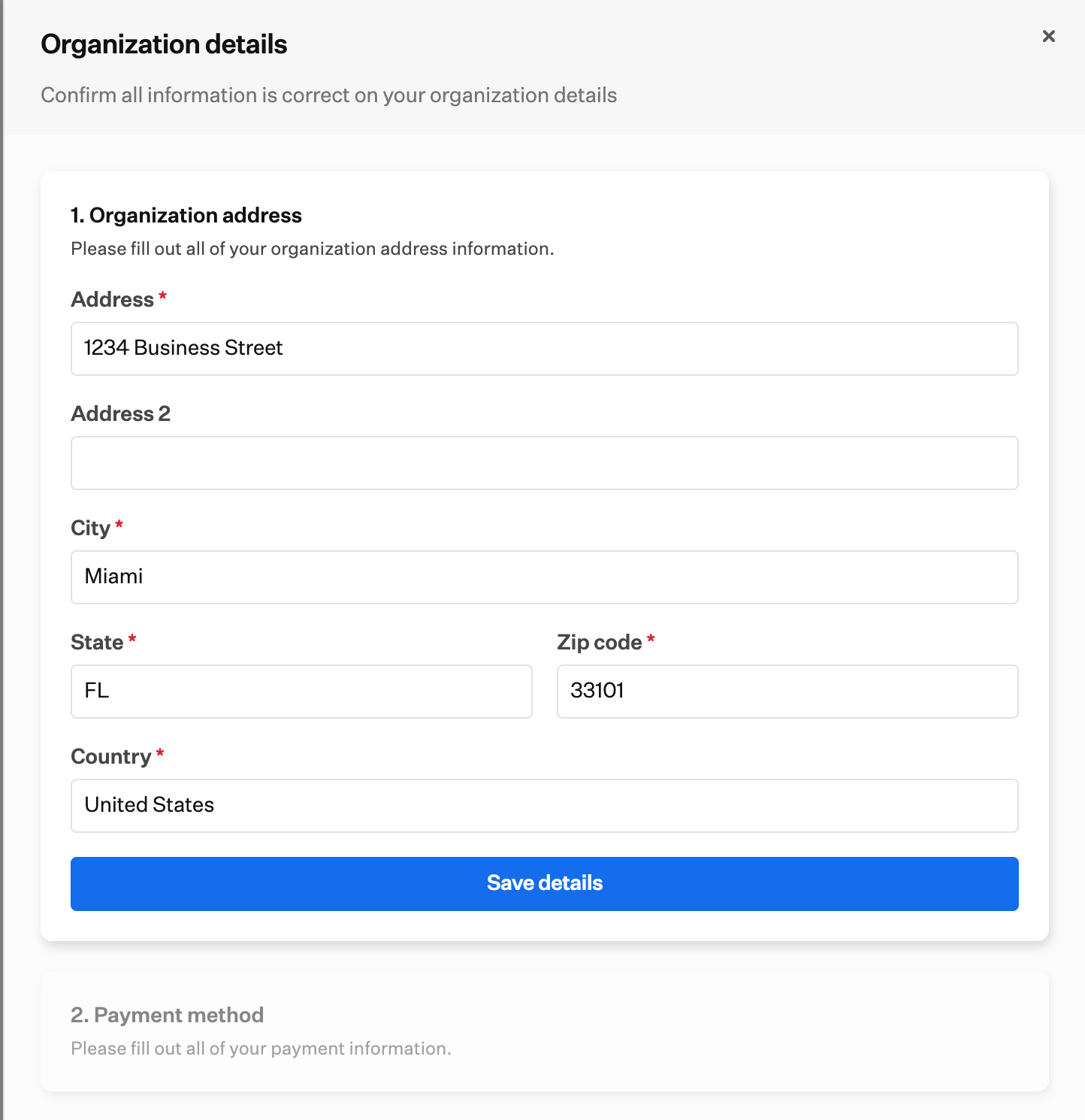
조직 주소를 저장할 수 없습니다. 다시 시도하세요. 메시지는 주소를 검증할 수 없음을 의미합니다. 주소가 올바르게 입력되었는지 확인한 다음 다시 시도하세요.
4
결제 방법 입력
이메일, 전체 이름, 은행 정보를 입력한 다음 세부 정보 저장을 선택합니다. 결제 정보를 제공하면 Iru가 향후 결제를 위해 이 은행 계좌에서 출금하도록 승인하는 것입니다.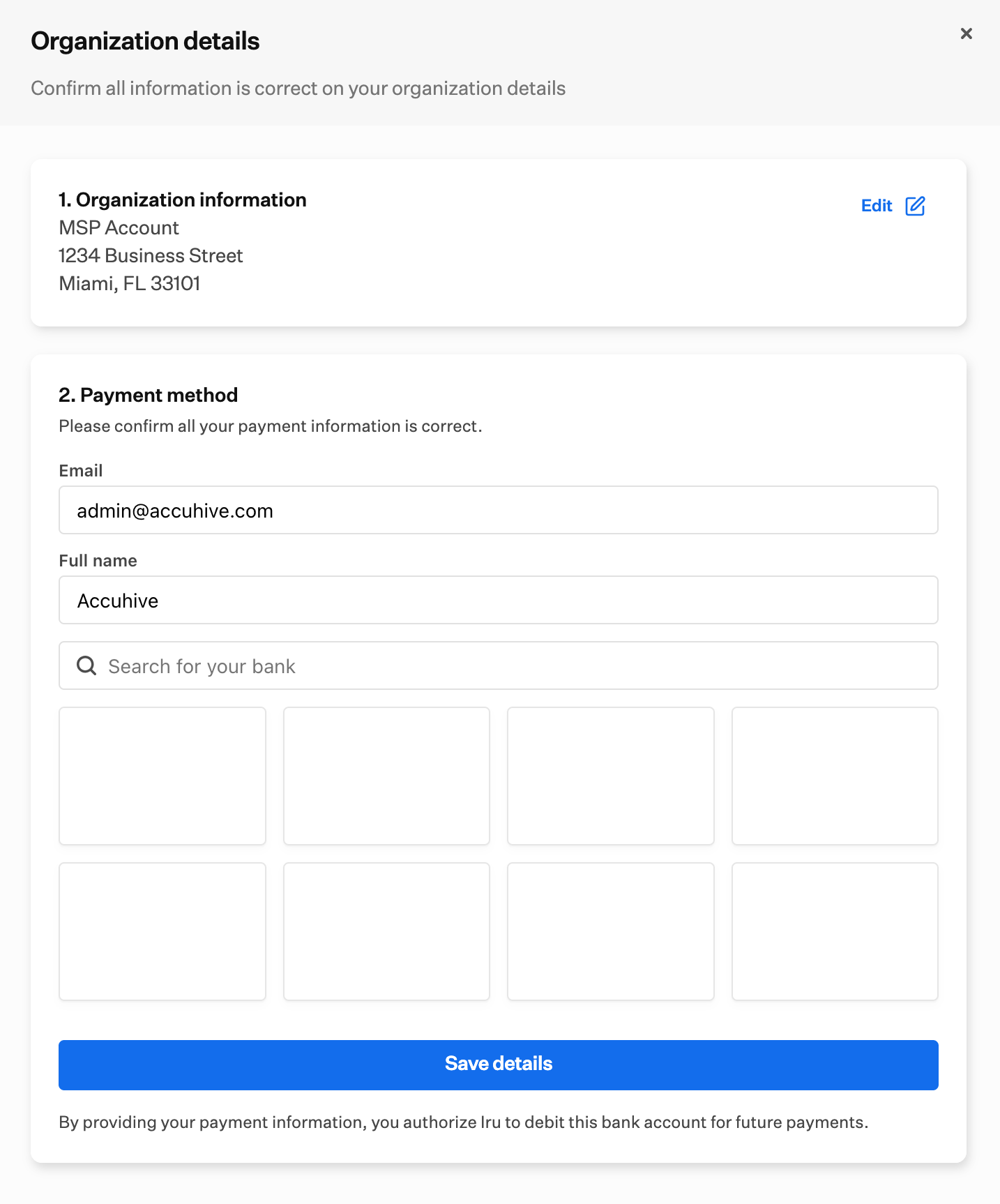
5
완료 선택
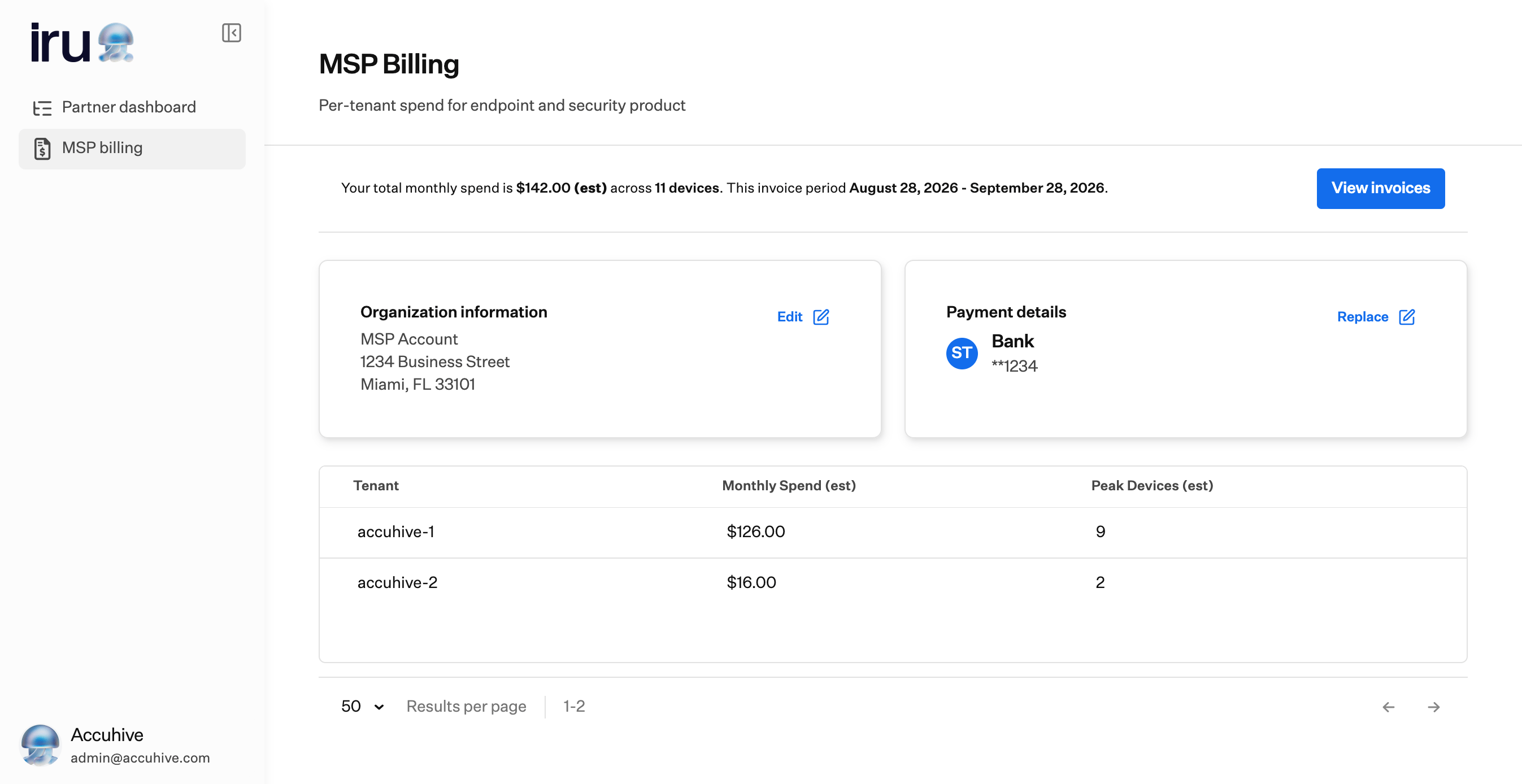
조직 정보와 결제 방법을 확인한 다음 완료를 선택합니다. 이 시점부터 자동 결제가 켜지며, 바로 테넌트를 생성할 수 있습니다.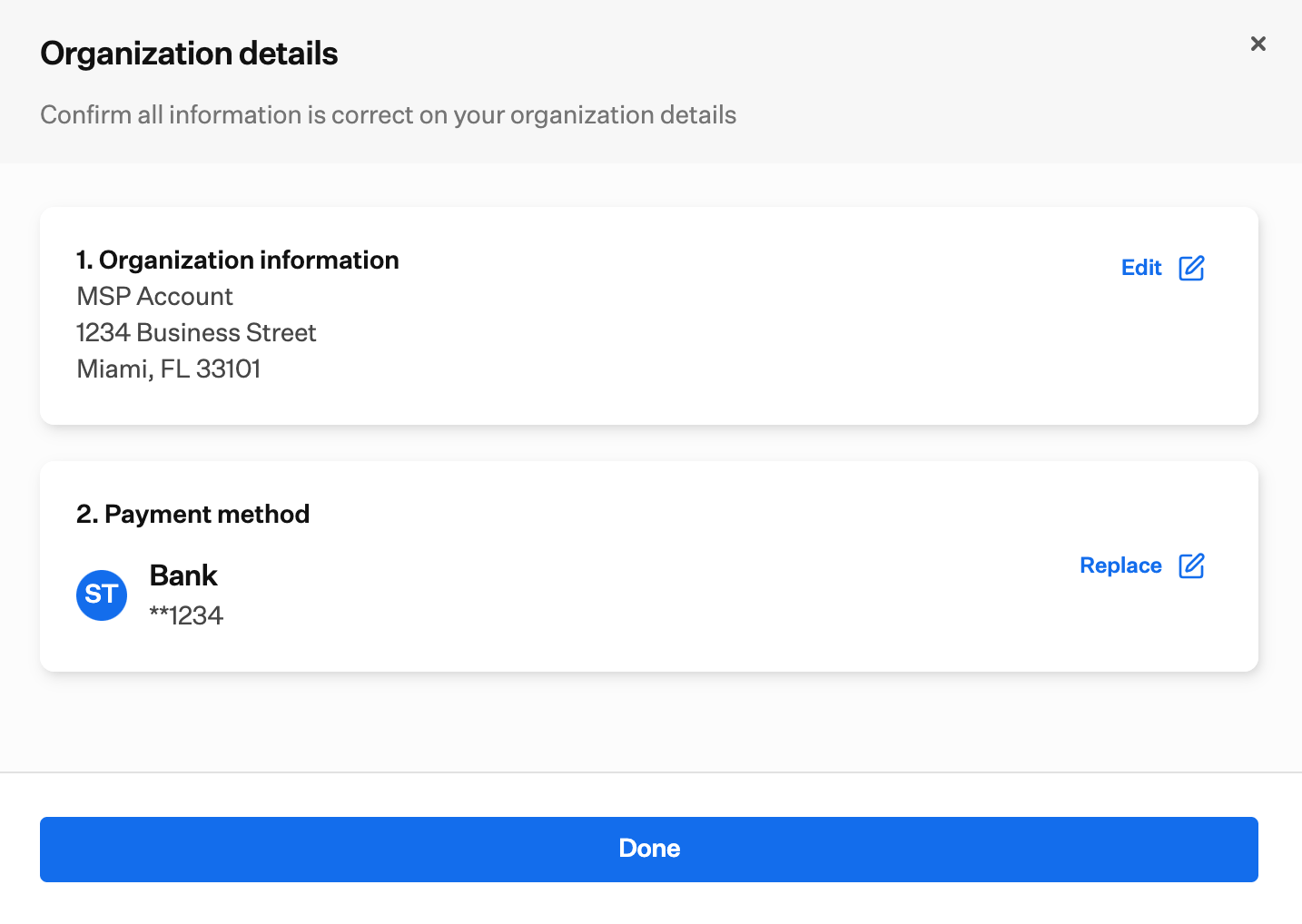
설정 후 결제 데이터가 채워지는 데 최대 12시간이 걸릴 수 있습니다.
조직 정보 편집
결제가 설정된 후 MSP 청구에서 회사 이름과 주소를 업데이트할 수 있습니다.1
MSP 청구 열기
파트너 포털의 왼쪽 탐색 메뉴에서 MSP 청구를 선택합니다.
2
편집 선택
Organization information에서 편집을 선택합니다.
3
조직 세부 정보 업데이트
Organization details에서 회사 이름과 주소를 업데이트한 다음 세부 정보 저장을 선택합니다. 취소하려면 취소를 선택합니다.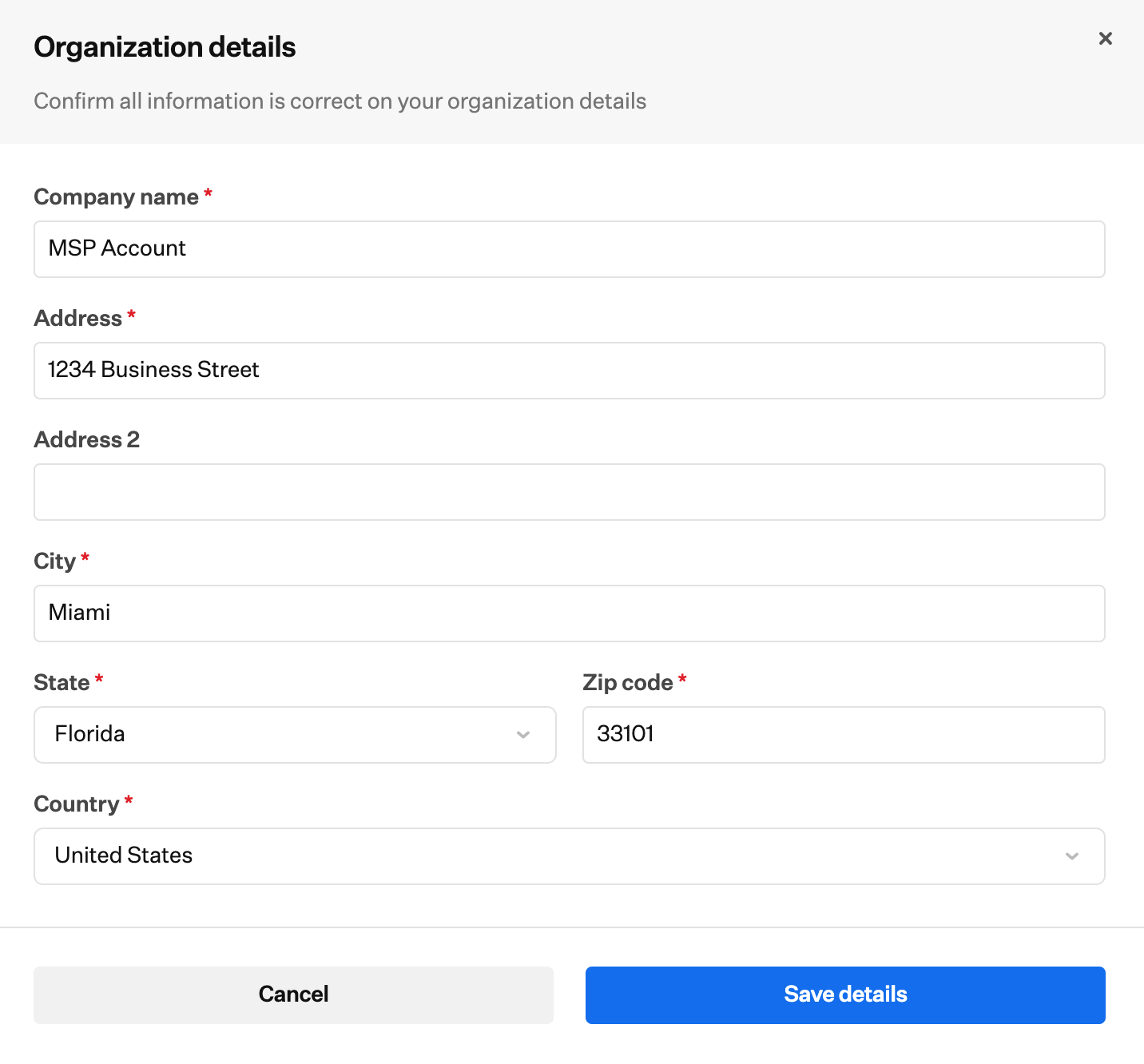
조직 주소를 저장할 수 없습니다. 다시 시도하세요. 메시지는 주소를 검증할 수 없음을 의미합니다. 주소가 올바르게 입력되었는지 확인한 다음 다시 시도하세요.
결제 세부 정보 교체
결제가 설정된 후 MSP 청구에서 은행 계좌를 교체할 수 있습니다.1
MSP 청구 열기
파트너 포털의 왼쪽 탐색 메뉴에서 MSP 청구를 선택합니다.
2
Replace 선택
Payment details에서 Replace를 선택합니다.
3
결제 방법 입력
이메일과 전체 이름을 입력한 다음 은행을 검색하거나 목록에서 선택합니다. 세부 정보 저장을 선택하거나, 취소하려면 취소를 선택합니다. 결제 정보를 제공하면 Iru가 향후 결제를 위해 이 은행 계좌에서 출금하도록 승인하는 것입니다.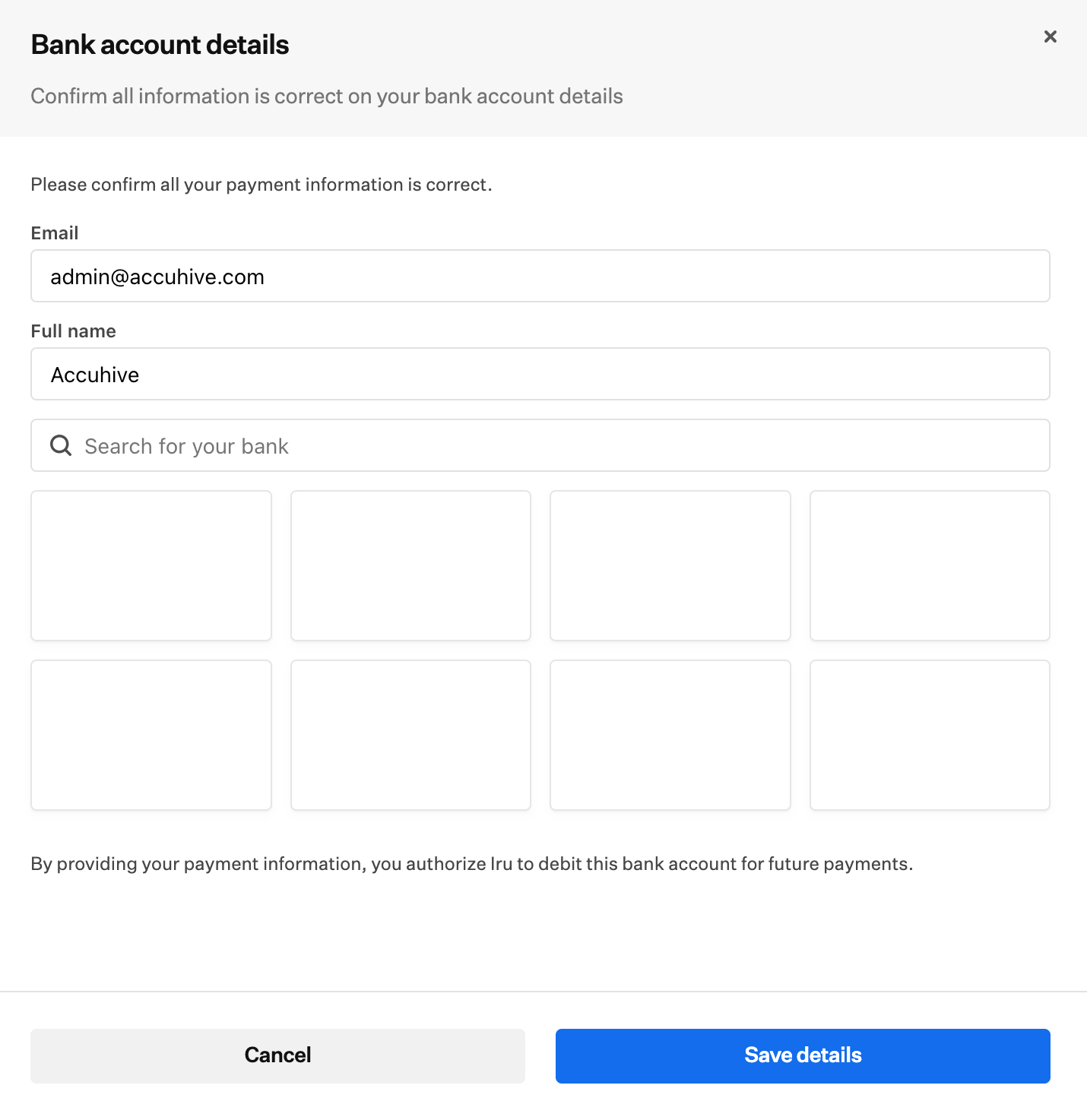
청구서 보기
결제가 설정된 후 MSP 청구에서 청구서를 보고 다운로드할 수 있습니다.1
MSP 청구 열기
파트너 포털의 왼쪽 탐색 메뉴에서 MSP 청구를 선택합니다.
2
View invoices 선택
View invoices를 선택합니다. Invoices에 각 청구서가 나열되어 보거나 다운로드할 수 있습니다.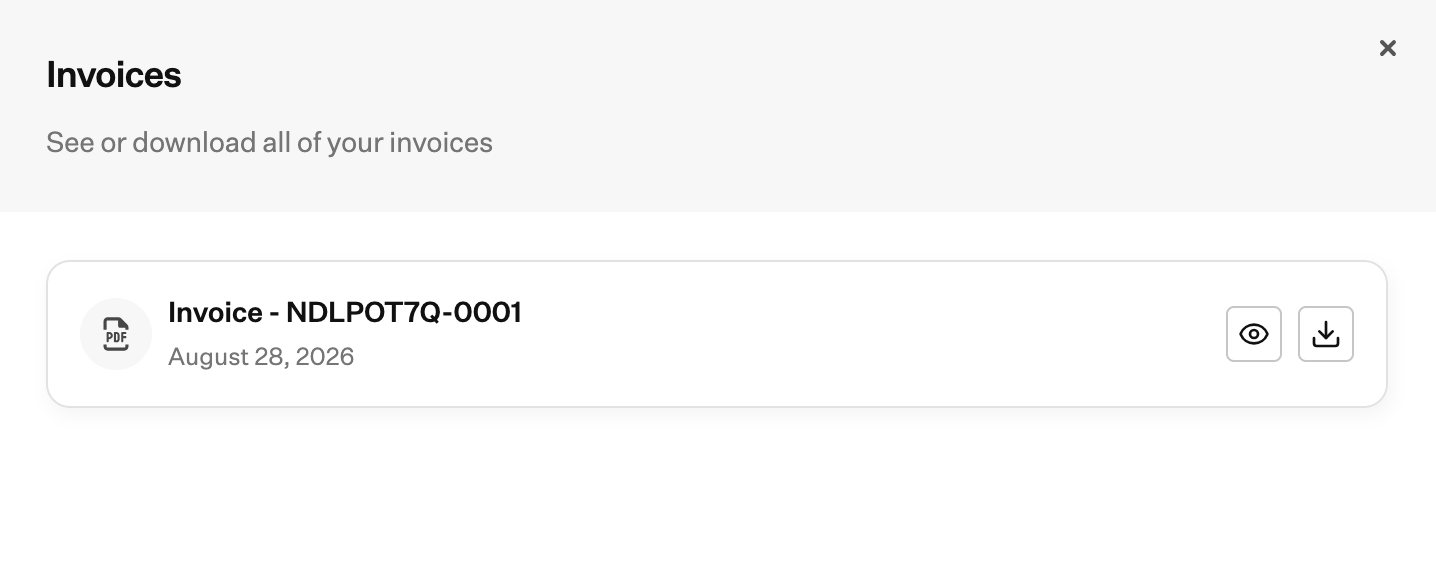
3
청구서 보기 또는 다운로드
청구서 타일에서 눈 아이콘을 사용하여 청구서를 보거나 다운로드 아이콘을 사용하여 PDF를 다운로드합니다.
4
청구서 검토
청구서를 보면 새 브라우저 탭에서 열립니다. 여기에서 다음을 수행할 수 있습니다.
- PDF 다운로드
- 청구서 및 결제 세부 정보 보기(청구서 내역이 있는 측면 패널이 열림)
- 결제 옵션을 선택하고 Pay 선택
- 결제 방법을 선택하고 결제 예약
자동 결제
결제 방법을 추가하면 자동 갱신이 설정되므로 별도의 조치 없이 청구서가 결제됩니다. 은행 계좌가 이미 등록되어 있으면 갱신 시 자동 결제가 계속되며 각 청구서를 수동으로 결제하는 방식으로 돌아가지 않습니다.고려 사항
상위 테넌트에서만 액세스 가능
상위 테넌트에서만 액세스 가능
MSP 청구는 MSP 상위 테넌트에서만 사용할 수 있는 파트너 포털의 일부입니다. 하위 테넌트의 계정 메뉴에서는 열 수 없습니다. Partner Portal을 참조하세요.
하위 테넌트 Billing 페이지
하위 테넌트 Billing 페이지
하위 테넌트에서 Billing에는 해당 테넌트의 라이선스 관리를 MSP 관리자가 담당한다고 표시됩니다. 대신 상위 테넌트에서 지출과 청구서를 검토하세요.
테넌트 생성에는 결제 설정 필요
테넌트 생성에는 결제 설정 필요
결제를 설정하기 전에도 파트너 포털의 나머지 부분을 사용할 수 있습니다. 하위 테넌트 생성은 결제 설정이 완료될 때까지 대기합니다. 테넌트 생성을 참조하세요.
관련 문서
파트너 포털
파트너 포털을 열고 홈으로 상위 테넌트로 돌아갑니다.
파트너 대시보드
테넌트를 나열하고, 제품을 프로비저닝하고, 고객 환경을 엽니다.
Billing 페이지
하위 테넌트의 메시지를 포함한 테넌트의 라이선스 관리.
계정 메뉴
Account Menu Button에서 파트너 포털을 엽니다.