

정보
Iru AI 개요에서는 Iru AI의 기능, 사용하는 에이전트, 조직에서 Iru AI를 활성화하는 방법을 설명합니다. 이 문서에서는 채팅 패널과 인사이트를 다룹니다.Iru AI 채팅 패널 사용
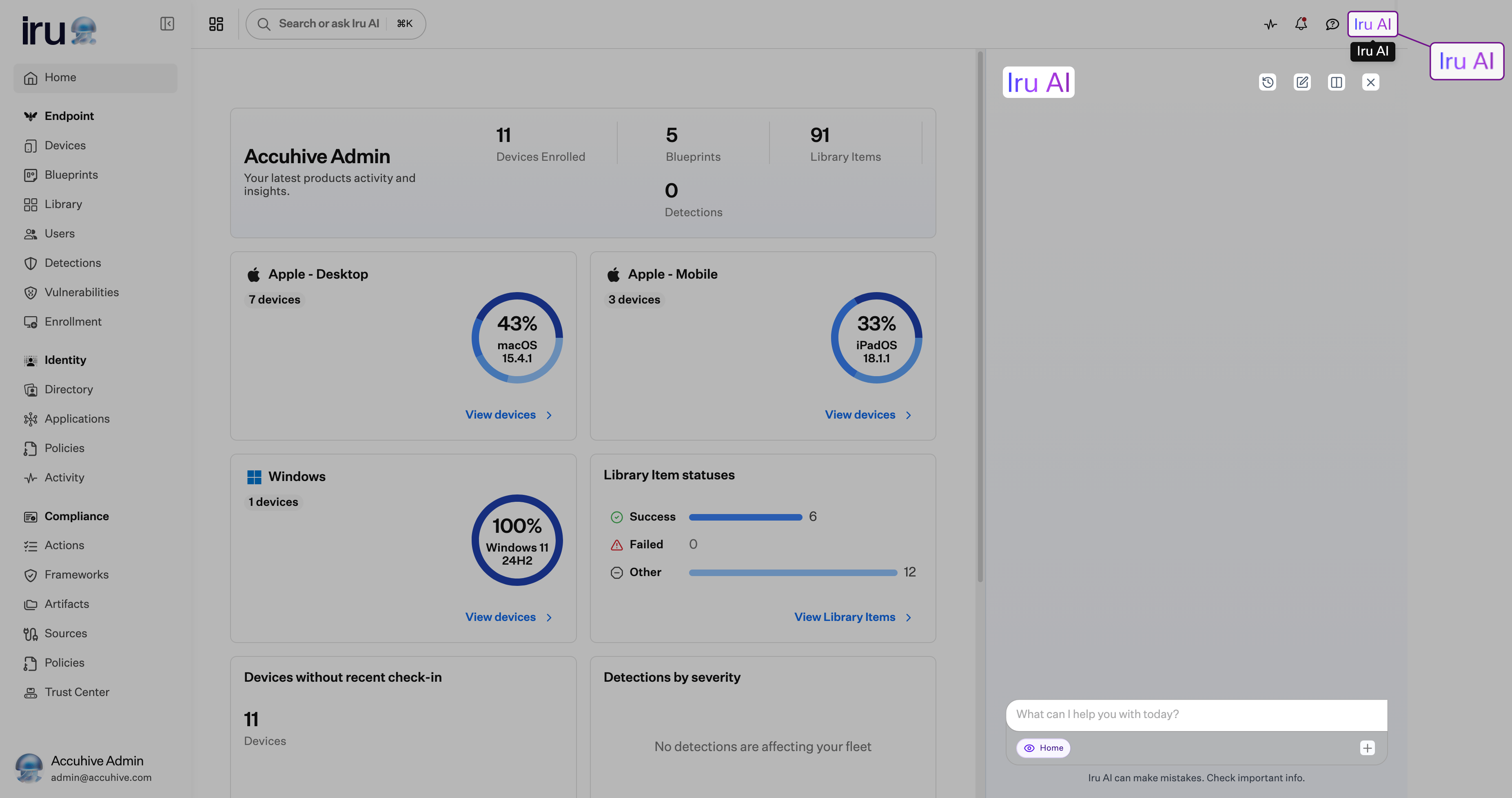
상단 표시줄 오른쪽 상단의 Iru AI를 선택하여 채팅 패널을 엽니다. 검색 또는 Iru AI에 질문을 선택하거나 ⌘K(Mac) 또는 Ctrl+K(Windows)를 누른 다음 Iru AI에 질문을 선택할 수도 있습니다. 검색 필터에 대해서는 검색 또는 Iru AI에 질문을 참조하세요.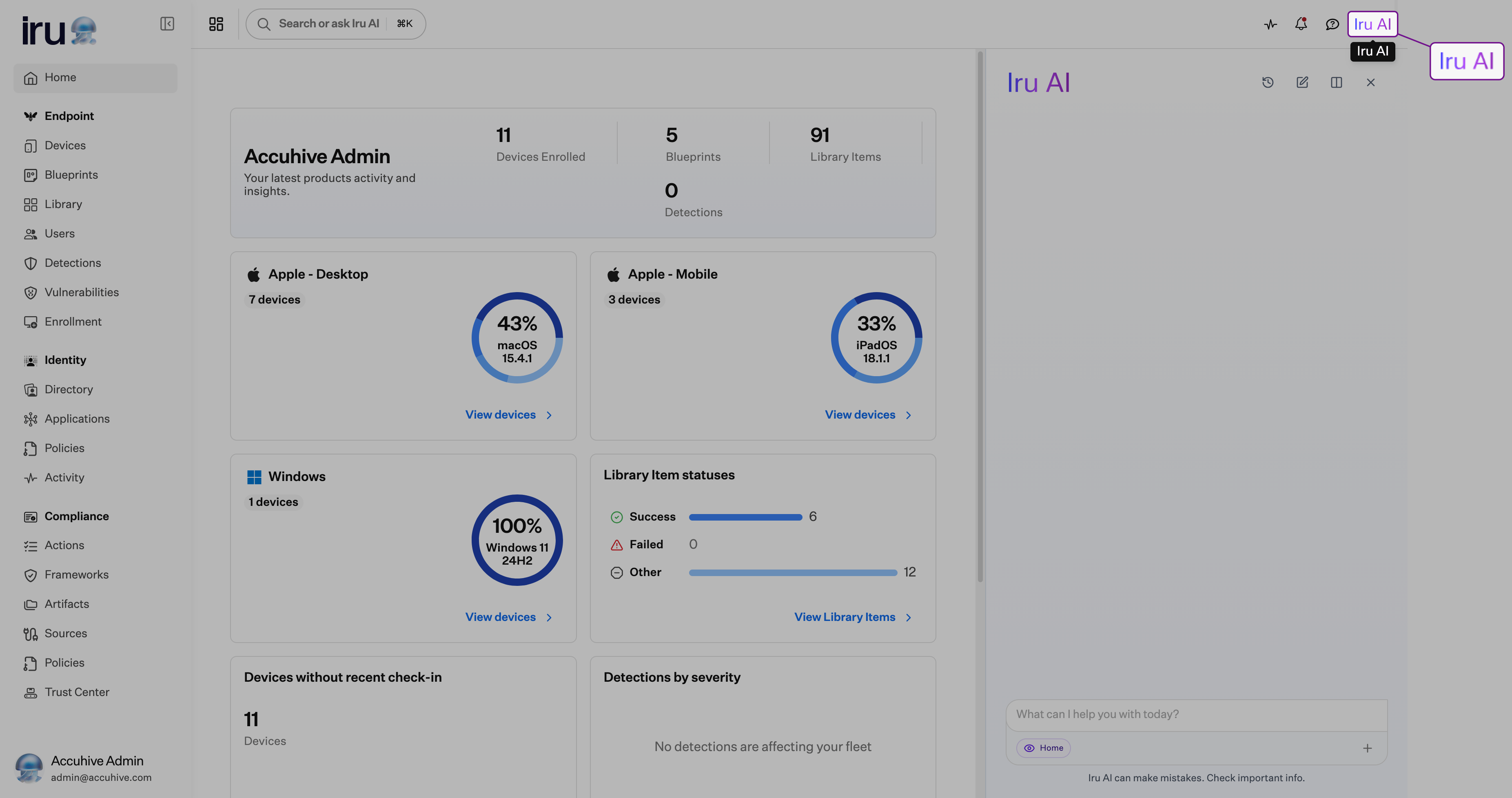
- 채팅(시계 아이콘): 이전 채팅을 보고 해당 채팅으로 돌아갑니다.
- 새 채팅(연필 아이콘): 새 채팅을 시작합니다.
- 나란히 보기: 현재 페이지 옆에 패널을 열어 채팅하면서 페이지에서 작업할 수 있습니다. 나란히 보기를 사용하면 사이드바가 접힙니다. 이 보기를 종료하려면 나란히 보기를 선택 해제하거나, Iru 로고 옆의 사이드바 버튼을 선택하여 사이드바를 다시 펼치세요.
- 닫기(×): 패널을 닫습니다.
- 페이지 포커스: 눈 아이콘과 현재 페이지 이름(예: 홈)이 표시된 칩은 페이지 포커스가 켜져 있음을 나타냅니다. 페이지 포커스가 켜져 있는 동안 Iru AI는 답변할 때 현재 페이지를 고려합니다. 페이지 포커스를 끄려면 칩에서 **×**를 선택하세요.
- 컨텍스트 추가(+): 파일 선택 창을 열고 채팅의 컨텍스트로 추가할 파일을 선택합니다.
채팅 기능
자연어 쿼리
기기에 대해 자연어로 Iru AI에 질문하세요. 예를 들어 “최근에 체크인하지 않은 기기를 보여 주세요”, “FileVault가 비활성화된 기기는 무엇입니까?” 또는 “내 기기에 설치된 Chrome 버전은 무엇입니까?”와 같이 질문할 수 있습니다.상황에 맞는 응답
Iru AI는 요청한 정보의 요약 보기와 함께 모든 기본 데이터가 포함된 상세 Prism 보고서 링크를 제공합니다. 또한 기기 관리 개선을 위한 실행 가능한 인사이트와 권장 사항을 받을 수 있으며, Iru AI는 더 나은 답변을 제공하기 위해 명확히 하는 질문을 할 수 있습니다.세션 관리
채팅에는 이전 대화가 보관되므로 다시 열 수 있습니다. 대화는 AI 모델 학습에 사용되지 않습니다.Iru AI Insights
홈의 인사이트는 Adaptive Compliance 통제 업데이트 추천입니다. 홈에는 활성 인사이트 카드가 하나 이상 있을 때만 해당 섹션이 표시됩니다. 카드는 열려 있는 Compliance 항목에 제공할 추천이 있을 때 나타납니다. 카드에는 프레임워크와 Iru AI가 업데이트를 제안하는 통제 수가 표시됩니다. 통제 업데이트 검토를 선택하여 검토 패널을 여세요. 카드를 승인하거나 거부하려면 관리자 또는 컴플라이언스 관리자 권한이 필요합니다. 동일한 추천은 프레임워크 또는 프레임워크 세부 정보 페이지에서도 확인할 수 있습니다. 검토 워크플로는 Adaptive Compliance를, 카드가 표시되는 위치는 홈을 참조하세요. 테넌트에서 Iru AI가 꺼져 있으면 인사이트가 숨겨집니다. 통제 업데이트 추천은 여전히 Iru AI를 사용할 수 있습니다. Iru AI 액세스 관리를 참조하세요.모범 사례
- 구체적으로 질문: 구체적인 질문을 하면 Iru AI에서 더 정확한 결과를 얻을 수 있습니다
- 자연어 사용: 기술적인 구문에 대해 걱정하지 마세요. Iru AI는 자연어를 이해합니다
- 후속 질문: 관심 있는 주제를 더 깊이 알아보려면 후속 질문을 하세요
- 작업 감사: 활동을 검토하여 Iru AI가 수행한 변경 사항을 확인하세요
고려 사항
전체 너비는 페이지를 가림
채팅 패널이 전체 너비로 열려 있는 상태에서 다른 페이지를 선택하면 Iru는 패널 뒤에서 해당 페이지를 엽니다. 페이지를 보려면 패널을 닫거나 전체 너비를 해제하세요.
관련 문서
Iru AI 개요
Iru AI의 기능, 사용하는 에이전트, 활성화 방법을 알아봅니다.
홈 페이지
인사이트에서 Adaptive Compliance 통제 업데이트를 검토합니다.
Iru 탐색 및 인터페이스
상단 표시줄과 검색에서 Iru AI를 엽니다.
Prism 데이터 분석
Iru AI 답변에 연결된 상세 보고서를 엽니다.
팀원 역할 권한
각 Iru AI 에이전트에 액세스할 수 있는 역할을 확인합니다.
활동
환경에서 수행된 Iru AI 작업을 감사합니다.