

관리되는 기기, 구성, 데이터는 업그레이드 후에도 그대로 유지됩니다.
Iru로의 전환에 따라 Kandji는 지원 중단됩니다. 업그레이드 기한은 2026년 12월 1일입니다.
Iru 브랜드 업데이트
관리되는 기기의 로고, 앱 이름, 브랜딩.
Iru 탐색 및 인터페이스
웹 앱 탐색, 테넌트 도메인, 이동된 페이지.
업그레이드하기 전에
업그레이드를 시작하기 전에 다음 단계를 완료하세요. 테넌트에서 잠기지 않고 업그레이드를 완료할 수 있도록 Standard Authentication을 로그인 방법으로 사용하는 것이 좋습니다. 업그레이드 중에 Standard Authentication은 패스키로 변환됩니다. 업그레이드가 완료된 후에는 액세스 권한을 잃지 않고 다른 로그인 방법을 구성하고 테스트할 수 있습니다.업그레이드 과정에서 잠기거나 문제가 발생하면 즉시 Iru Support에 문의하여 도움을 받으세요.
1
Standard Authentication 활성화
Standard Authentication이 이미 활성화되어 있으면 이 단계를 건너뜁니다.
- Kandji 웹 앱에서 설정으로 이동합니다.
- 액세스 탭을 선택하고 인증 섹션을 찾습니다.
- Standard Authentication 옆의 줄임표를 선택합니다.
- 사용을 선택합니다.
- 확인 모달에서 사용을 선택합니다.
2
Kandji 테넌트에서 로그아웃
Kandji 테넌트에서 로그아웃합니다.
3
사용자 이름과 비밀번호로 로그인
사용자 이름과 비밀번호로 Kandji 테넌트에 로그인합니다. 소셜 로그인이나 다른 SSO 옵션을 사용하지 마세요.
4
MFA 설정
Standard Authentication에 대해 다단계 인증(MFA)을 이미 구성한 경우 이 단계를 건너뜁니다.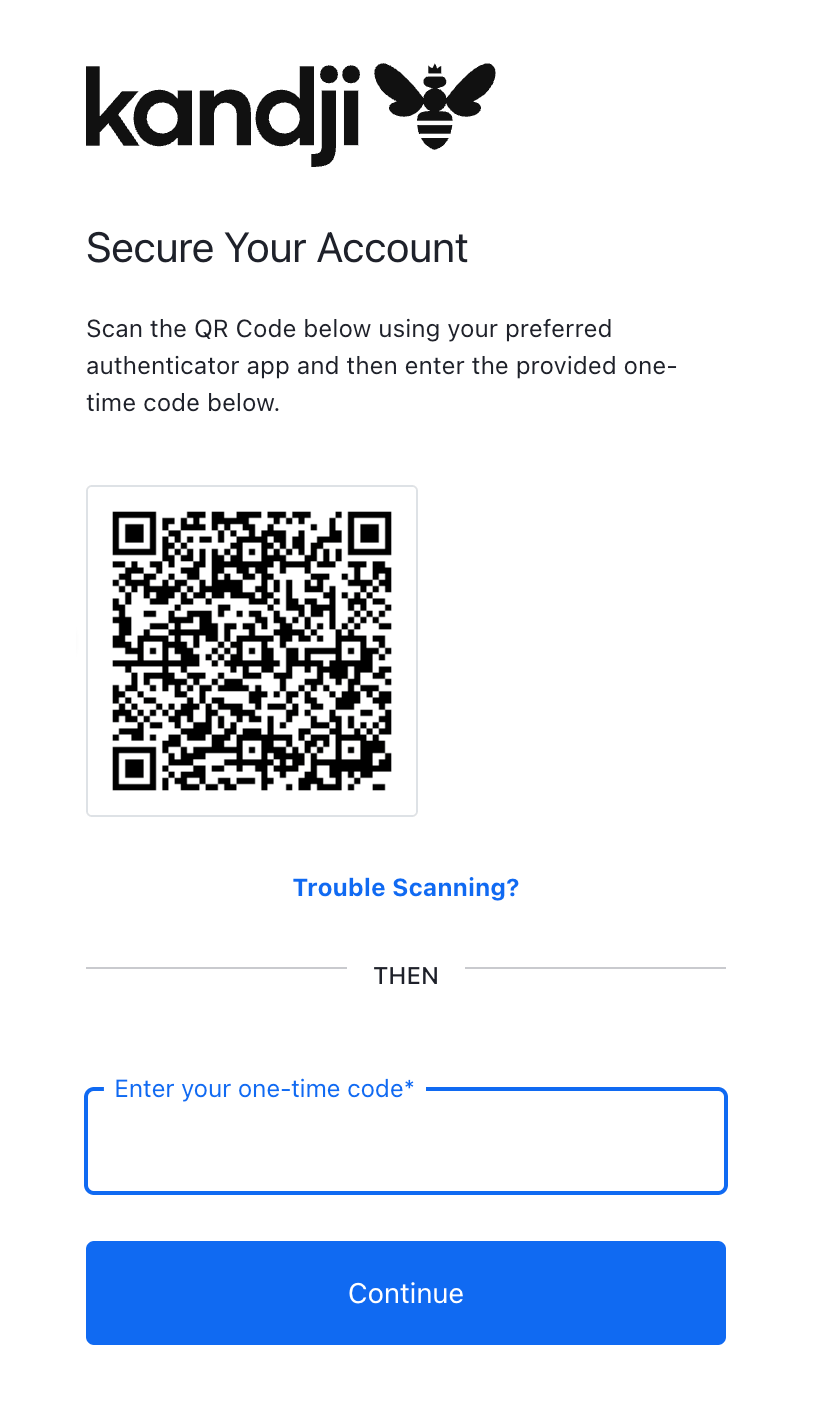
- 메시지가 표시되면 Apple Passwords 또는 Google Authenticator와 같은 TOTP(시간 기반 일회용 비밀번호) 앱으로 등록 QR 코드를 스캔합니다.
- 앱에 표시된 TOTP 코드를 입력합니다.
- 계속을 선택합니다.
- Recovery Code를 복사하여 안전한 곳에 보관합니다.
- I have safely recorded this code 확인란을 선택합니다.
- 계속을 선택합니다.
5
업그레이드 시작으로 계속
업그레이드 시작으로 계속 진행합니다.
업그레이드 완료
다음 단계에서는 인증 연결을 검토하고 재구성한 다음 마이그레이션을 완료하는 과정을 안내합니다. 완료되면 본인의 세션을 포함하여 Kandji 웹 앱의 모든 활성 세션이 종료되며, 새 구성으로 다시 인증해야 합니다. Iru 도메인{{subdomain}}.iru.com에서 로그인하세요.
1
업그레이드 시작
Kandji 웹 앱에 로그인하면 왼쪽 탐색 메뉴에서 설정을 선택한 다음 액세스를 선택합니다. 통합 인증으로 업그레이드하라는 카드가 표시됩니다. Start migration을 선택하여 시작합니다.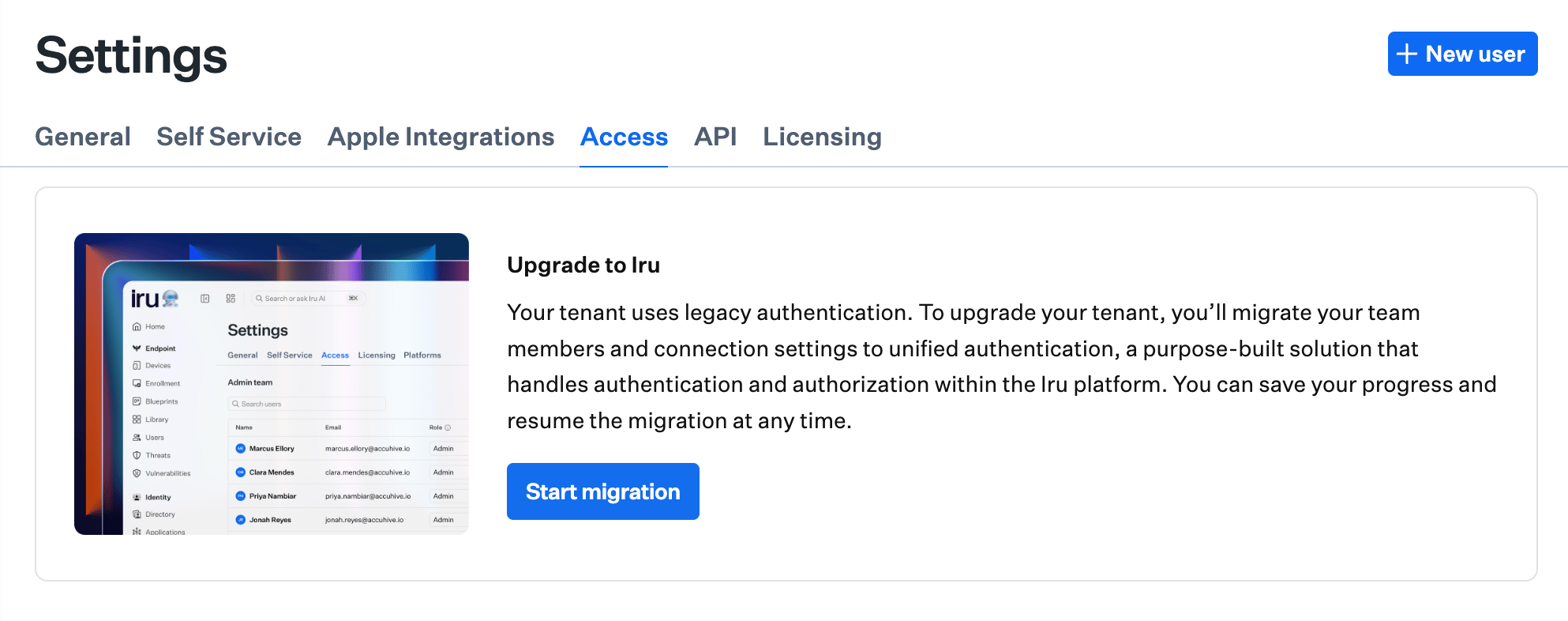
2
연결 검토
마이그레이션 매핑에서 Standard Authentication이 활성으로 표시되지 않으면 업그레이드하기 전에로 돌아가 해당 단계를 먼저 완료하세요.현재 인증 설정을 살펴보고 SAML, Google, Microsoft 연결에 대한 대체 항목을 구성합니다. 각 연결 유형에 대해 Iru Single Sign-On 가이드를 따르세요. 일부 구성 세부 정보가 변경되었으므로 Kandji에서 연결을 구성한 방식을 그대로 재사용할 수 없습니다.
3
패스키 설정
마이그레이션은 Standard Authentication을 사용자 이름, 비밀번호, MFA를 대체하는 패스키로 변환합니다. 패스키를 등록하고 업그레이드 후 로그인할 때 가져올 수 있는 곳에 저장하세요. Standard Authentication을 사용하는 다른 관리자에게도 패스키 초대를 보내세요. 자세한 내용은 패스키 및 소셜 로그인을 참조하세요.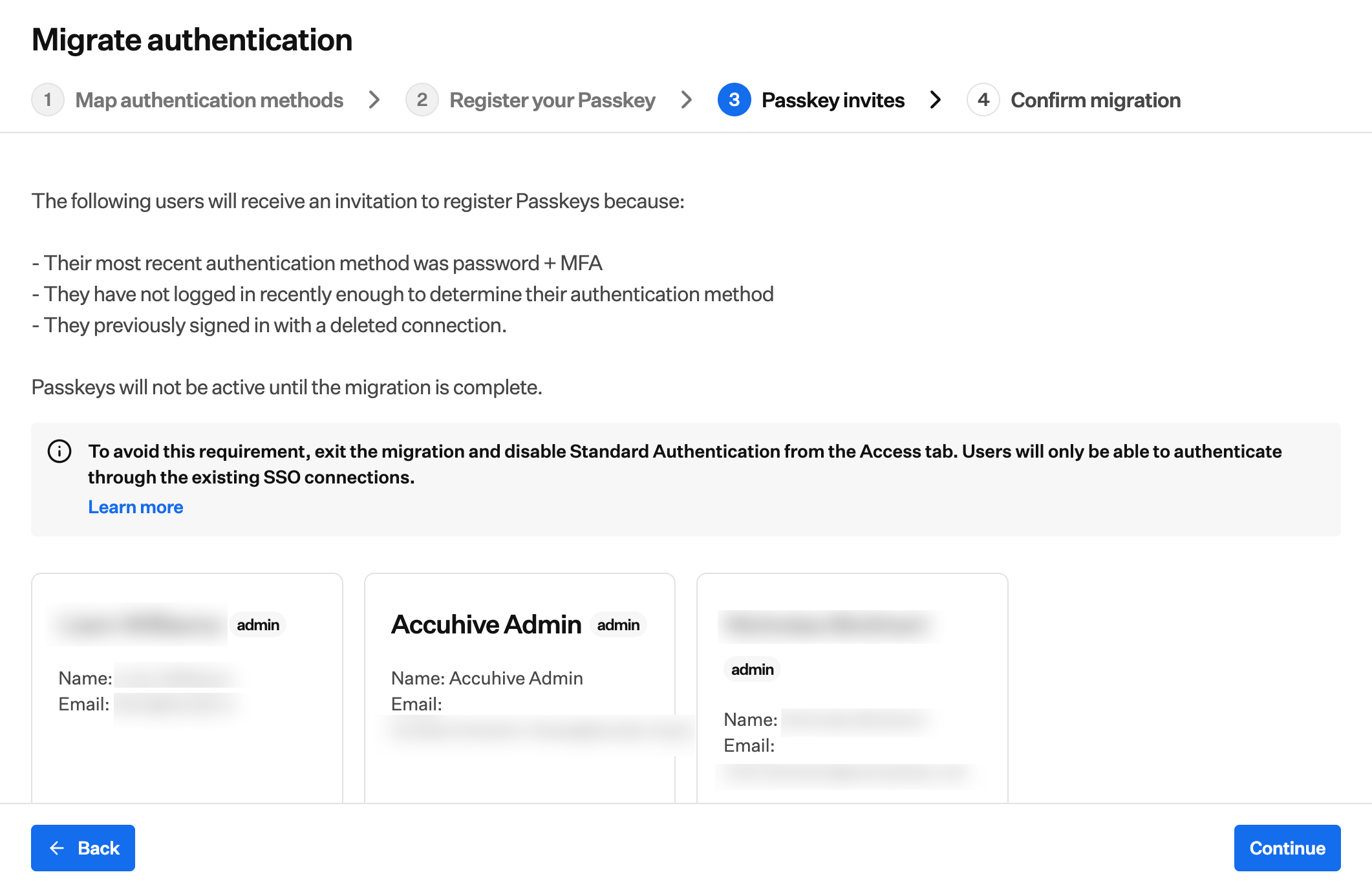
4
변경하려면 뒤로 선택
업그레이드 중 언제든지 뒤로를 선택하여 이전 단계로 돌아가 변경할 수 있습니다.
5
계속 선택
완료되면 계속을 선택하여 진행합니다.
6
확인 및 완료
설정을 검토하고 필요한 경우 Make changes를 선택합니다. 설정이 올바르면 확인란을 선택한 다음 Complete migration을 선택하여 업그레이드를 완료합니다.
7
다시 인증
업그레이드가 완료되면 로그인한 모든 관리자가 Kandji에서 로그아웃되며 새 구성으로 다시 인증해야 합니다. 새 Iru 도메인
{{subdomain}}.iru.com을 사용하여 로그인하세요.이전 Kandji URL({{subdomain}}.kandji.io)로 이동하면 테넌트가 Iru로 마이그레이션되었습니다 화면이 표시됩니다. Login to Iru를 선택하여 Iru 도메인으로 계속 진행합니다.업그레이드하기 전에를 따랐다면 Standard Authentication에서 마이그레이션하는 동안 생성하고 저장한 패스키로 로그인하세요. 이 패스키는 사용자 이름, 비밀번호, MFA를 대체합니다.이 과정은 ID 공급자와 연결 수에 따라 일반적으로 몇 분 정도 걸립니다.
8
다른 로그인 방법 테스트
패스키로 로그인한 후 로그아웃하고 구성한 다른 로그인 방법을 테스트할 수 있습니다. 방법이 실패하면 패스키로 다시 로그인하고 액세스(계정 메뉴 버튼 → 액세스)에서 구성을 업데이트한 다음 다시 테스트합니다. SSO 설정 및 패스키 및 소셜 로그인을 참조하세요.
9
Active Directory Certificate Services 마이그레이션(구성된 경우)
Kandji에서 **Active Directory Certificate Services(AD CS)**를 사용한 경우 테넌트 업그레이드는 Windows Server의 레거시 AD CS Connector를 대체하지 않습니다. Iru Endpoint에 로그인한 후 서버에서 해당 Connector를 제거하고, Iru 테넌트에서 업데이트된 Connector를 설치하고, 등록 승인을 완료합니다. 레거시 패키지를 제거할 때까지 통합이 여전히 연결됨으로 표시될 수 있는 경우를 포함한 전체 워크플로는 AD CS Integration: Overview의 AD CS를 사용하여 Kandji에서 Iru로 마이그레이션을 따르세요.
자주 묻는 질문
언제 업그레이드해야 합니까?
언제 업그레이드해야 합니까?
업그레이드 기한은 2026년 12월 1일입니다. 업그레이드 프로세스는 Kandji 웹 앱에 로그인했을 때 설정 > 액세스에서 사용할 수 있습니다. 위의 단계에 따라 업그레이드를 완료하세요.
업그레이드에는 얼마나 걸립니까?
업그레이드에는 얼마나 걸립니까?
업그레이드 프로세스는 ID 공급자와 연결 수에 따라 일반적으로 몇 분 정도 걸립니다.
최종 사용자에게 영향이 있습니까?
최종 사용자에게 영향이 있습니까?
최종 사용자는 별도의 조치를 취할 필요가 없습니다. 기기 등록 중 약간 업데이트된 로그인 환경과 새 등록 포털 도메인(
{{subdomain}}.kandji.io/enroll 대신 {{subdomain}}.iru.com/enroll)을 보게 됩니다.업그레이드에 도움이 필요하면 어떻게 합니까?
업그레이드에 도움이 필요하면 어떻게 합니까?
업그레이드 프로세스에 도움이 필요하거나 질문이 있으면 support@iru.com으로 이메일을 보내거나 Iru Support에 문의하세요.
완전히 업그레이드하기 전에 새 인증을 테스트할 수 있습니까?
완전히 업그레이드하기 전에 새 인증을 테스트할 수 있습니까?
업그레이드 프로세스에는 전환을 완료하기 전에 설정을 확인할 수 있는 검토 단계가 포함되어 있습니다.
관련 문서
Iru에 로그인한 후 다음 문서를 사용하여 달라진 점, 설정과 페이지가 이동한 위치, 필요한 추가 SSO 연결의 인증 설정을 완료하는 방법을 확인하세요.Iru 브랜드 업데이트
관리되는 기기의 로고, 앱 이름, 브랜딩.
Iru 탐색 및 인터페이스
웹 앱 탐색, 테넌트 도메인, 이동된 페이지.
계정 메뉴
사이드바 하단의 Access를 포함한 테넌트 전체 설정.
SSO 설정
업그레이드 후 테넌트의 Single Sign-On을 설정합니다.
Single Sign-On
Google, Microsoft, Okta 및 기타 ID 공급자를 위한 Iru SSO 연결 가이드.
패스키 및 소셜 로그인
패스키, 소셜 로그인, 인증기 관리.