

홈 페이지 정보
왼쪽 사이드바에서 홈을 선택하세요. 페이지가 열리면 테넌트 요약이 표시되고, 그 아래에 등록한 플랫폼과 활성화 및 구성한 제품의 타일이 표시됩니다.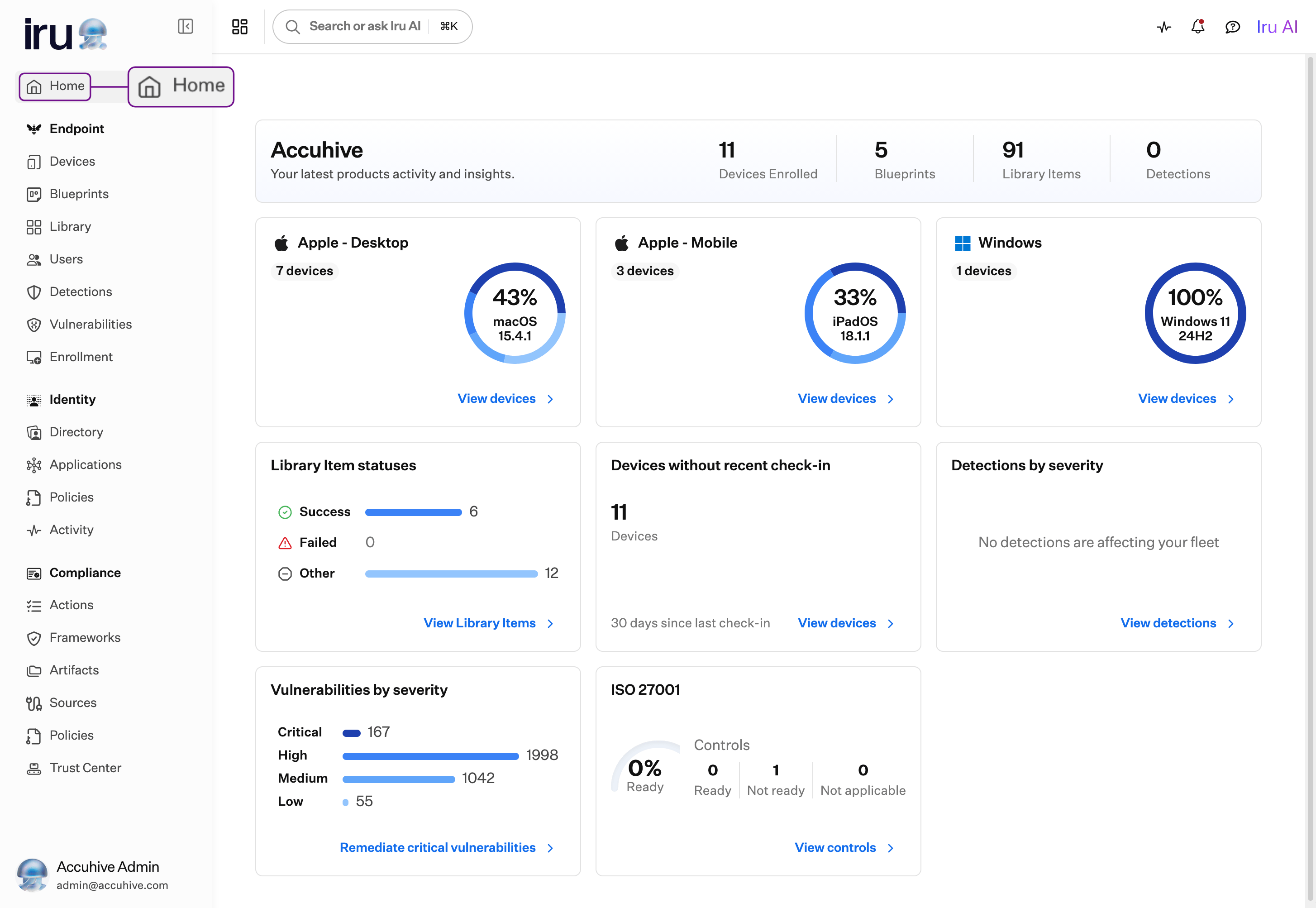
테넌트 요약
페이지 상단에는 로그인한 팀원의 이름과 최신 제품 활동 및 인사이트 문구가 표시됩니다. 이 줄 옆의 수치는 테넌트가 사용하는 항목에 따라 달라집니다. 여기에는 등록된 기기, Blueprints, Library Items, 탐지가 포함될 수 있습니다.인사이트
인사이트는 활성 인사이트 카드가 하나 이상 있을 때만 표시됩니다. 열려 있는 Compliance 항목에 제공할 통제 업데이트 추천이 있으면 Adaptive Compliance가 카드를 추가합니다. 카드에는 프레임워크와 Iru AI가 업데이트를 제안하는 통제 수가 표시됩니다. 통제 업데이트 검토를 선택하여 검토 패널을 여세요.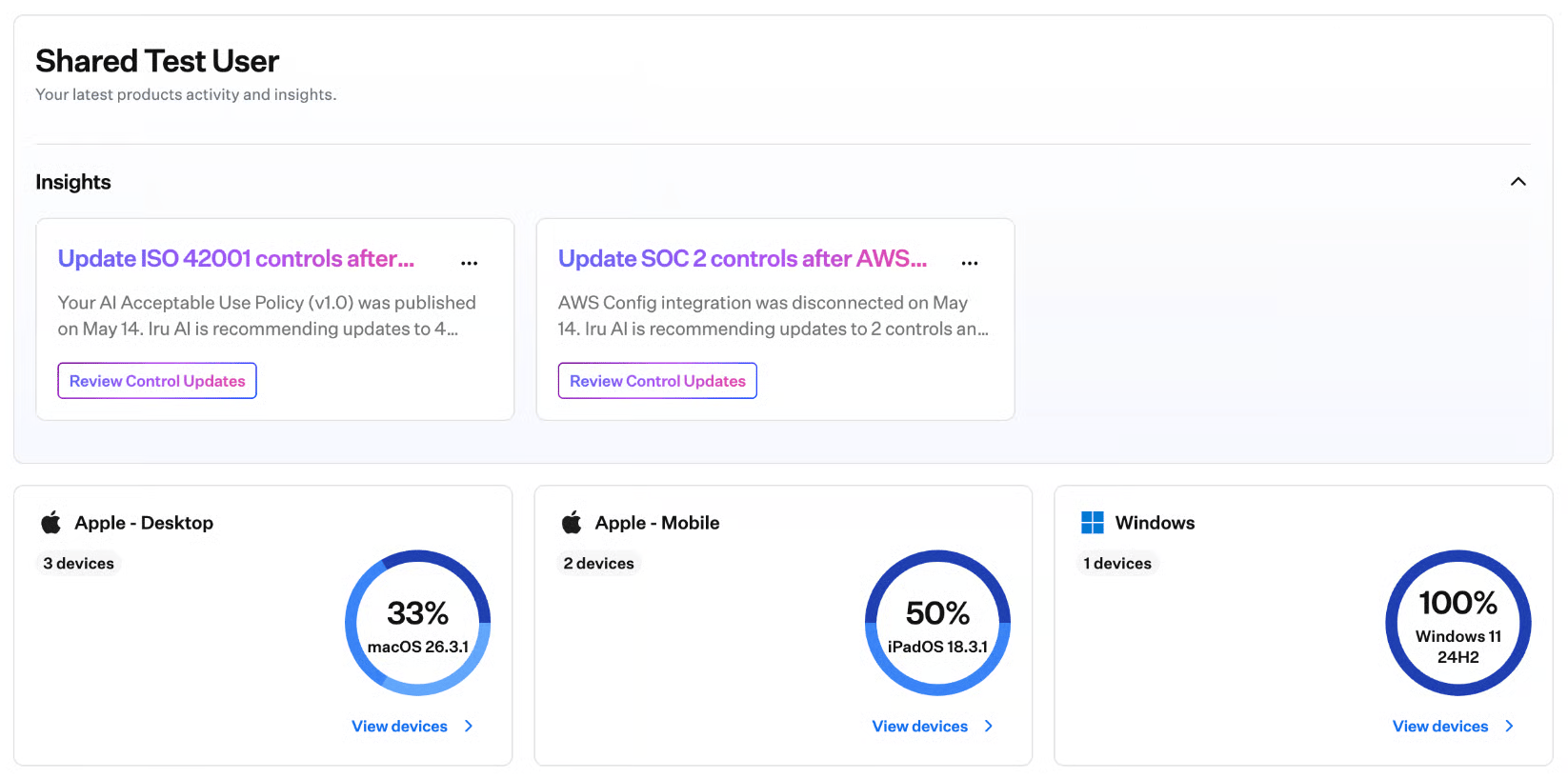
테넌트에서 Iru AI가 꺼져 있으면 인사이트가 숨겨집니다. Account Owner는 조직 페이지의 Iru AI 탭에서 Iru AI를 켜거나 끕니다. 통제 업데이트 추천은 여전히 Iru AI를 사용할 수 있습니다. Iru AI 액세스 관리를 참조하세요.
타일
등록된 기기가 있는 각 플랫폼마다 플랫폼 타일이 표시됩니다. 활성화 및 구성된 각 제품마다 제품 타일이 표시됩니다.플랫폼
- Apple - Desktop: Mac 컴퓨터
- Apple - Mobile: iPhone 및 iPad
- Windows
- Android
Library Item 상태
Library Item 상태는 Library Items를 성공, 실패, 기타로 분류하고 각각의 수를 표시합니다. Library Items 보기를 선택하세요. Library 개요를 참조하세요.최근 체크인이 없는 기기
최근 체크인이 없는 기기는 타일에 표시된 기간(예: 마지막 체크인 후 30일) 내에 체크인하지 않은 기기 수를 표시합니다. 기기 보기를 선택하세요. 디바이스 체크인을 참조하세요.심각도별 탐지
심각도별 탐지는 전체 기기의 탐지 현황을 요약합니다. 전체 기기에 영향을 주는 탐지가 없으면 타일에 전체 기기에 영향을 주는 탐지가 없습니다라고 표시됩니다. 탐지 보기를 선택하세요. Detections 페이지 이해를 참조하세요.심각도별 취약점
심각도별 취약점은 위험, 높음, 보통, 낮음의 수를 나열합니다. 위험 취약점 해결을 선택하세요. 취약점 관리 개요를 참조하세요.프레임워크
구성된 각 프레임워크는 Cyber Essentials 또는 ISO 27001과 같이 자체 타일을 가질 수 있습니다. 타일에는 준비됨 비율과 준비됨, 준비 안 됨, 해당 없음 상태인 통제 수가 표시됩니다. 통제 보기를 선택하세요. 프레임워크 관리를 참조하세요.관련 문서
Iru 탐색 및 인터페이스
사이드바에서 홈을 찾고, 상단 표시줄에서 검색, 활동, Iru AI를 사용합니다.
Adaptive Compliance
홈 인사이트 카드에서 통제 업데이트 추천을 검토합니다.
컴플라이언스 권한
통제 업데이트를 승인할 수 있는 Compliance 역할을 확인합니다.
Iru AI 개요
Iru AI의 기능과 Iru AI를 켜거나 끄는 방법을 확인합니다.