

패스키 및 소셜 로그인 정보
패스키와 소셜 로그인은 Iru 테넌트에 대한 액세스를 간단하게 구성하는 방법을 제공합니다. 사용자는 자신의 패스키를 생성하거나 기존 Google 계정 또는 Microsoft 회사 또는 학교 계정을 사용하여 테넌트에 액세스할 수 있습니다. 구성하기는 쉽지만, Single Sign-On 인증 방법을 구성하는 것에 비해 본질적인 제한이 있습니다. 등록 시 인증 요구를 사용하려는 경우, 패스키와 소셜 로그인은 수동 등록에만 사용할 수 있습니다.패스키 및 소셜 로그인의 작동 방식
패스키는 공유 비밀을 제거하는 표준 기반 기술을 사용하므로 피싱 공격에 강합니다. 사용자가 패스키를 등록하면 자격 증명 관리자에 저장되며 사용자의 여러 기기에서 동기화될 수 있습니다. 로그인할 때 자격 증명 관리자가 비밀번호 없이 사용자를 인증합니다. 소셜 로그인을 사용하면 사용자가 기존 Google 계정 또는 Microsoft 회사 또는 학교 계정을 사용하여 인증할 수 있습니다. Microsoft Social의 경우 인증은 이메일 주소뿐만 아니라 Microsoft Entra ID의 사용자 계정 이름(UPN)을 기준으로 사용자를 일치시킵니다. Google Social과 Microsoft Social은 보안 강화를 위해 특정 도메인으로 제한할 수 있습니다.패스키
기존 비밀번호를 대체하도록 설계된 패스키는 웹사이트와 애플리케이션에 더 안전하고 사용하기 쉬운 방식으로 로그인할 수 있게 해 줍니다. 자세한 내용은 Apple의 패스키 보안 정보 및 iPhone에서 패스키를 사용하여 웹사이트 및 앱에 로그인하기 페이지를 참조하세요.인증 등록 요청 보내기
관리자와 계정 소유자는 사용자가 패스키를 등록할 수 있도록 인증 등록 요청을 보낼 수 있습니다.1
계정 메뉴 버튼으로 이동
Iru Endpoint의 사이드바에서 계정 메뉴 버튼을 선택합니다.
2
인증 설정 열기
메뉴에서 액세스 옵션을 선택합니다.
3
사용자 선택
인증 등록 요청을 보내려는 사용자 옆의 줄임표(⋮)를 선택합니다.
4
Manage Authenticators 선택
줄임표(⋮) 메뉴에서 Manage authenticators를 선택합니다.
5
인증 등록 보내기
Send Authentication Registration 버튼을 선택합니다.
6
인증 등록 이메일 수락
초대 이메일에서 수락 버튼을 선택합니다.
7
패스키 등록 선택
Register a Passkey 섹션에서 Passkey 버튼을 선택합니다.
8
패스키 등록 완료
선호하는 자격 증명 관리자의 안내에 따라 패스키를 등록합니다.
9
로그인 시 패스키 선택
이제 Iru 로그인 페이지에서 Passkey 버튼을 선택할 수 있습니다.
10
자격 증명 관리자에서 패스키 선택
자격 증명 관리자에서 패스키를 선택하여 인증합니다.
새 패스키 등록
관리자가 등록 요청을 보내지 않아도 계정에 추가 패스키를 등록할 수 있습니다. 사용자 계정당 여러 개의 패스키를 등록할 수 있습니다.1
내 계정 열기
사이드바에서 계정 메뉴 버튼을 선택한 다음 내 계정을 선택합니다.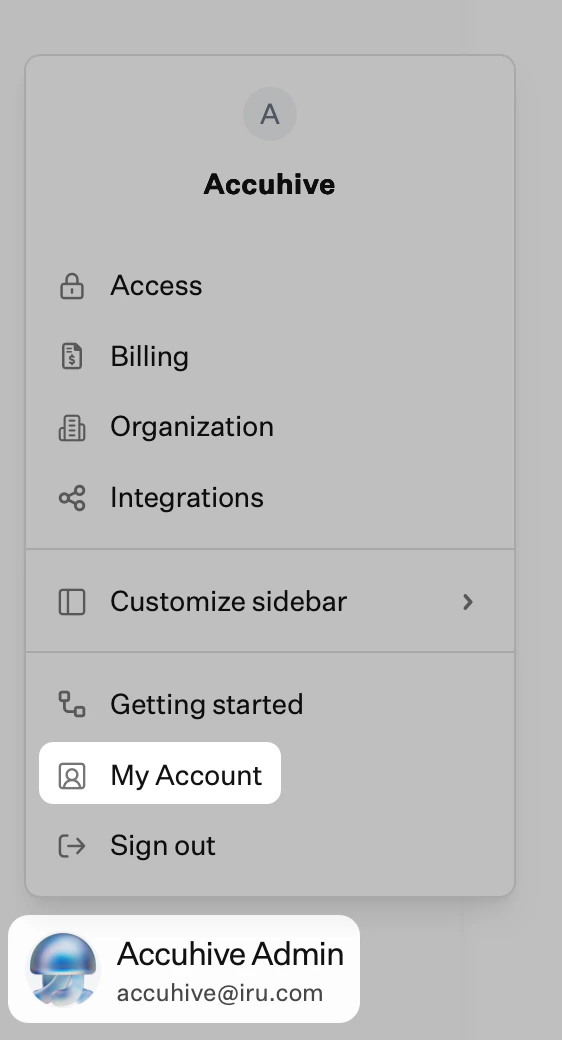
2
Authenticators로 이동
내 계정 페이지에서 Authenticators를 선택합니다.
3
인증기 추가
+ Authenticator 버튼을 선택합니다.
기존 인증기 없이는 추가 인증기를 추가할 수 없다는 알림이 표시되면 인증 등록 요청 보내기 섹션에 설명된 대로 관리자에게 등록 링크를 보내 달라고 요청하세요.
4
패스키 선택
Add authenticator 대화 상자에서 Passkey 버튼을 선택합니다.
5
자격 증명 관리자에 저장
안내에 따라 선호하는 자격 증명 관리자에 패스키를 저장합니다.
6
패스키 로그인 완료
메시지가 표시되면 기존 패스키를 사용하여 인증합니다. 기존 패스키가 다른 자격 증명 관리자에 저장되어 있는 경우, 메시지가 표시될 때 해당 자격 증명 관리자에서 선택합니다.
7
등록 완료
안내에 따라 패스키 등록을 완료합니다.
자격 증명 관리자
여러 기기에서 액세스할 수 있는 방식으로 패스키를 저장하는 것이 중요합니다. 1Password 및 Apple의 Passwords 앱과 같은 대부분의 인기 있는 자격 증명 관리자는 패스키 저장 및 동기화를 지원합니다. 패스키를 등록할 때 예상한 자격 증명 관리자가 패스키 저장을 요청하지 않으면, 관련 앱 또는 브라우저 확장 프로그램의 설정에서 패스키 저장 요청이 활성화되어 있는지 확인하세요. 여러 자격 증명 관리자 브라우저 확장 프로그램이 활성화되어 있는 경우 충돌을 피하기 위해 다른 확장 프로그램을 비활성화해야 할 수 있습니다.내 패스키 관리
등록된 패스키를 일시 중지하거나 삭제할 수 있습니다.1
내 계정 열기
사이드바에서 계정 메뉴 버튼을 선택한 다음 내 계정을 선택합니다.
2
Authenticators로 이동
내 계정 페이지에서 Authenticators를 선택합니다.
3
인증기 펼치기
일시 중지하려는 인증기 오른쪽의 펼침 삼각형(⌄)을 선택합니다.
4
인증기 일시 중지
Suspend authenticator를 선택하여 인증기를 일시적으로 비활성화합니다.
5
인증기 삭제
인증기를 삭제하려면 먼저 일시 중지해야 합니다.
6
인증기 삭제 확인
Yes, delete를 선택하여 인증기 삭제를 완료합니다.
7
인증기 일시 중지 해제
잘못된 인증기를 일시 중지한 경우 Unsuspend authenticator를 선택할 수도 있습니다.
팀원의 패스키 관리
팀원의 등록된 모든 패스키를 일시 중지, 삭제, 재설정할 수 있습니다.1
계정 메뉴 버튼으로 이동
Iru Endpoint의 사이드바에서 계정 메뉴 버튼을 선택합니다.
2
인증 설정 열기
메뉴에서 액세스 옵션을 선택합니다.
3
사용자 선택
관리하려는 사용자 옆의 줄임표(⋮)를 선택합니다.
4
Manage Authenticators 선택
줄임표(⋮) 메뉴에서 Manage authenticators를 선택합니다.
5
모두 재설정
사용자의 모든 패스키 등록을 제거하려면 Reset all 버튼을 선택합니다.
이 작업은 해당 사용자의 모든 인증기를 제거합니다. 로그인하려면 새 인증기를 등록해야 합니다. 복구 옵션은 Iru 계정 복구를 참조하세요.
6
인증기 펼치기
일시 중지하려는 인증기 오른쪽의 펼침 삼각형(⌄)을 선택합니다.
7
인증기 일시 중지
Suspend authenticator를 선택하여 인증기를 일시적으로 비활성화합니다.
8
인증기 삭제
인증기를 삭제하려면 먼저 일시 중지해야 합니다.
9
인증기 삭제 확인
Yes, delete를 선택하여 인증기 삭제를 완료합니다.
10
인증기 일시 중지 해제
잘못된 인증기를 일시 중지한 경우 Unsuspend authenticator를 선택할 수도 있습니다.
소셜 로그인
소셜 로그인을 사용하면 복잡한 Single Sign-On 인증 방법을 구성하지 않고도 사용자가 기존 Google 계정 또는 Microsoft 회사 또는 학교 계정으로 인증할 수 있습니다. Iru에서는 Microsoft Social과 Google Social의 두 가지 소셜 로그인 옵션을 사용할 수 있습니다.도메인으로 인증 제한
Google Social과 Microsoft Social의 경우 선택적으로 하나 이상의 도메인으로 인증을 제한할 수 있습니다. 이를 통해 소셜 로그인을 조직의 특정 도메인으로 제한할 수 있습니다. 로그인을 특정 도메인으로 제한한 후에는 소셜 로그인 플랫폼에 대해 다단계 인증을 활성화할 수도 있습니다. Google Workspace 및 Microsoft 365의 다단계 인증에 대해 자세히 알아보세요.등록 중 인증 요구에 소셜 로그인 방법을 사용하려면 해당 방법을 특정 도메인으로 제한해야 합니다. 자세한 내용은 등록 시 인증 요구 구성을 참조하세요.
Microsoft Social
Microsoft Social 인증 방법을 사용할 때 Iru의 사용자와 Microsoft의 사용자 간 일치는 사용자 계정 이름(UPN)을 기준으로 합니다. 사용자의 이메일 주소와 UPN이 다를 수 있으므로 이는 중요한 차이점입니다. Microsoft Entra ID의 이메일 주소가 Iru 사용자의 이메일과 일치하더라도, Microsoft Entra ID에서 관련 사용자의 UPN이 일치하지 않으면 인증에 실패합니다.테넌트 인증 관리
Passkey, Google Social, Microsoft Social 테넌트 인증 방법을 각각 허용하거나 허용하지 않을 수 있습니다. 현재 세션에 액세스하는 데 사용한 인증 방법은 허용하지 않도록 설정할 수 없습니다.관련 문서
Iru 계정 복구
팀원이 패스키 또는 인증기를 분실했을 때 액세스를 되찾도록 지원
Single Sign-On
SSO 구성 및 Passkey, Google Social, Microsoft Social 테넌트 인증 관리
인증기
Iru Identity 애플리케이션 로그인에서 패스키와 Iru Access가 작동하는 방식
인증기 관리
패스키, Iru Access, 백업 기기에 대한 최종 사용자 가이드