

Partner Dashboard 정보
파트너 대시보드는 파트너 포털의 기본 테넌트 관리 페이지입니다. 테넌트별로 활성화된 제품을 확인하고, 프로비저닝을 조정하고, 새 테넌트를 생성하고, 하위 테넌트를 열어 해당 환경에서 작업할 수 있습니다.파트너 포털은 MSP 상위 테넌트의 Account Owners 및 Administrators에게만 Account Menu에 표시됩니다. 다른 역할에는 표시되지 않습니다. 팀원 역할 권한을 참조하세요.
Partner Dashboard를 여는 방법
1
파트너 포털 열기
사이드바에서 계정 메뉴 버튼을 선택한 다음 파트너 포털을 선택합니다.
2
파트너 대시보드 열기
아직 선택되어 있지 않으면 왼쪽 탐색 메뉴에서 파트너 대시보드를 선택합니다.
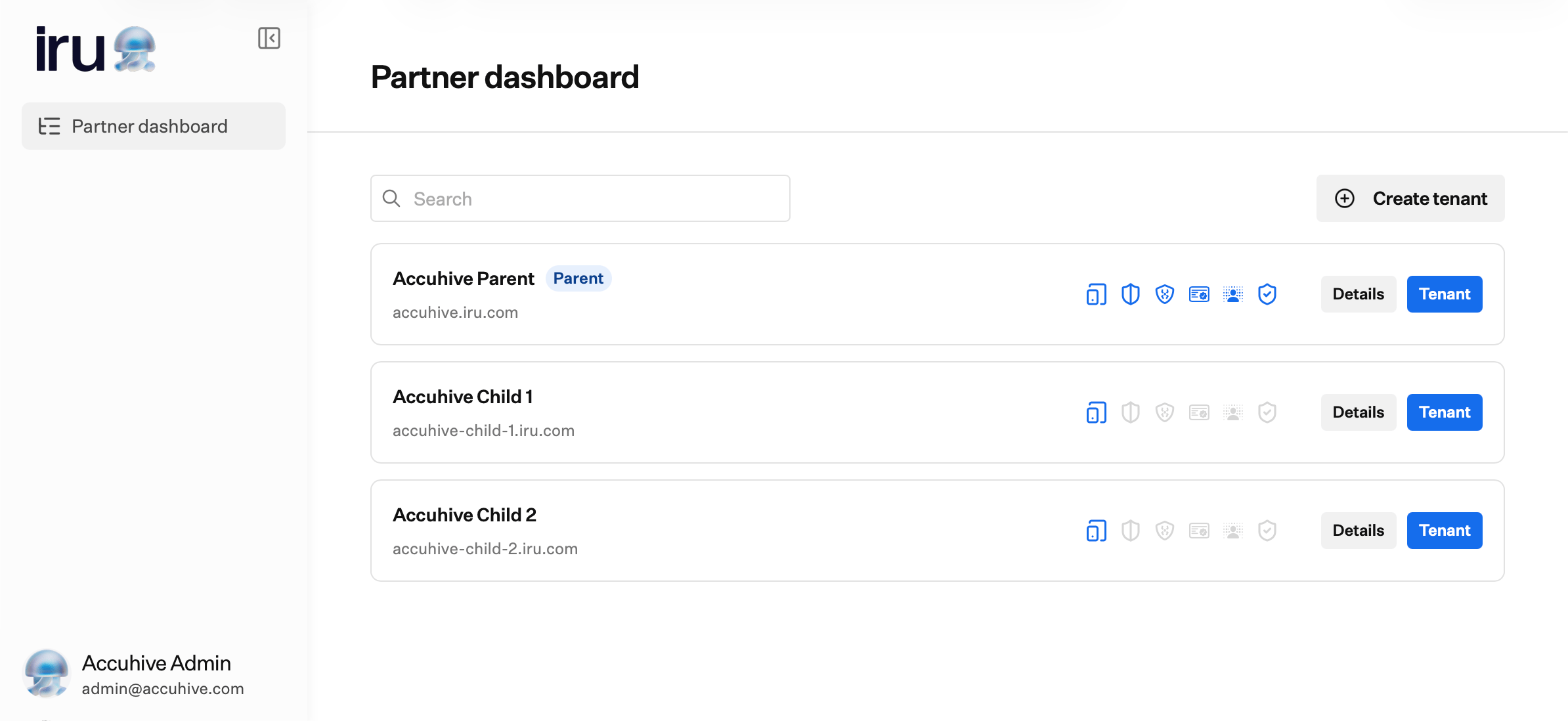
테넌트 목록
검색을 사용하여 이름으로 테넌트를 필터링합니다. 각 행에는 다음이 표시됩니다.- 테넌트 이름 및 하위 도메인 URL(예:
customer.iru.com) - MSP 상위 테넌트 행의 Parent 레이블
- 프로비저닝된 제품의 제품 아이콘. 해당 테넌트에 제품이 활성화되어 있으면 아이콘이 컬러로 표시되고, 꺼져 있으면 회색으로 표시됩니다.
- 세부 정보 및 Tenant 버튼
하위 테넌트 열기
1
테넌트 찾기
파트너 대시보드에서 열려는 하위 테넌트를 찾습니다.
2
Tenant 선택
해당 행에서 Tenant를 선택합니다.
테넌트 세부 정보 보기 및 편집
1
Organization details 열기
파트너 대시보드에서 테넌트 행의 세부 정보를 선택합니다.
2
테넌트 필드 검토
Organization details 서랍에는 다음이 표시됩니다.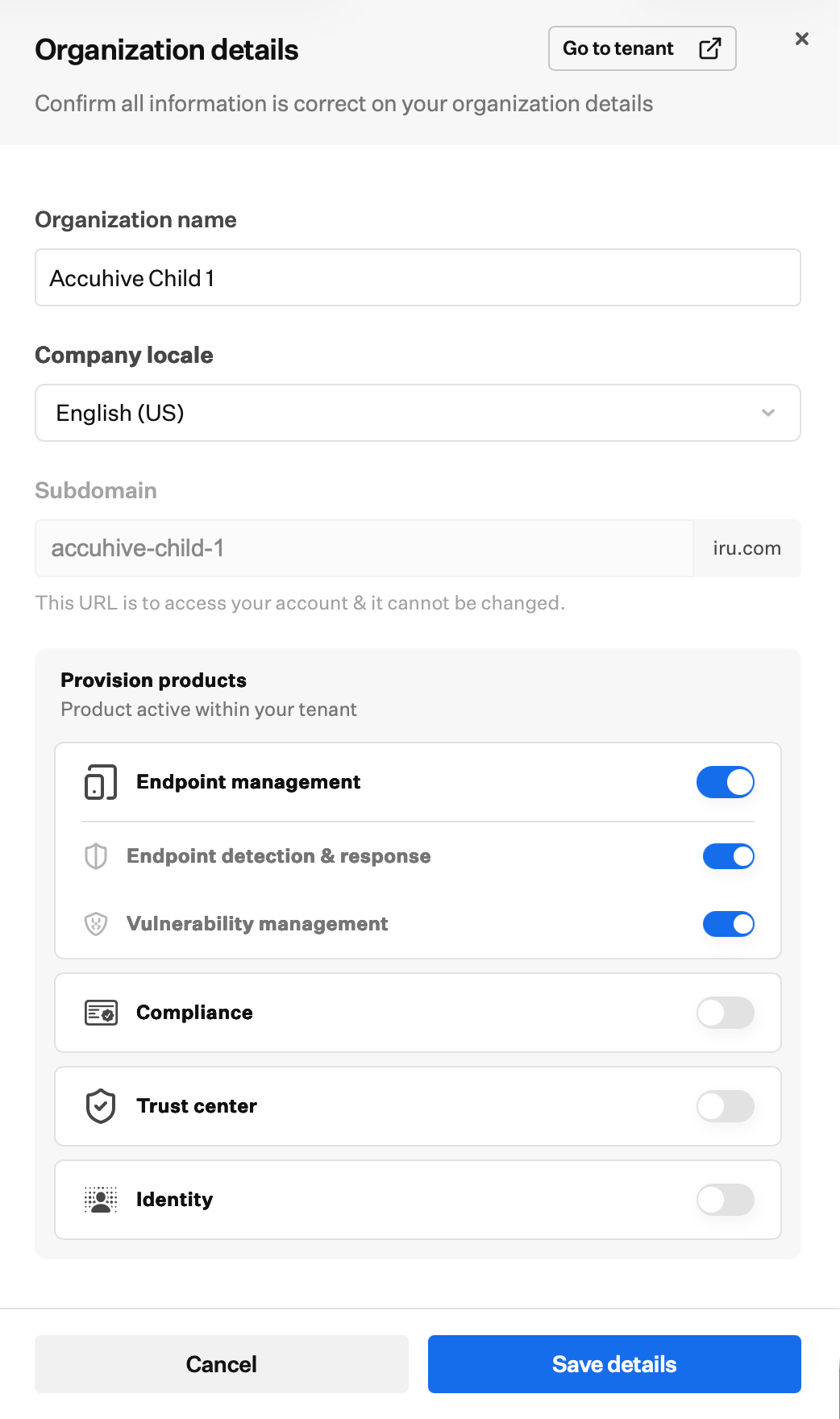
- 조직 이름
- Company locale(편집 가능한 드롭다운)
- Subdomain(읽기 전용. 이 URL은 사용자가 테넌트에 액세스하는 방법이며 변경할 수 없음)
- Provision products: 상위 테넌트에서 사용할 수 있는 제품의 토글:
3
변경 사항 저장
필요에 따라 Organization details 토글을 조정한 다음 세부 정보 저장을 선택합니다.
4
변경 사항 확인
Confirm changes에서 추가 및 제거된 제품의 요약을 검토합니다. Enter tenant subdomain 필드에 테넌트의 하위 도메인을 입력합니다.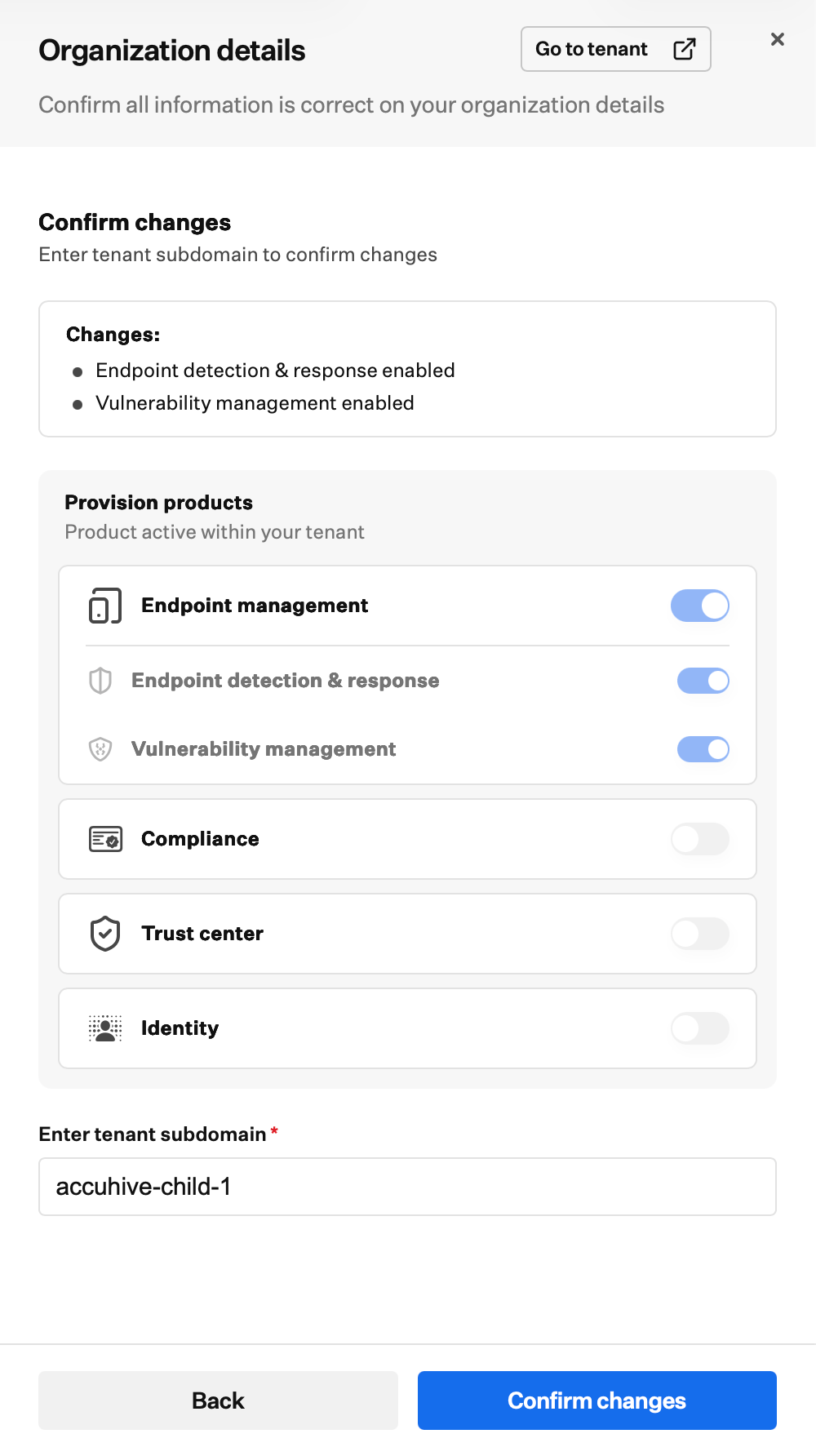
5
변경 사항 확인
Confirm changes를 선택합니다.
테넌트 생성
하위 테넌트를 생성하려면 먼저 MSP 청구 설정을 완료해야 합니다. 결제가 설정되지 않은 경우 테넌트를 생성하려고 하면 먼저 결제 설정을 완료하라는 메시지가 표시됩니다. 파트너 포털의 나머지 부분은 계속 사용할 수 있습니다.1
테넌트 생성 시작
파트너 대시보드에서 + Create tenant를 선택합니다.
2
테넌트 정보 입력
Tenant information에서 다음을 입력합니다.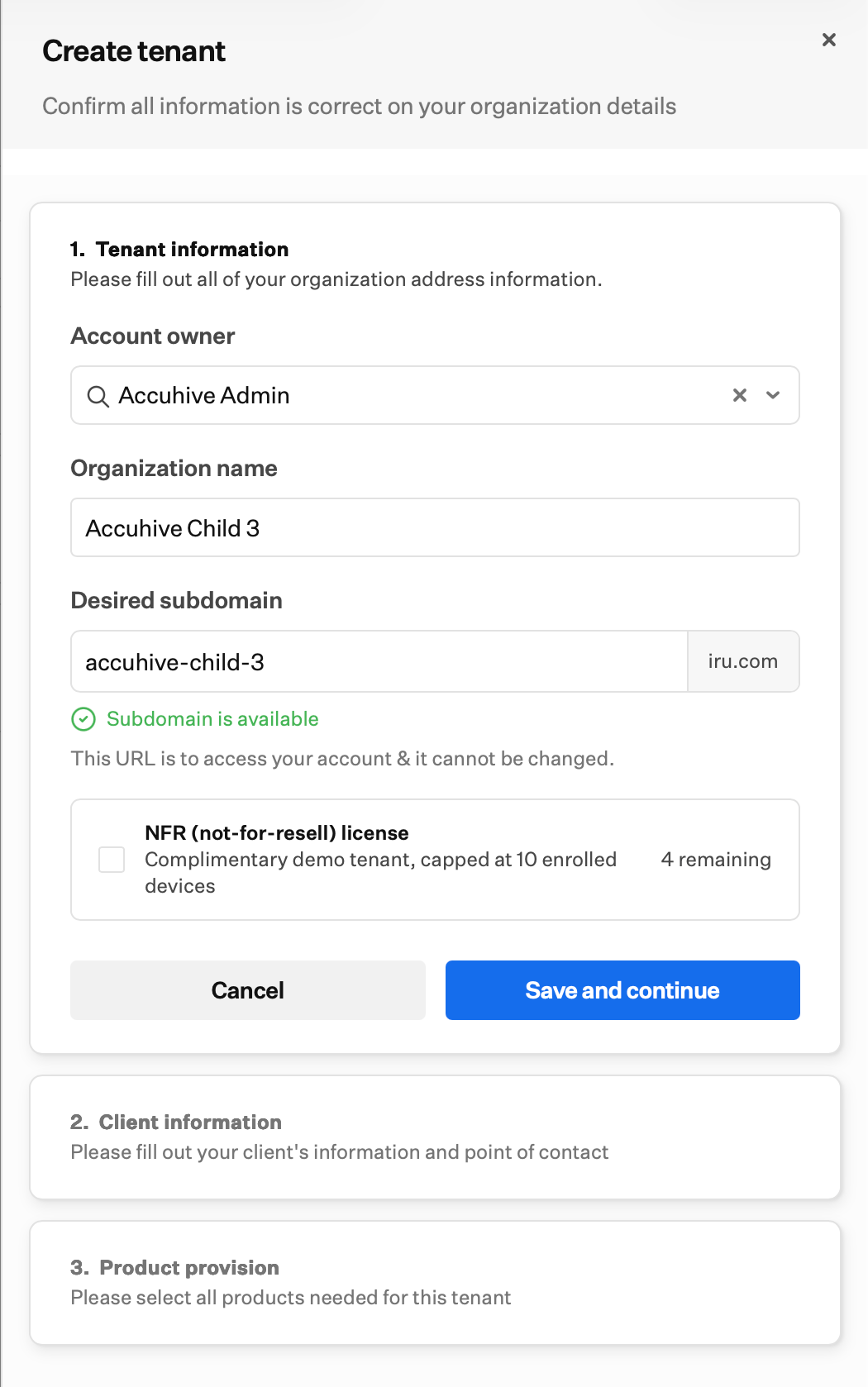
- Account owner: 상위 테넌트에서 관리자를 선택합니다
- 조직 이름
- Desired subdomain: 테넌트 URL은 이 값에
.iru.com을 붙여 사용합니다. 생성 후에는 변경할 수 없습니다. - NFR (not-for-resale) license(선택 사항): 등록 기기 10대로 제한된 무료 데모 테넌트를 생성합니다. 상위 테넌트에는 제한된 수의 NFR 라이선스가 있습니다. NFR 라이선스가 남아 있지 않으면 이 옵션이 비활성화됩니다.
3
저장 후 계속
저장 후 계속을 선택합니다.
4
고객 정보 입력
Client information에서 고객의 세부 정보를 입력합니다.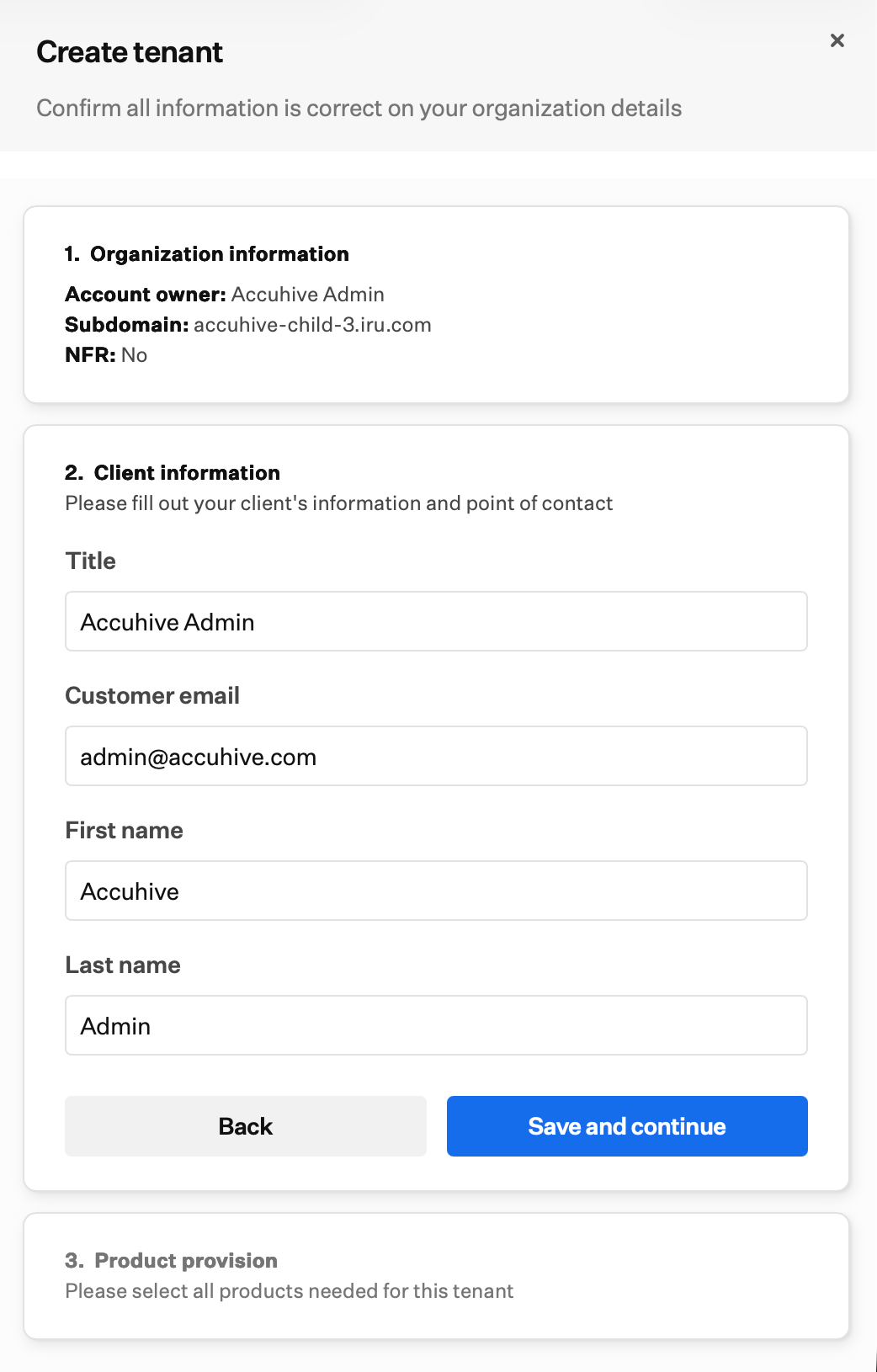
- 직함
- 고객 이메일
- 이름
- 성
5
저장 후 계속
저장 후 계속을 선택합니다.
6
제품 선택
Product provision에서 이 테넌트에 필요한 제품을 켭니다. 사용 가능한 토글은 상위 테넌트에 프로비저닝된 제품과 일치합니다.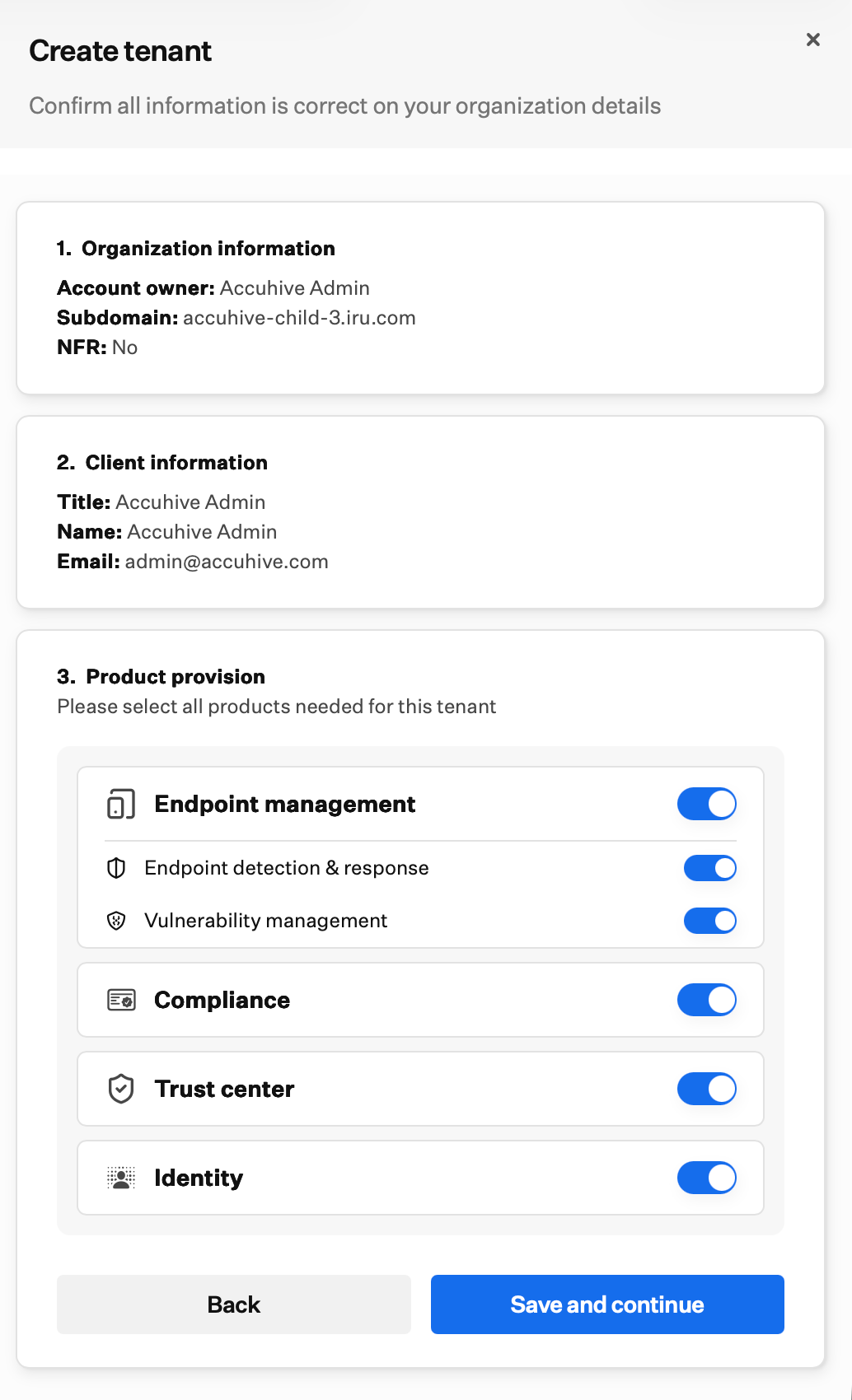
- Endpoint management
- Endpoint detection & response
- Vulnerability management
- Compliance
- Trust Center
- Identity
7
저장 후 계속
저장 후 계속을 선택합니다.
8
검토 및 생성
Organization information, Client information, Product provision의 요약을 확인합니다. 섹션의 편집을 사용하여 돌아가서 변경할 수 있습니다.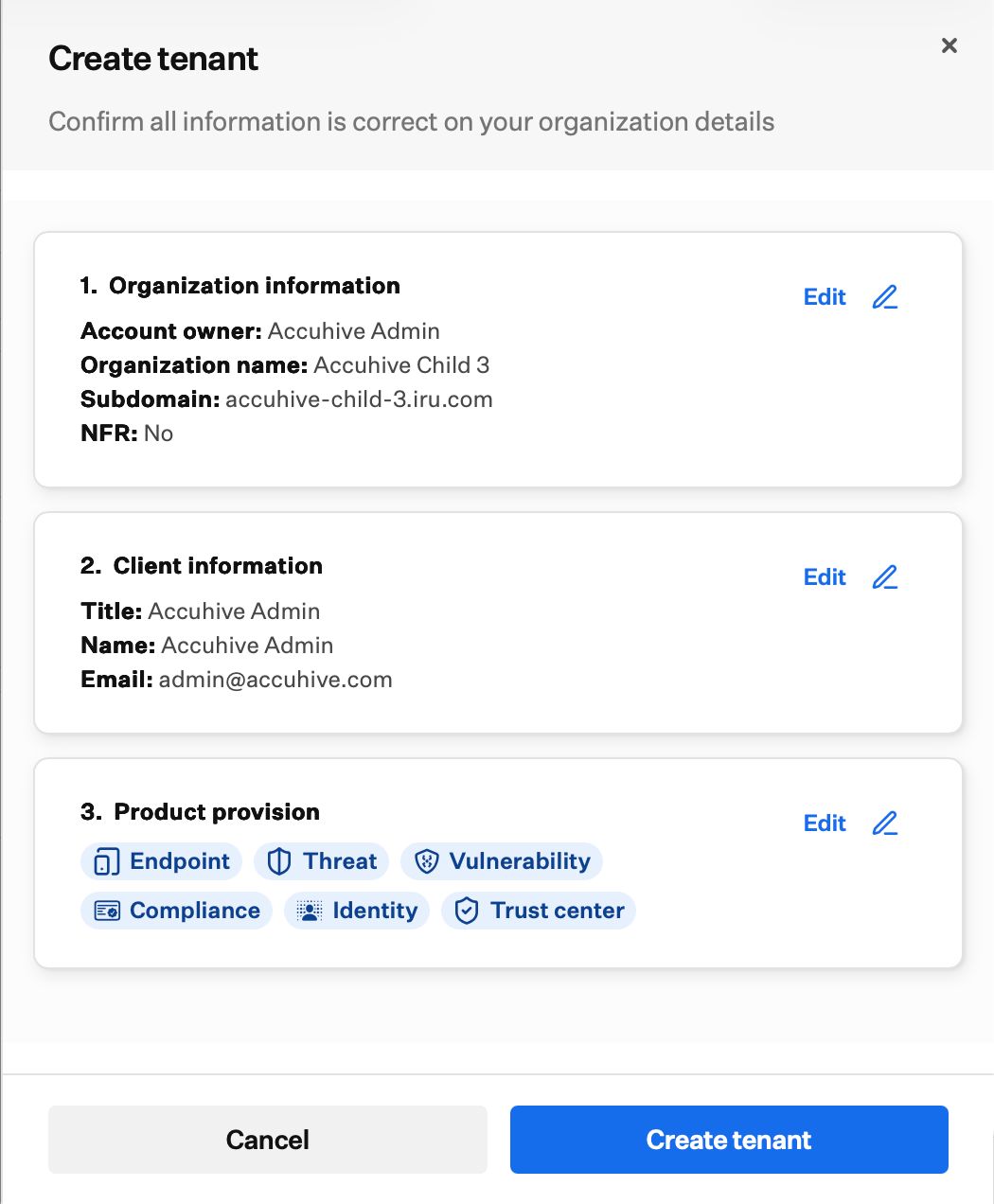
9
테넌트 생성
Create tenant를 선택하여 하위 테넌트를 프로비저닝하거나, 취소하려면 취소를 선택합니다.
고려 사항
상위 테넌트에서만 액세스 가능
상위 테넌트에서만 액세스 가능
파트너 대시보드는 MSP 상위 테넌트에서만 사용할 수 있는 파트너 포털의 일부입니다. 하위 테넌트의 계정 메뉴에서는 열 수 없습니다. Partner Portal을 참조하세요.
테넌트별 별도 인증
테넌트별 별도 인증
각 하위 테넌트에는 자체 로그인이 있습니다. 파트너 포털은 하위 테넌트 URL로 연결해 줄 뿐이며, 테넌트 간에 단일 세션을 공유하지 않습니다.
제품 프로비저닝 제한
제품 프로비저닝 제한
상위 테넌트에 프로비저닝된 제품만 활성화할 수 있습니다. 하위 테넌트 토글은 상위 테넌트가 지원하는 범위를 초과할 수 없습니다.
NFR 데모 테넌트
NFR 데모 테넌트
NFR 테넌트는 데모용이며 등록 기기 10대로 제한됩니다. 상위 테넌트는 총 5개의 NFR 라이선스를 받습니다. 테넌트 생성 양식에 남은 라이선스 수가 표시됩니다.
관련 문서
파트너 포털
파트너 포털을 열고 홈으로 상위 테넌트로 돌아갑니다.
MSP 청구
결제를 설정하고, 예상 지출을 검토하고, 청구서를 다운로드합니다.
계정 메뉴
Account Menu Button에서 파트너 포털을 엽니다.
팀원 역할 권한
파트너 포털에 액세스하고 테넌트를 관리할 수 있는 역할.
관리자 및 액세스
새 테넌트의 계정 소유자로 지정할 수 있는 관리자를 추가합니다.