

이 가이드는 Mac 컴퓨터 및 Windows 컴퓨터에 적용됩니다
Detections 페이지 정보
Iru Endpoint 웹 앱의 탐지 페이지는 관리자가 EDR Library Item이 할당된 기기에 대해 위협 이벤트를 검토하고, 추세를 모니터링하며, 대응 작업을 수행하는 곳입니다. 왼쪽 탐색 모음(Endpoint 아래)에서 탐지를 선택하여 액세스합니다. EDR 기능 및 보안 태세 모드에 대한 개요는 Endpoint Detection & Response(EDR) 개요를 참조하십시오.대시보드 위젯
Detections Over Time
Detections Over Time 그래프는 지정된 기간 내에 탐지된 보안 위협의 시간순 개요를 표시합니다. 기본적으로 그래프에는 지난 30일간의 데이터가 표시됩니다. 기간을 변경하려면 탐지 탭 상단의 Viewing 옆에 있는 날짜 범위(기본값 Last 30 days)를 선택하여 Last 24 hours부터 Last 90 days, All time 또는 Custom date range 등으로 변경합니다.90일을 초과하는 날짜 범위를 선택하면 시스템이 자동으로 표시를 90일로 제한합니다.
- Granular: 모든 개별 위협 탐지를 표시합니다
- Smooth: 일반적인 추세와 패턴을 표시합니다
- Balanced: 세부 데이터와 추세 시각화 사이의 기본 설정입니다

Detections By Severity
Detections By Severity 보기는 심각도 수준별 탐지를 시각적으로 분류하여 보여 줍니다. 각 탐지에는 Critical, High, Medium, Low, Informational의 다섯 가지 심각도 수준 중 하나가 할당됩니다.
Devices Under Threat
Devices Under Threat 지표는 현재 활성 보안 위협이 있는 기기 수를 보여 줍니다. 페이지 상단의 날짜 범위를 사용하여 기간을 조정합니다. 이 데이터는 페이지가 로드될 때마다 새로 고쳐집니다.
날짜 범위로 필터링
탐지 탭에서 페이지 상단의 날짜 범위를 선택하여 위협 이벤트를 표시할 기간을 선택합니다. 현재 범위는 Viewing 오른쪽에 표시되며 기본값은 Last 30 days입니다. 미리 설정된 값(Last 24 hours, Last 7 days, Last 30 days, Last 60 days, Last 90 days 또는 All time)을 선택하거나 특정 시작 및 종료 날짜를 지정하려면 Custom date range를 선택합니다. 선택 사항은 대시보드 위젯과 탐지 테이블에 적용됩니다.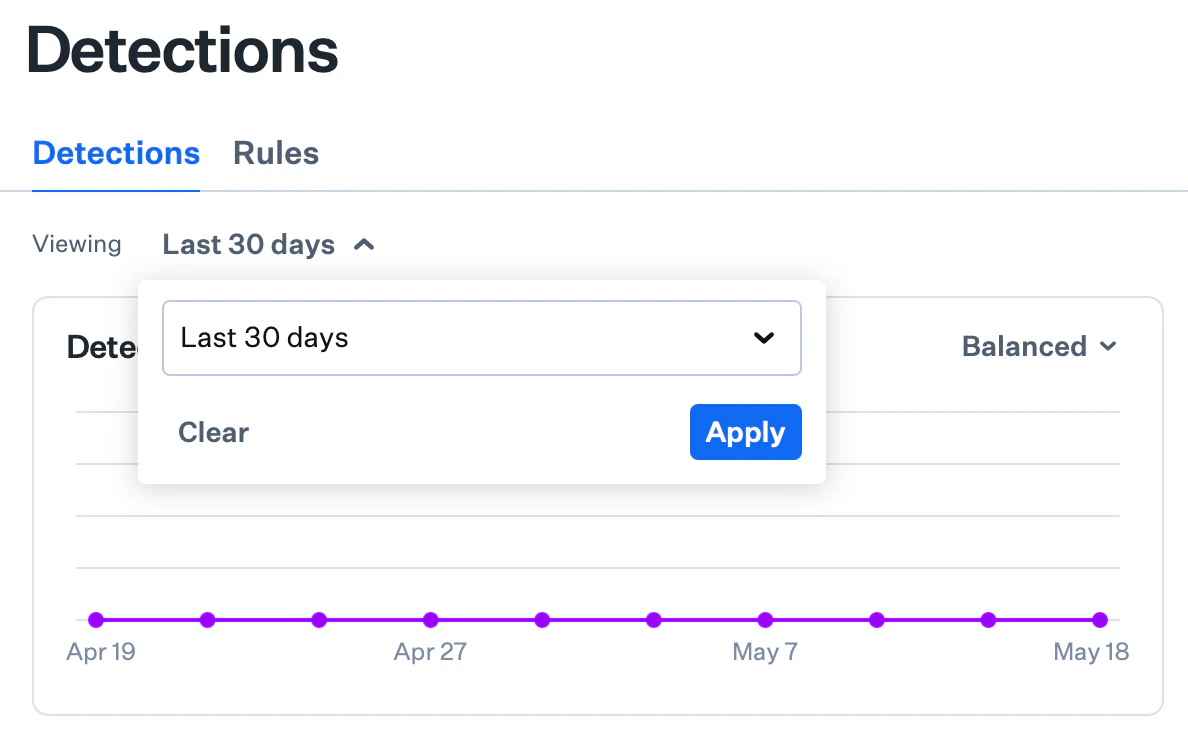
검색, 필터 및 탐지 테이블
탐지 테이블 위에서 검색 및 필터 드롭다운을 사용하여 탐지 유형, 분류, 상태, 심각도 및 기타 기준으로 목록을 좁힐 수 있습니다.

위협 세부 정보 보기
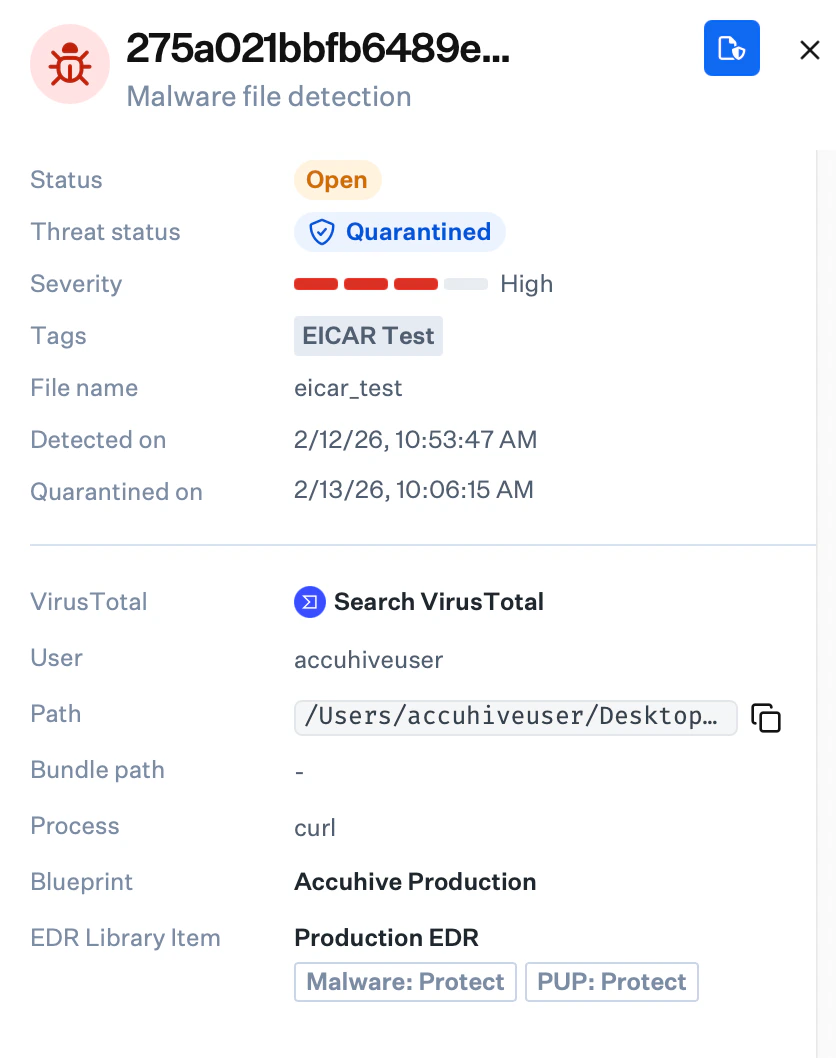
위협 이벤트를 선택하면 탐지 및 격리 날짜, 파일 경로, 파일 해시, 사용자 정보 및 사용 가능한 대응 작업이 포함된 사이드 패널이 열립니다.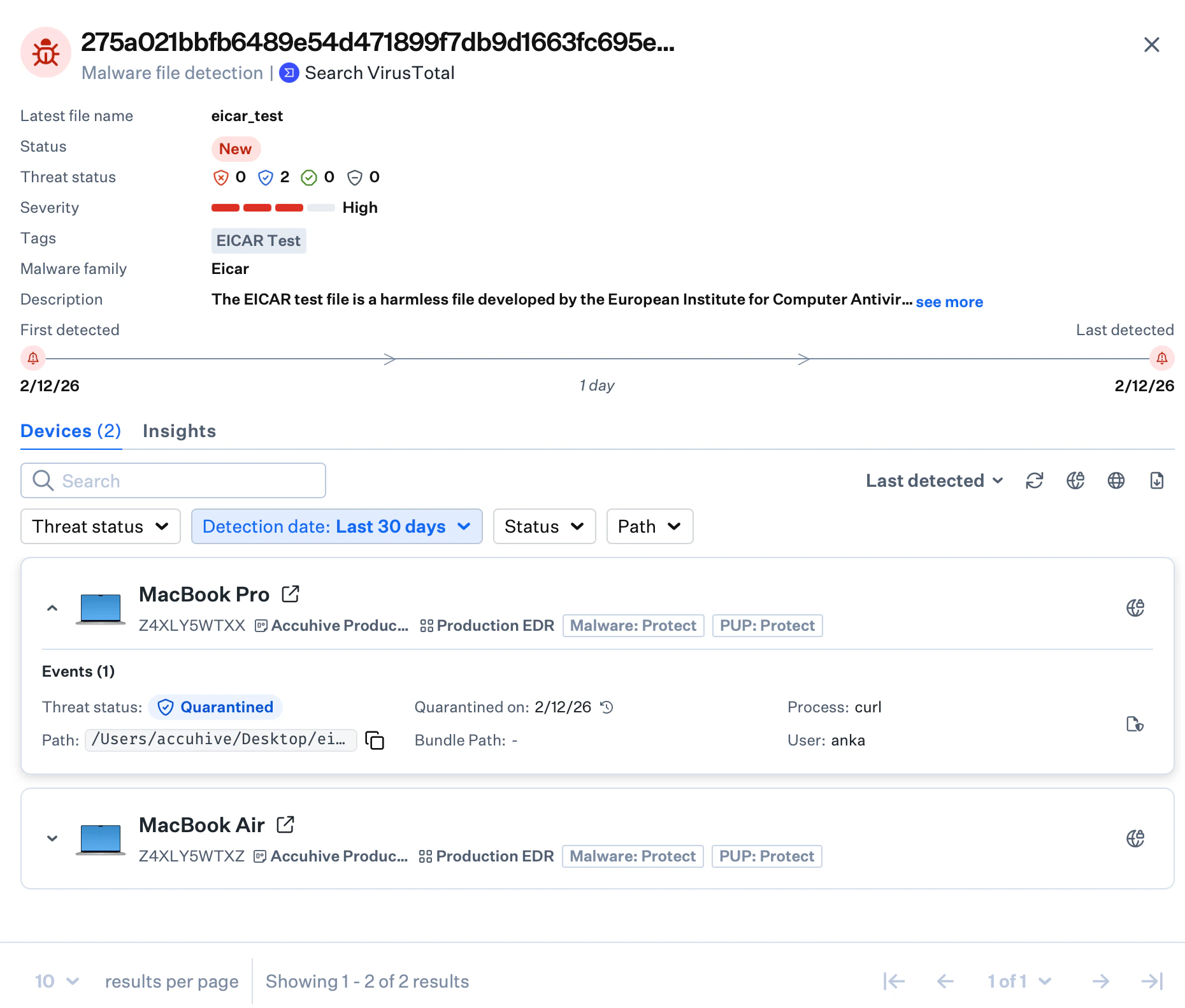
기기 레코드 Detections 탭
기기 레코드 페이지에는 특정 기기에서 발견된 위협 이벤트의 총 개수가 표시됩니다. 실제 위협 이벤트를 보려면 탐지 탭을 선택합니다.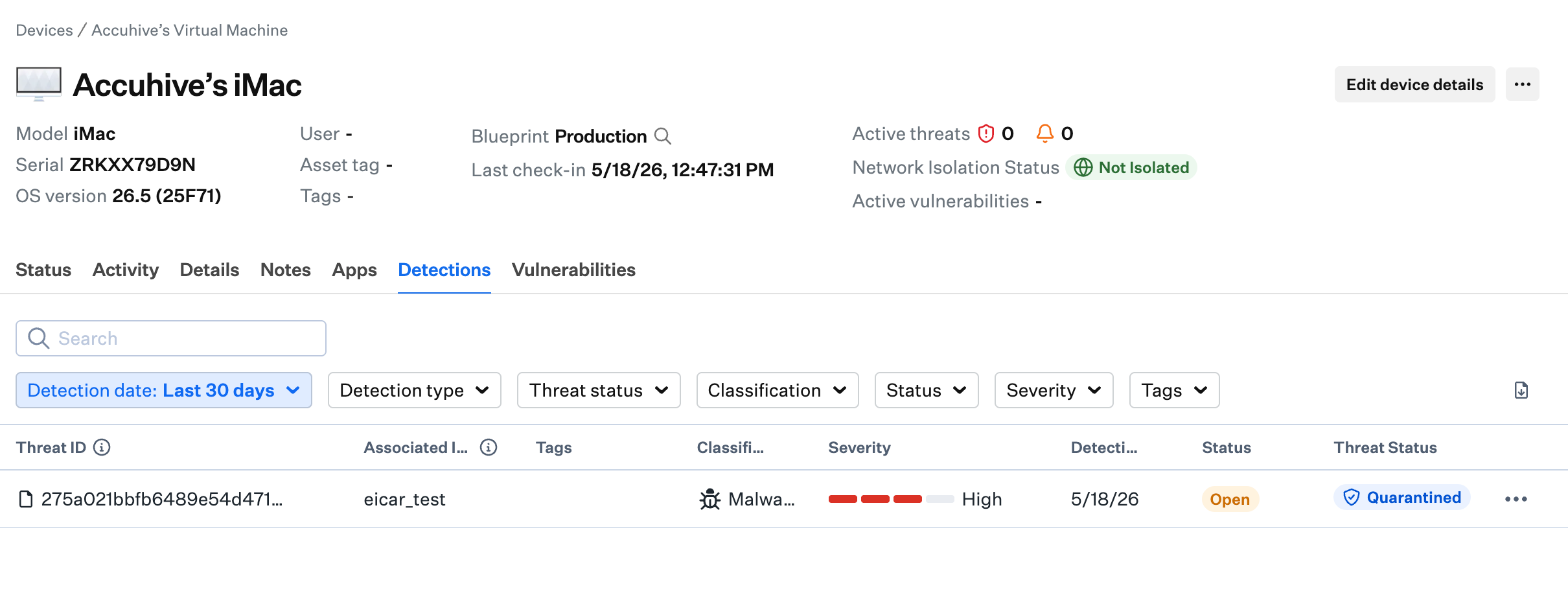
플랫폼별 Detections 기능
- macOS
- Windows
Iru Endpoint EDR은 파일 탐지를 악성코드, PUP, 무해 또는 알 수 없음으로 분류하고, 행위 기반 탐지를 악성 또는 의심으로 분류합니다.탐지 테이블의 탐지 유형 필터를 사용하여 File detections, Behavioral detections 또는 둘 다를 표시합니다.위협 세부 정보 사이드 패널은 영향을 받는 기기를 네트워크에서 격리하기 위한 기기 격리 기능을 제공합니다.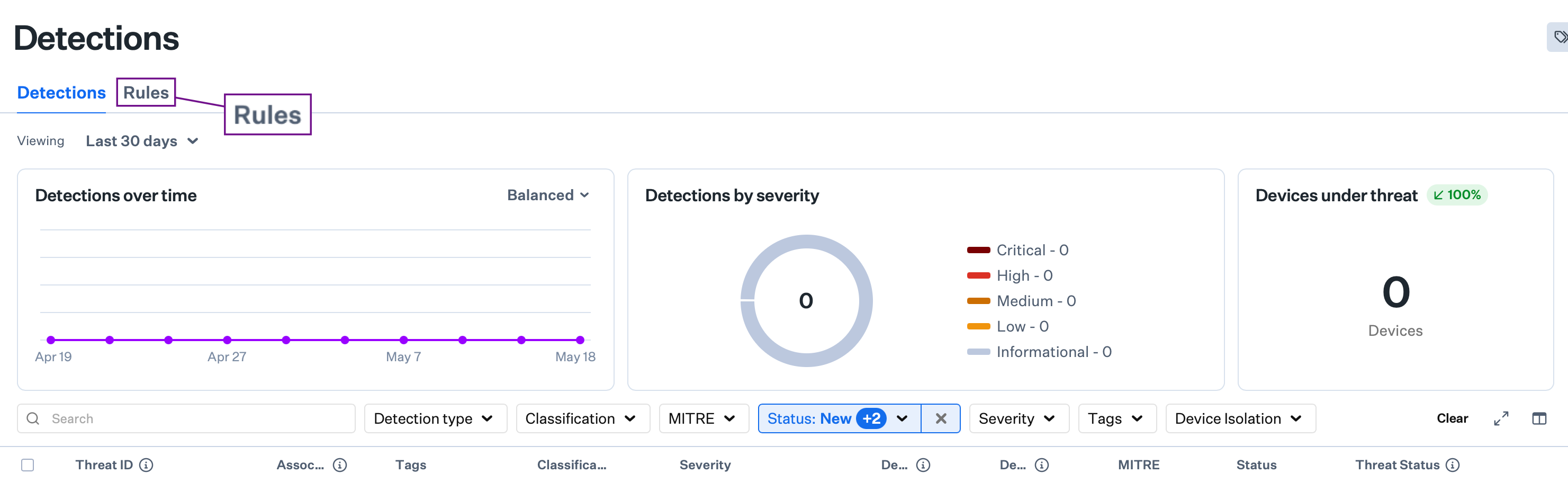
Rules 탭
Detections 페이지의 Rules 탭에서는 행위 기반 탐지 규칙 그룹 및 탐지 수준을 구성할 수 있습니다. 여기에서 전역 규칙 탐지 수준을 설정하거나 규칙 그룹별 탐지 수준(Cautious, Moderate 또는 Aggressive)을 설정하고 규칙 예외를 관리할 수 있습니다. 자세한 내용은 행위 기반 탐지 규칙 그룹을 참조하십시오.