

SCIM ディレクトリ統合について
SCIM (System for Cross-domain Identity Management) は、異なるシステム間でのユーザー ID の管理をよりシンプルかつ効率的にするために設計されたプロトコルです。ユーザーの追加と削除のプロセスを自動化するのに役立つため、複数のクラウドベースのアプリケーションを使用している場合に特に便利です。仕組み
SCIM には 2 つの主要な役割があります。- クライアント - 通常は、コアとなる ID データを管理する Microsoft Entra ID や Okta などの ID プロバイダーまたは ID アクセス管理システムです。
- サービスプロバイダー - ID データを使用してユーザーのアクセスと権限を管理する、Iru Endpoint などの SaaS (Software as a Service) アプリケーションです。
Iru Endpoint で SCIM を構成する
ID プロバイダー (IdP) と Iru Endpoint の間で SCIM 統合を構成するには、次の作業が必要です。- Iru Endpoint で新しい SCIM ディレクトリ統合を作成する
- IdP で使用するために、Iru Endpoint から SCIM API URL と API トークンを取得する
- IdP にアクセスしてアプリ統合を作成し、SCIM 属性をマッピングして、目的のユーザーグループをプッシュする
新しい SCIM ディレクトリ統合を作成する
1
インテグレーションを開く
Iru Endpoint のサイドバーで アカウントメニューボタン を選択し、インテグレーション を選択します。
2
すべての統合を参照する
Integrations ページの右上にある すべてのインテグレーションを参照 を選択します。
3
Directory integrations でフィルタリングする
Directory integrations フィルターにチェックを入れます。
4
SCIM protocol を選択する
SCIM protocol タイルを選択します。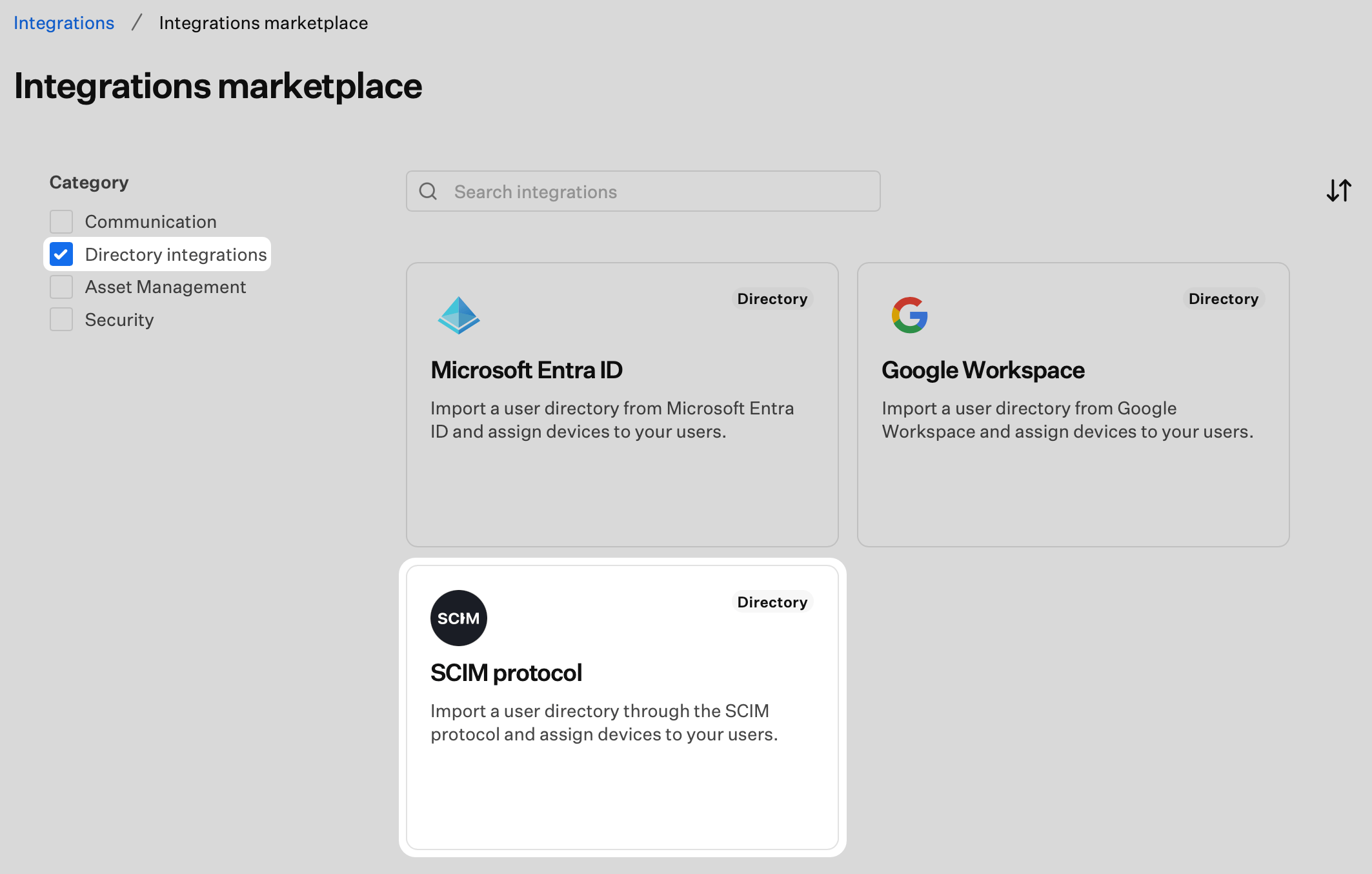
5
構成を開始する
開始する を選択します。
6
統合に名前を付ける
SCIM 統合の一意の名前を入力します。
7
認証トークンを生成する
トークンを生成 を選択します。SCIM ユーザーディレクトリ統合は、認証方法として Bearer トークンを含む HTTP 認証ヘッダーを使用します。
8
トークンをコピーする
Copy token を選択します。
9
トークンのコピーを確認する
Done を選択した後は、トークンは再表示されません。続行する前に安全に保管してください。
10
セットアップを完了する
チェックボックスをオンにしてトークンをコピーしたことを確認し、完了 を選択します。インテグレーション ページに戻ります。
SCIM API URL を取得する
SCIM API URL は、Iru Endpoint の統合の詳細から確認できます。SCIM 接続を構成する際に、この URL を ID プロバイダーに提供する必要があります。1
統合の詳細にアクセスする
作成した SCIM ディレクトリ統合の省略記号を選択します。
2
詳細を表示する
View Details を選択します。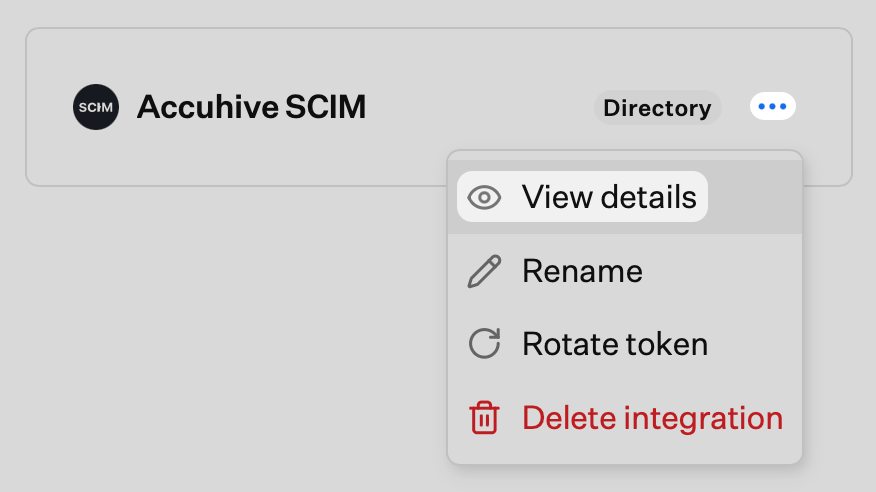
3
API URL をコピーする
SCIM API URL (例:
https://subdomain.api.iru.com/api/v1/scim) を コピー します。これは ID プロバイダーで必要になります。テナントに表示される URL には、まだ
api.kandji.io ドメインが表示されている場合があります。api.kandji.io バージョンの SCIM API URL もこの目的で使用できます。4
詳細を閉じる
閉じる を選択します。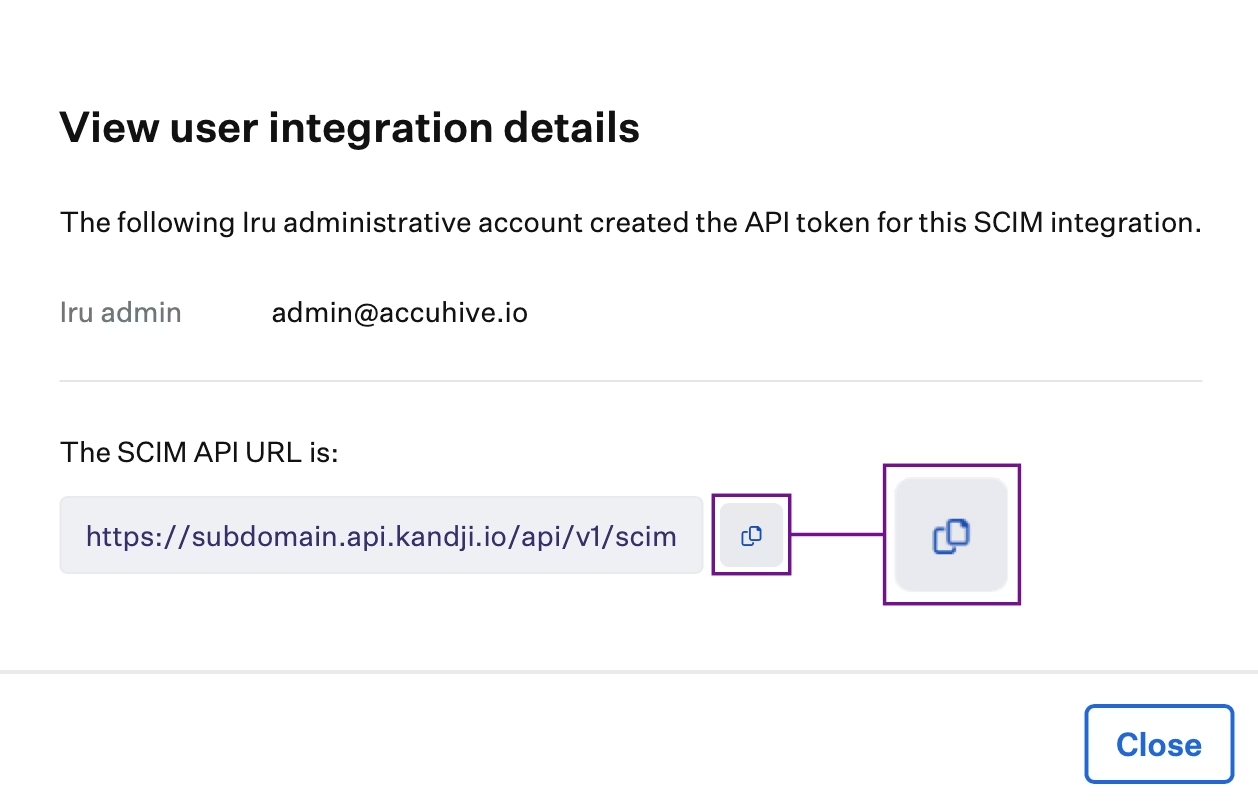
SCIM 統合の名前を変更する
既存の SCIM ディレクトリ統合の名前を変更するには、次の手順を実行します。1
統合メニューを開く
名前を変更したい SCIM ディレクトリ統合の省略記号を選択します。
2
Rename を選択する
Rename を選択します。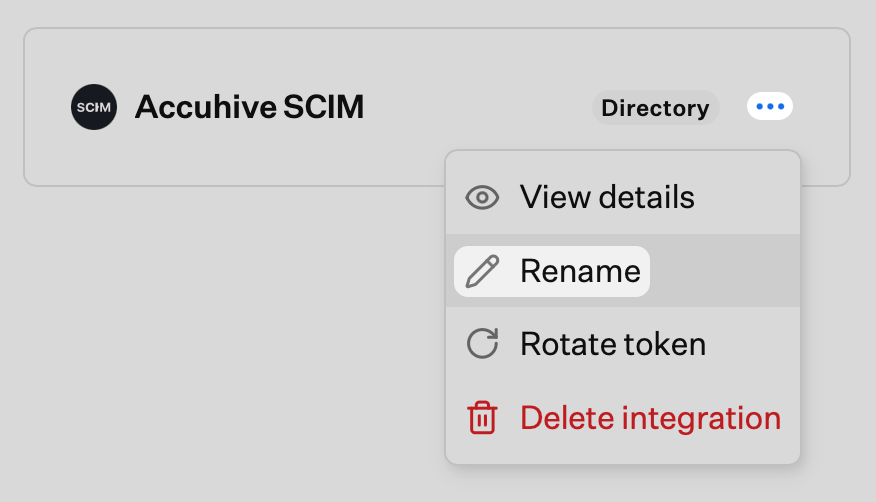
3
新しい名前を入力する
統合の新しい名前を入力して保存します。
SCIM トークンをローテーションする
現在のトークンを無効にする必要がある場合 (たとえば、セキュリティ上の懸念が生じた後や、IdP で再構成した場合) は、SCIM API トークンをローテーションします。ローテーション後、ID プロバイダーで新しいトークンに更新してください。1
統合メニューを開く
SCIM ディレクトリ統合の省略記号を選択します。
2
Rotate token を選択する
Rotate token を選択します。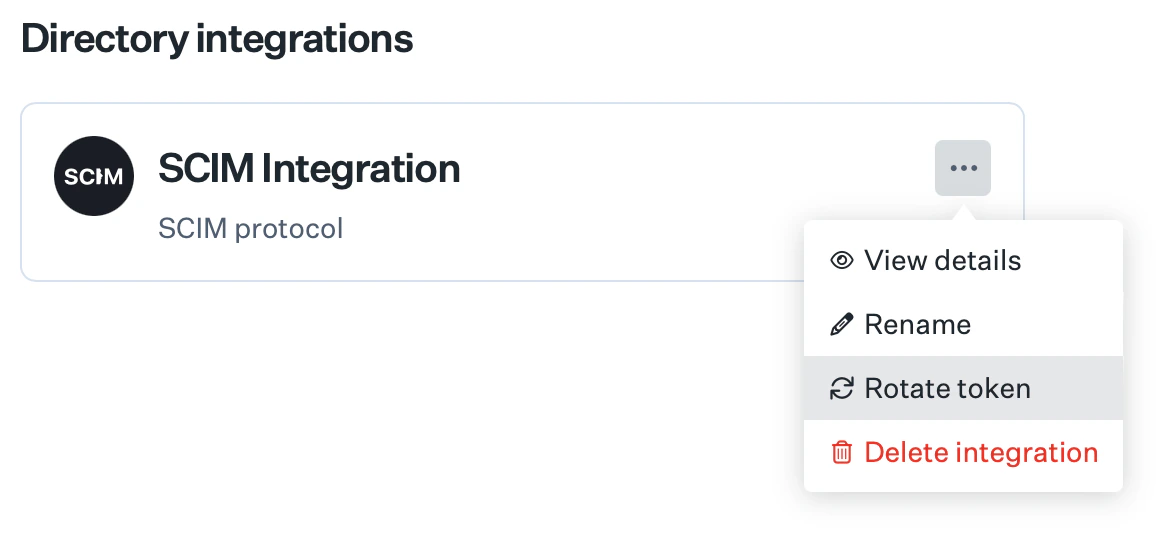
3
ローテーションを確認する
プロンプトでローテーションを確認します。以前のトークンは使用できなくなります。
4
新しいトークンをコピーする
新しいトークンをコピーし、IdP で更新します。
SCIM 統合を削除する
SCIM ディレクトリ統合を削除すると、IdP からの同期が停止し、Iru Endpoint から統合が削除されます。エラーを避けるため、IdP の SCIM アプリを更新または削除してください。1
統合メニューを開く
削除したい SCIM ディレクトリ統合の省略記号を選択します。
2
Delete integration を選択する
Delete integration を選択します。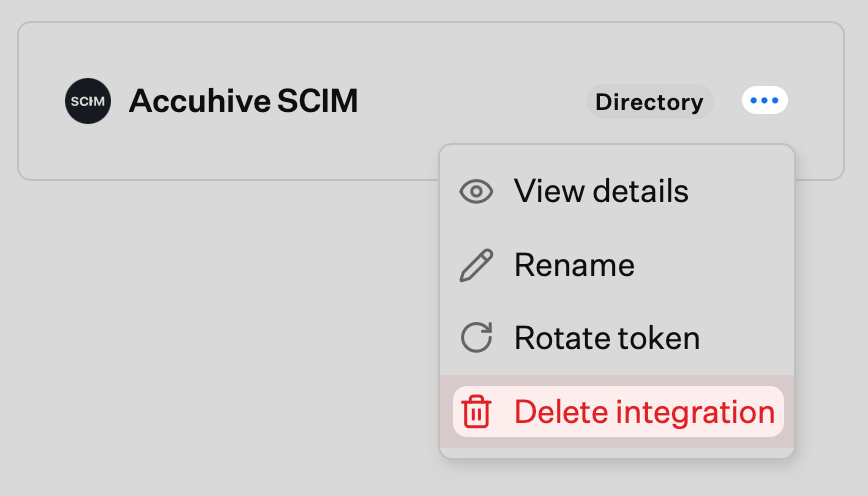
3
削除を確認する
プロンプトで統合を削除することを確認します。
SCIM スキーマとサポートされている属性
Iru Endpoint は次の SCIM 属性をサポートしています。IdP で SCIM アプリケーションをマッピングする際は、これらの属性を参照してください。Iru Endpoint は、以下の一覧にない属性は使用しません。送信される属性を制限するには、IdP の SCIM アプリで構成されている属性を変更してください。
ユーザーの最初のプッシュで
active が false に設定されている場合、Iru Endpoint はそのユーザーを停止状態で作成します。
グループ属性
SCIM を使用してディレクトリからユーザーを同期する場合、SCIM アプリが新しい情報を自動的に Iru Endpoint に送信するため、ネイティブの Entra ID または Google Workspace ディレクトリ統合を使用する場合に表示される Sync Now ボタンは必要ありません。各クラウド IdP には、SCIM データを同期するための独自の標準があります。
SCIM 同期の構成方法については、ID プロバイダーのドキュメントを確認してください。
関連記事
使用している IdP の記事を参照して、ID プロバイダーで SCIM を構成します。Iru Endpoint の SCIM 実装は SCIMv2 仕様に準拠しています。Okta との SCIM ディレクトリ統合
SCIM を介したユーザーとグループの自動プロビジョニングのために、Okta を Iru Endpoint に接続します
Microsoft Entra ID との SCIM ディレクトリ統合
SCIM ベースのユーザーとグループのプロビジョニングのために、Microsoft Entra ID (旧 Azure AD) を Iru Endpoint に接続します
OneLogin との SCIM ディレクトリ統合
SCIM を介したユーザーとグループの自動プロビジョニングのために、OneLogin を Iru Endpoint に接続します