

マイアカウント について
Iru Endpoint Web App の マイアカウント を使用して、自分のユーザのプロフィール写真と設定を更新します。変更はテナント内の他のユーザには影響しません。1
マイアカウント を開く
サイドバーで アカウントメニューボタン を選択し、マイアカウント を選択します。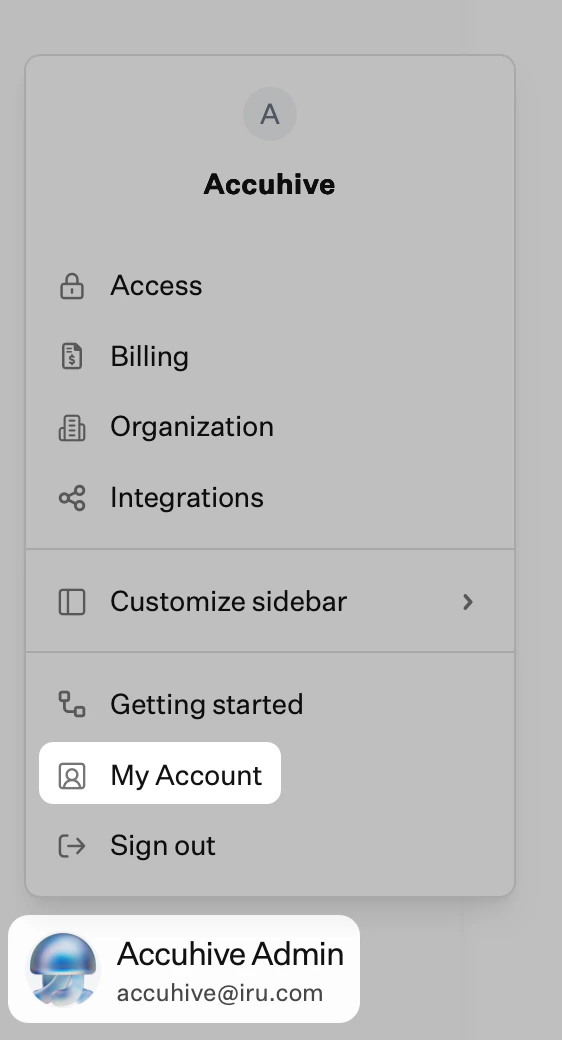
2
編集モードを開く
マイアカウント ページの右上付近にある 編集 を選択します。ページが編集モードに切り替わり、プロフィール写真と、それを変更するためのコントロールが表示されます。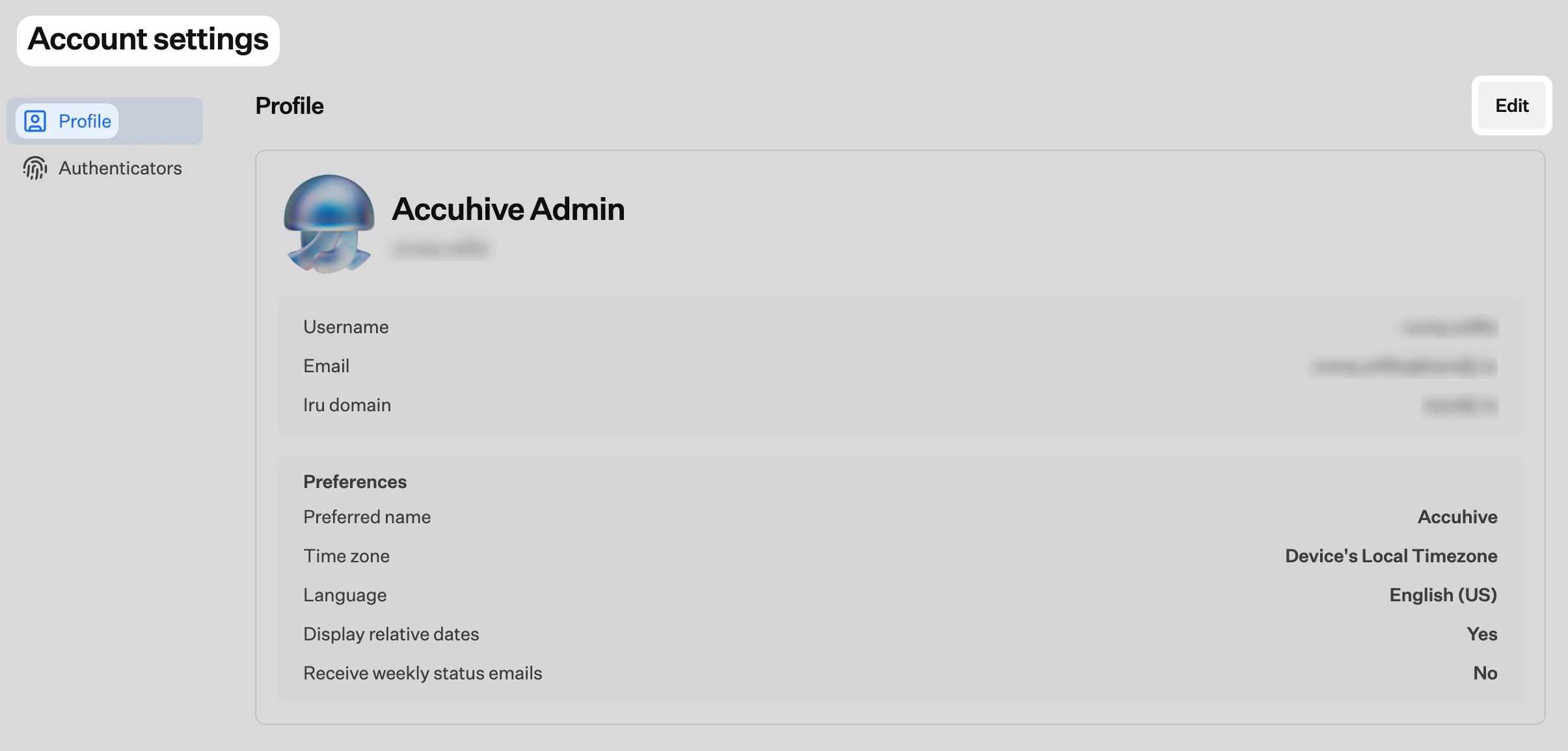
新しいプロフィール写真をアップロードする
マイアカウント を編集モードのまま、Upload new photo を使用してコンピュータから画像を選択します。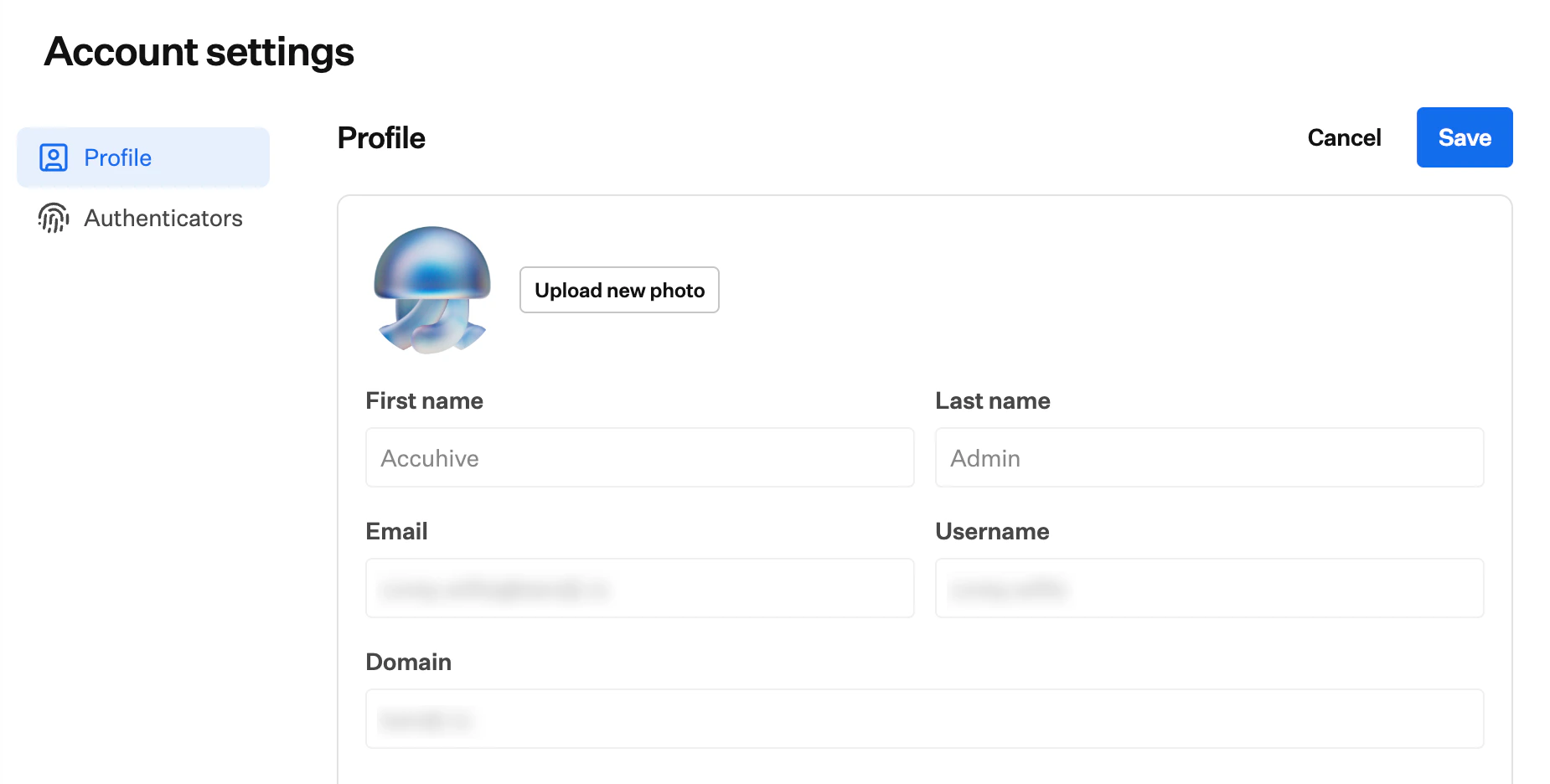
設定
Preferences セクションでは、Iru Endpoint Web App でのアカウントの名前、ロケール、日付、メールのサマリーの表示方法を制御します。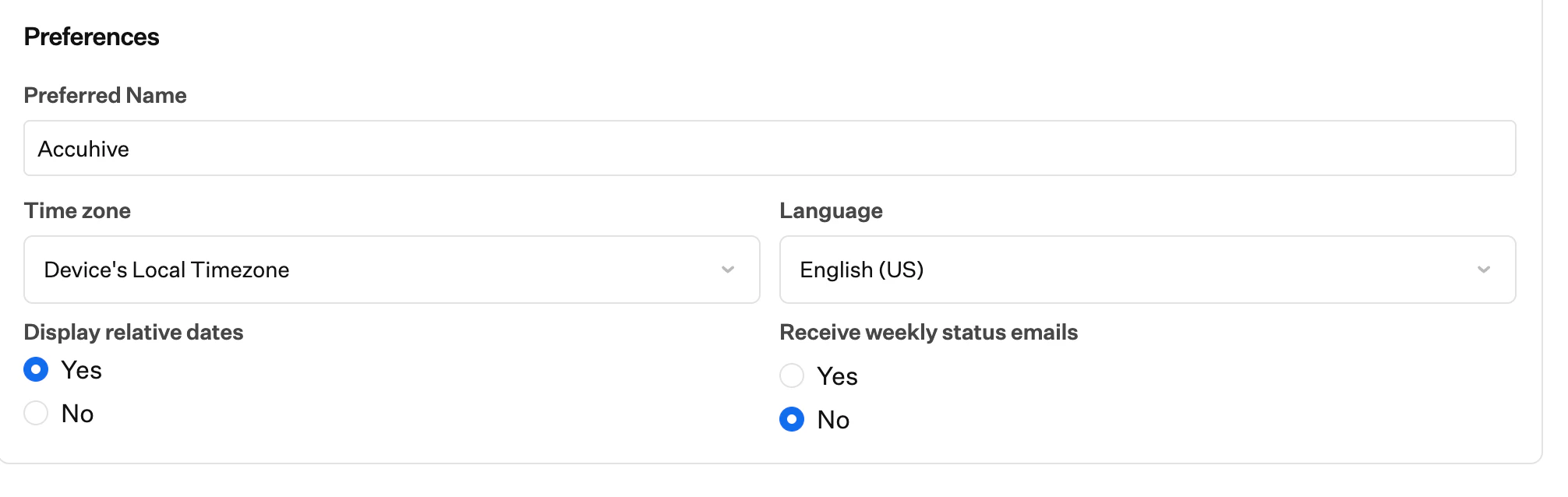
表示名
Preferred name を使用して、名前の表示方法を定義します。変更したい場合は、いつでもフィールドのテキストを入力または更新してください。タイムゾーン
Time zone は、アカウントでの日付と時刻の表示方法を設定します。リストを開き、勤務地に一致する行を選択します (各エントリには、地域または都市とともにオフセットが表示されます)。代わりに使用しているデバイスの時計に従うには、Device’s Local Timezone を選択します。リストをスクロールして必要な値を見つけてください。言語
Language は、ユーザの Iru Endpoint Web App の表示言語を設定します。リストを開き、目的のロケールを選択します。メニューには、Iru Endpoint が現在インターフェイスでサポートしているすべての言語が表示されます。相対日付を表示する
Display relative dates は、App がサポートしている場所で、固定のタイムスタンプのみを表示する代わりに相対的な時間のラベルを表示するかどうかを切り替えます。はい または いいえ を選択します。週次ステータスメール
週次ステータスメールの受信設定を使用して、Iru Endpoint テナントの任意のサマリーをオンまたはオフにします。はい または いいえ を選択します。週次メールの配信には、保存した選択内容が翌週から反映されます。はい を選択した場合、メッセージは通常の週次スケジュールに従って送信されます。このオプションは、Iru Product Updates ページで購読する際に利用できるメールカテゴリとは別のものです。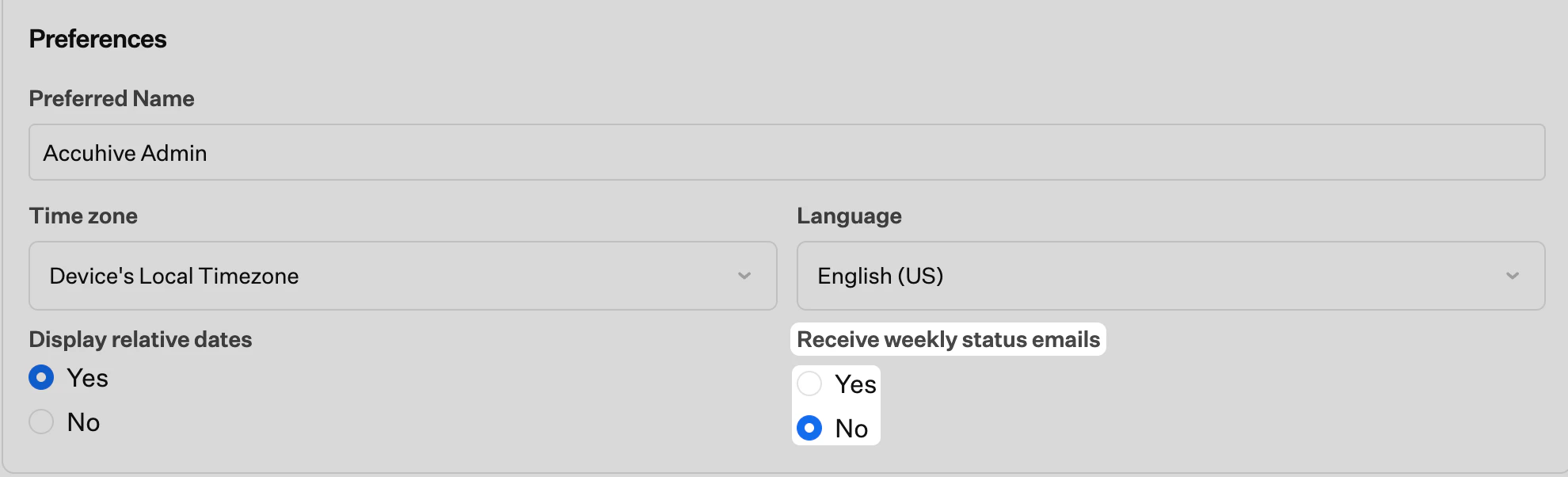
これらの変更は、自分のユーザにのみ影響します。週次ステータスメールの設定は翌週から有効になり、これらの設定はいつでも再度編集できます。
考慮事項
ユーザ固有の設定
プロフィール写真と設定は、自分のアカウントにのみ適用されます。
週次ステータスメール
週次ステータスメールは、テナントのシステムステータス、デバイス数、重要な通知をまとめたものです。
iru.com の製品アップデート
機能と製品に関するお知らせは、Iru Product Updates ページで別途購読します。詳細は、このドキュメントの Iru 製品アップデートで説明しています。
その他の通知
重要なアラートを見逃さないよう、残りの通知設定を確認してください。
チームとの連携
運用やレポートのために全員が週次サマリーを必要とする場合は、チームと調整してください。