

¿Qué es Active Directory Certificate Services?
Microsoft Active Directory Certificate Services (AD CS) crea una infraestructura de clave pública (PKI) local que permite a las organizaciones emitir, validar y revocar certificados para uso interno. La integración de AD CS de Iru Endpoint funciona con tu configuración existente de Microsoft AD CS para solicitar certificados a AD CS. Después, envías esos certificados a computadoras Mac, iPhone, iPad, dispositivos Apple TV y Apple Vision Pro mediante Library Items, lo que habilita la autenticación basada en certificados para que los usuarios puedan acceder a recursos corporativos como redes Wi-Fi empresariales.AD CS de Kandji frente a Iru Endpoint
En Kandji, AD CS usa el Connector heredado (inicio de sesión con Auth0). Después de actualizar a Iru, Iru Endpoint usa el Connector actualizado (identidad de Iru y aprobación del registro). Para trasladar una implementación de AD CS de Kandji a Iru, consulta Migrar de Kandji a Iru con AD CS. Si ya ejecutas el Connector actualizado en Iru Endpoint y necesitas una compilación más reciente, consulta Actualizar el Iru AD CS Connector. El Connector de Iru tiene requisitos más estrictos de Windows Server, .NET, TPM y firewall que una configuración heredada de Kandji. Consulta Instalación del AD CS Connector para ver la lista de comprobación del host y los pasos de instalación, y Requisitos de red para conocer las diferencias en las listas de permitidos según la generación del Connector.Flujo de solicitud de certificados
El diagrama resume cómo se mueven las solicitudes de certificados entre Iru Endpoint, el AD CS Connector de tu red, Microsoft AD CS y los dispositivos inscritos.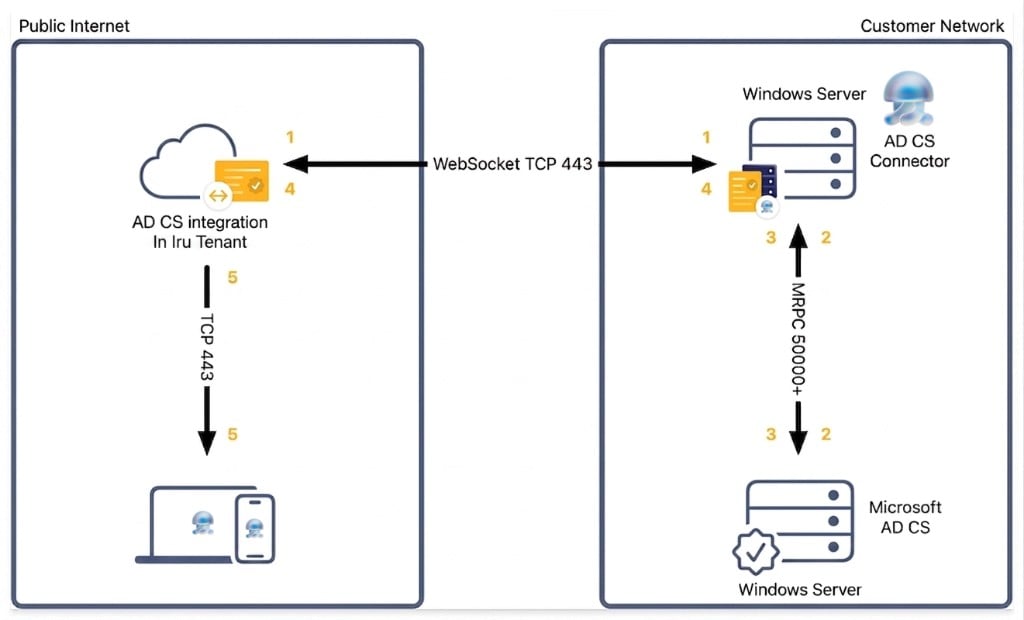
Envío de la solicitud de certificado desde Iru Endpoint
Generación del par de claves y envío de la solicitud de firma
Emisión del certificado desde AD CS
Devolución del paquete de certificado cifrado a Iru Endpoint
Entrega del certificado al dispositivo cliente
Ruta de configuración de AD CS
Usa el diagrama como lista de comprobación para la implementación. Empieza a la izquierda con Listas de permitidos de red; completa las indicaciones de Requisitos de red y las tablas de AD CS Integration Network Requirements de Usar Iru en redes empresariales y, a continuación, sigue las guías en orden de izquierda a derecha. Cada artículo termina con Próximos pasos, que te dirigen a la siguiente tarea.Usar Iru en redes empresariales
en AD CS
en Iru Endpoint
en Windows Server
cuando sea necesaria
implementación en dispositivos
Requisitos de red
Confirma lo siguiente antes de instalar el Connector o finalizar el asistente de integración.Rutas de red y reglas de firewall
Rutas de red y reglas de firewall
adcsconn como se documenta allí.Connector heredado todavía en la red
Connector heredado todavía en la red
Próximos pasos
Después de terminar esta descripción general:Crea la plantilla de certificado de equipo en tu CA emisora
Versiones del Connector
Connector actualizado
El AD CS Connector actualizado es el paquete de Iru Endpoint que descargas desde Integraciones > Active Directory Certificate Services. Usa la identidad de Iru para iniciar sesión y muestra una URL de registro después de iniciar sesión. Aprueba el host del Connector en Approve AD CS connector registration. Las actualizaciones de producto y de seguridad solo se publican para este paquete. Los instaladores son versiones 2.x.Connector heredado
El AD CS Connector heredado es la versión para tenants de Kandji. Usa un inicio de sesión basado en Auth0. Iru Endpoint no publica actualizaciones para él. Después de actualizar el tenant a Iru, desinstala el Connector heredado de Windows Server e instala el Connector actualizado desde tu tenant de Iru.Actualizar el Iru AD CS Connector
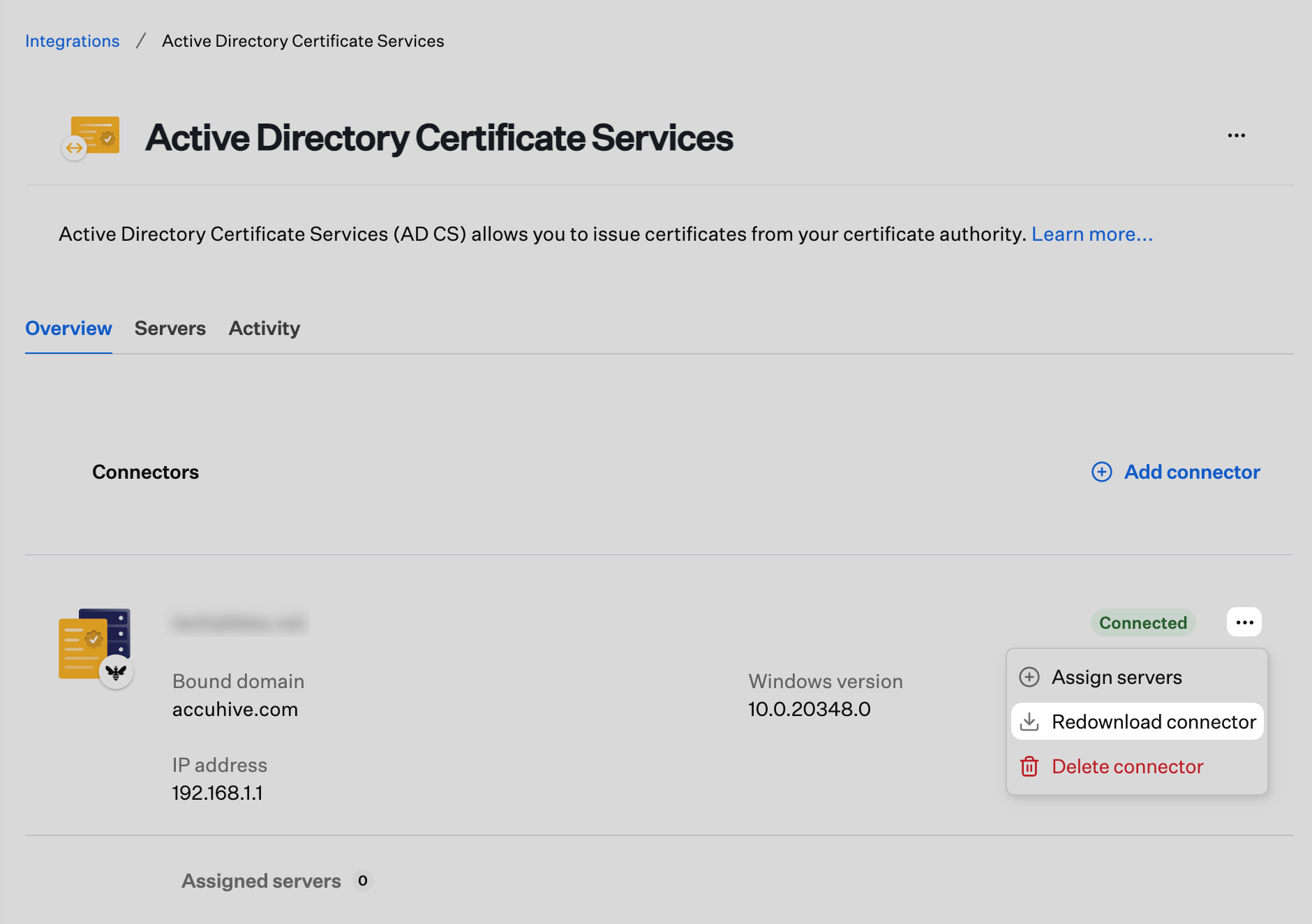
Usa este flujo de trabajo cuando tu tenant ya se ejecuta en Iru Endpoint y necesitas una compilación más reciente del Connector actualizado en Windows Server, o cuando actualizas el Connector en un host que ya se ha registrado con la identidad de Iru.Descarga e instala la compilación más reciente
Inicia sesión y aprueba el registro
Verifica el estado del Connector
Asigna las CA emisoras y quita una fila heredada obsoleta cuando sea necesario
Opcional: traslada el Connector a otro Windows Server
Migrar de Kandji a Iru con AD CS
Completa la actualización de la plataforma a Iru antes de reemplazar el AD CS Connector en Windows Server. Es posible que el Connector heredado siga apareciendo como Conectado en Iru Endpoint inmediatamente después de la migración del tenant, hasta que desinstales el Connector heredado del servidor y registres el Connector actualizado.Actualiza el tenant a Iru
{{subdomain}}.iru.com). Cuando se complete la actualización del tenant, vuelve a Migrar de Kandji a Iru con AD CS y continúa con el siguiente paso para reemplazar el AD CS Connector.Abre la integración de AD CS en Iru Endpoint
Desinstala el Connector heredado en Windows Server
Confirma que el Connector muestra Disconnected
Descarga el Connector actualizado
Instala el Connector actualizado
Inicia sesión y aprueba el registro
{{subdomain}}.iru.com, el mismo nombre de host que se muestra en la aplicación web de Iru Endpoint). Completa el inicio de sesión, abre la URL de registro y aprueba el dispositivo en Approve AD CS connector registration cuando se te solicite. La app del Connector debería mostrar Conectado.Verifica la conexión y la versión del Connector
Asigna las CA emisoras y quita la fila heredada