

Iru Access frente a una passkey independiente
Iru ofrece dos tipos de autenticador, y puede que tengas ambos. Aparecen juntos en tu lista Authenticators de la aplicación.Una passkey independiente se crea en tu navegador o sistema operativo, no
dentro de Iru Access; no se admite crear passkeys nuevas a través de la aplicación. Iru
Access puede usar una passkey que ya tengas para configurarse en un dispositivo (consulta más abajo).
Añadir otro dispositivo o un método de respaldo
1
Otro dispositivo con Iru Access
Instala Iru Access en el nuevo dispositivo, ábrelo y elige “Register with
Existing Authenticator.” A continuación, introduce el código de 6 dígitos que se muestra en la
pantalla “Add New Device” de tu dispositivo existente (el dispositivo existente lo aprueba
con su método biométrico a través de Bluetooth), o confirma con una passkey que ya tengas.
2
Una passkey independiente
En Iru Access, elige “Register with Existing Authenticator” → “A Passkey I
use with Iru, but not Iru Access,” introduce tu dominio de Iru (por ejemplo,
yourcompany.iru.com) y confirma con la passkey cuando te lo solicite tu
navegador o dispositivo.En Windows, el punto de entrada se etiqueta como “Register with existing passkey”
y solicita tu dominio de Iru (por ejemplo,
yourcompany.iru.com). Una vez que el
dispositivo esté registrado, activa su complemento de passkeys una vez en Settings ▸
Accounts ▸ Passkeys ▸ Advanced options para que tu navegador pueda usar Iru Access para
iniciar sesión.Gestionar tus autenticadores
Consulta todo lo que tienes registrado en la aplicación Iru Access, o en tu configuración de cuenta en la web (abre Cuenta desde el menú del avatar de tu panel de aplicaciones y, después, Authenticators), con la fecha en que se añadió y se usó por última vez cada uno. Desde ahí puedes:- Suspender (Suspend) un autenticador para bloquearlo temporalmente, activarlo (Activate) de nuevo o eliminar (Eliminar) uno que ya no uses.
- No puedes suspender ni eliminar el autenticador que protege tu sesión actual; es una medida de protección para que no te quedes sin acceso.
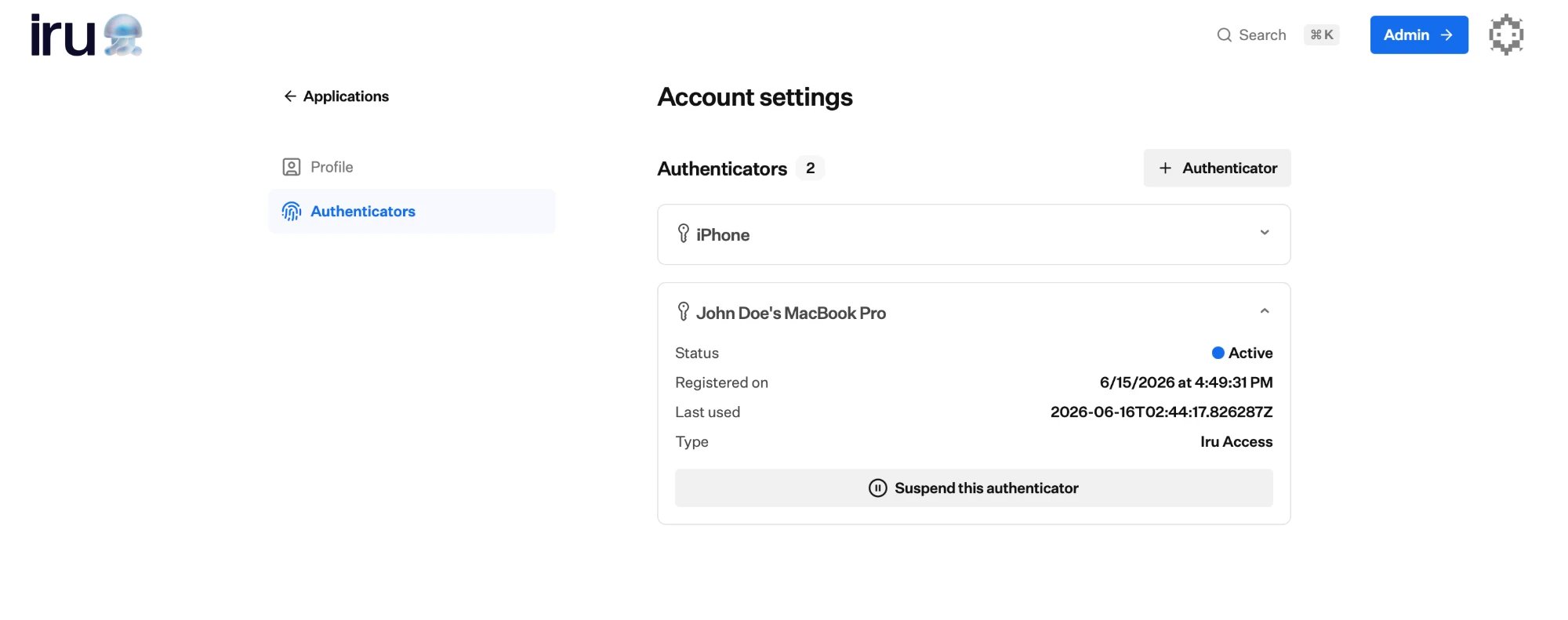
Tus autenticadores en la configuración de Account: el estado de cada dispositivo, cuándo se registró y se usó por última vez, y un control Suspend.
Si pierdes un dispositivo
No hay ninguna forma de autoservicio para recuperar el acceso por tu cuenta. Si todavía tienes otro dispositivo registrado, configura el dispositivo de sustitución desde él siguiendo los pasos anteriores. Si un dispositivo perdido era tu único autenticador, ponte en contacto con tu administrador. Puede enviarte una nueva invitación para que configures un dispositivo de sustitución. Consulta Instalar Iru Access para registrarte de nuevo. Para obtener ayuda con el inicio de sesión en el navegador, incluido el aviso de passkey de macOS, consulta Acceder a tus aplicaciones.Próximos pasos
Instalar Iru Access
Configura la aplicación que guarda tu credencial.
Acceder a tus aplicaciones
Abre tus aplicaciones una vez configurado todo.
Empieza aquí
Descripción general de las passkeys, Iru Access y cómo funciona el inicio de sesión