

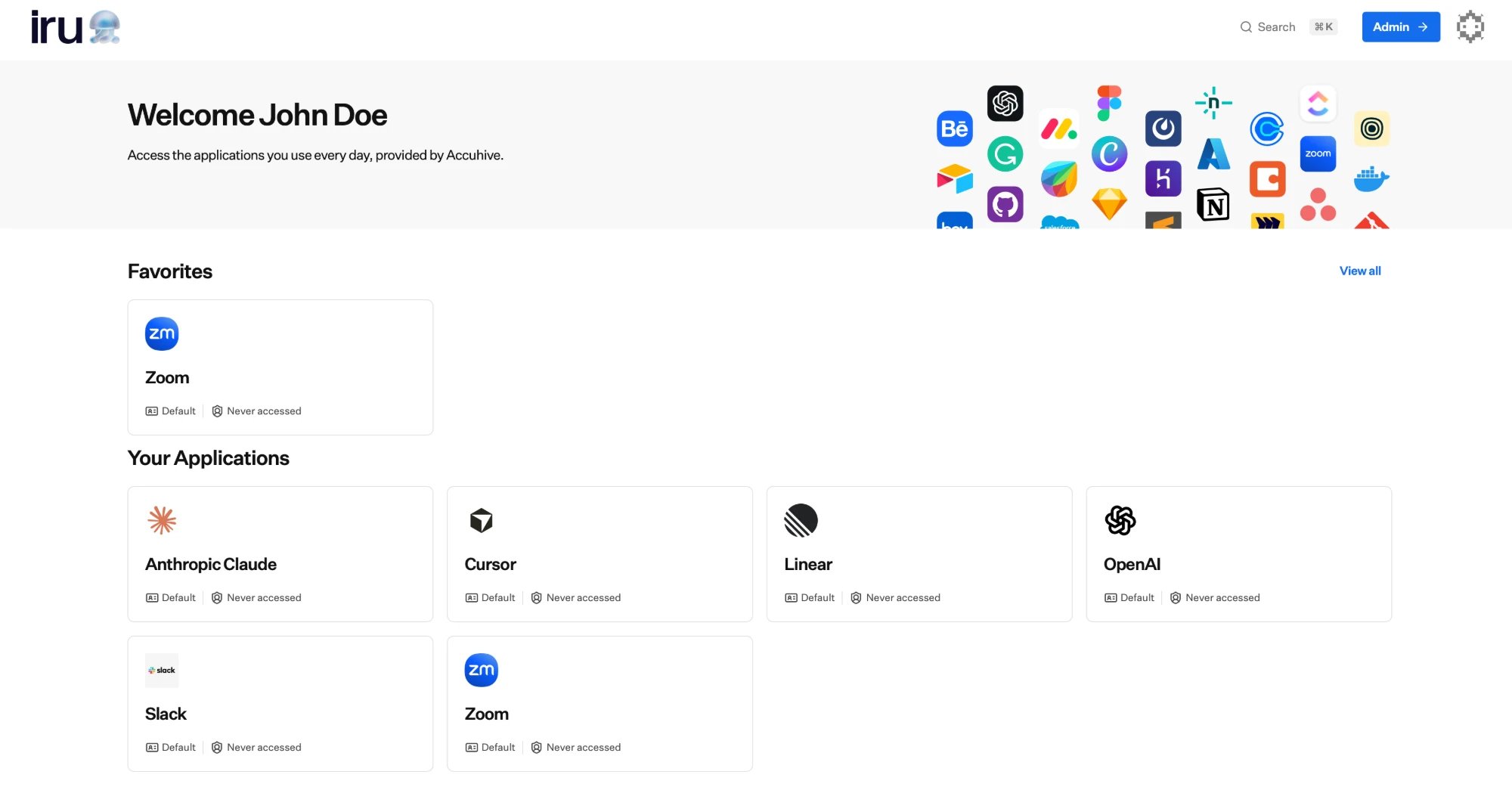
Tu panel de aplicaciones muestra todas las aplicaciones que tienes asignadas.
Buscar y abrir una aplicación
1
Ve al sitio de Iru de tu organización
En tu navegador, abre el sitio de Iru de tu organización. La dirección es el nombre de tu
organización seguido de
.iru.com, por ejemplo, yourcompany.iru.com.
Ese es tu panel de aplicaciones. ¿No estás seguro de la dirección? Pregunta a tu equipo de IT y
guárdala en favoritos una vez que estés allí.2
Inicia sesión
Confirma que eres tú con tu passkey o la aplicación Iru Access: un gesto rápido de huella dactilar,
reconocimiento facial o bloqueo de pantalla. No hay ninguna contraseña independiente.
3
Elige una aplicación
Tu panel de aplicaciones muestra tus aplicaciones asignadas como mosaicos. Al seleccionar una,
inicias sesión directamente; Iru se encarga del inicio de sesión por ti.
También encontrarás tus aplicaciones en la propia aplicación Iru Access: la aplicación de escritorio
las muestra en una vista Inicio con tus favoritas en la parte superior, y la aplicación
móvil tiene una pestaña Favorites dedicada.
Autorrelleno de 1Password
Si 1Password está instalado con el autorrelleno activado, elegir una passkey en la página de inicio de sesión de Iru puede abrir un aviso de 1Password que tienes que cerrar antes de continuar con el inicio de sesión biométrico. Oculta 1Password en esa página para que el aviso adicional deje de aparecer. Estos pasos pueden variar ligeramente según tu sistema operativo y tu navegador.1
Abre la página de inicio de sesión de Iru
En tu navegador, abre el sitio de Iru de tu organización, por ejemplo,
yourcompany.iru.com.2
Abre el menú de 1Password
Haz clic con el botón derecho en la página y, después, coloca el cursor sobre 1Password - Password Manager.
3
Oculta 1Password en esta página
Selecciona Hide on this page.
4
Confirma
Cuando 1Password indique que ya no ofrecerá sugerencias de autorrelleno en esta
página, selecciona OK.
Favoritos y búsqueda
- Marca como favoritas las aplicaciones que más usas para tenerlas siempre a la vista; busca la estrella en un mosaico para añadirla o quitarla.
- Busca tus aplicaciones por nombre para ir directamente a una, y las aplicaciones abiertas recientemente se mantienen a mano.
La configuración de tu cuenta
Desde tu avatar en la esquina superior derecha del panel, abre Cuenta para gestionar tus datos y tu inicio de sesión. Tiene dos pestañas:- Profile: tu nombre, nombre de usuario, correo electrónico y dominio de Iru, además de preferencias como la zona horaria, el idioma y si recibes correos electrónicos semanales de estado. Usa Editar para actualizarlos.
- Autenticadores: las passkeys y los dispositivos con Iru Access registrados a tu nombre. Consulta Gestionar autenticadores.
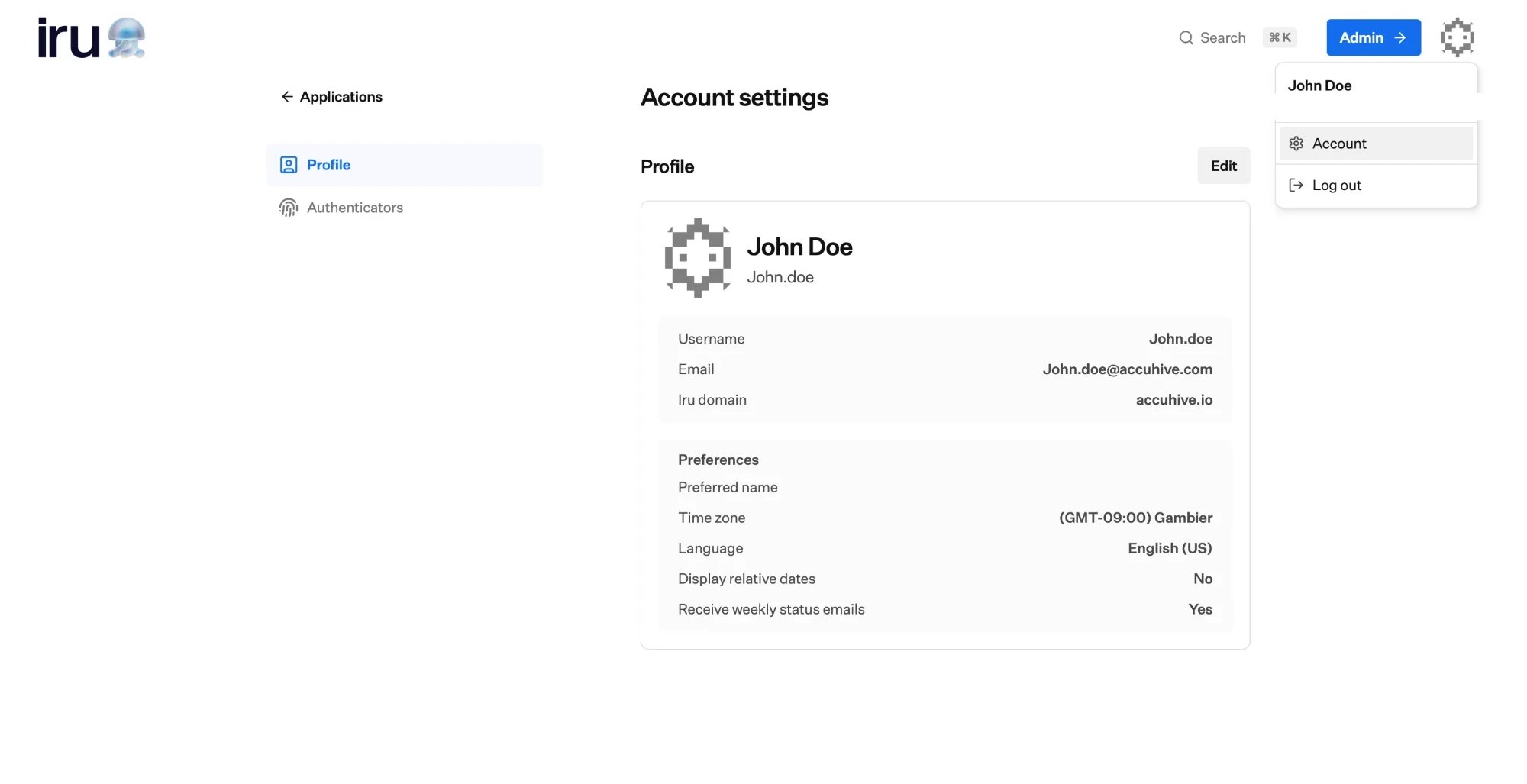
Abre Account desde el menú de tu avatar para gestionar tu perfil y tus autenticadores.
Iru Spotlight (macOS)
Iru Spotlight es el lanzador integrado de Iru Access: una forma rápida de buscar y abrir tus aplicaciones, o de buscar a un usuario de tu organización, sin dejar lo que estás haciendo.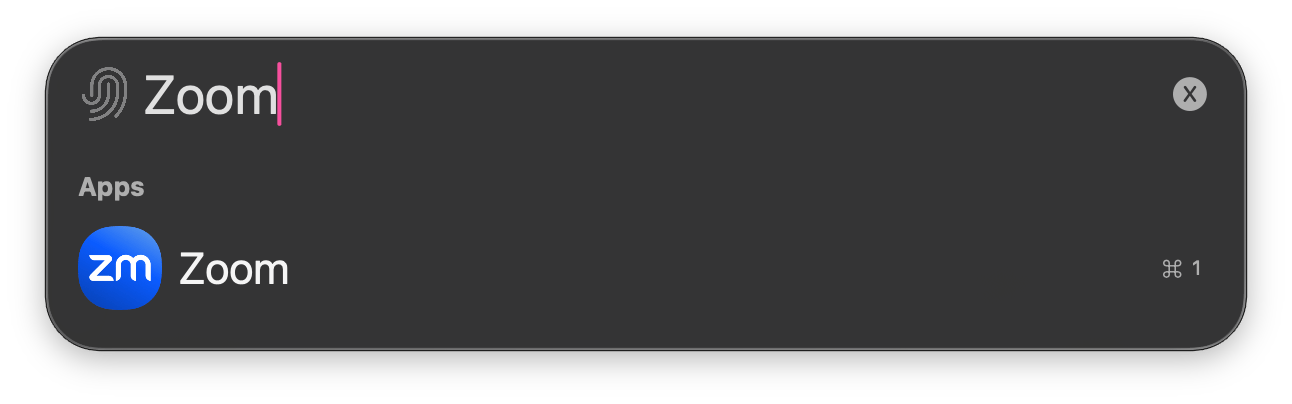
Iru Spotlight: empieza a escribir para buscar una aplicación o un usuario.
1
Abre Iru Spotlight
Desde cualquier lugar, pulsa ⇧⌘ Space (el atajo predeterminado). Puedes activar
o desactivar Iru Spotlight y personalizar el atajo en la
configuración de Iru Access (macOS).
2
Busca una aplicación o un usuario
Empieza a escribir. Las aplicaciones coincidentes aparecen en Apps, junto con los usuarios de tu
organización.
3
Ábrela
Pulsa el número que aparece junto a un resultado (⌘ 1 para el primero) o selecciónalo. Iru
Access inicia sesión en esa aplicación en el navegador que hayas elegido. Pulsa Esc para cerrar.
Tus aplicaciones en Spotlight de macOS
Iru Access también se integra con el Spotlight de macOS (⌘ Space). Busca el nombre de una aplicación allí y verás una acción “Log in to Zoom with Iru Access” que puedes ejecutar directamente desde Spotlight, sin necesidad de abrir antes Iru Access.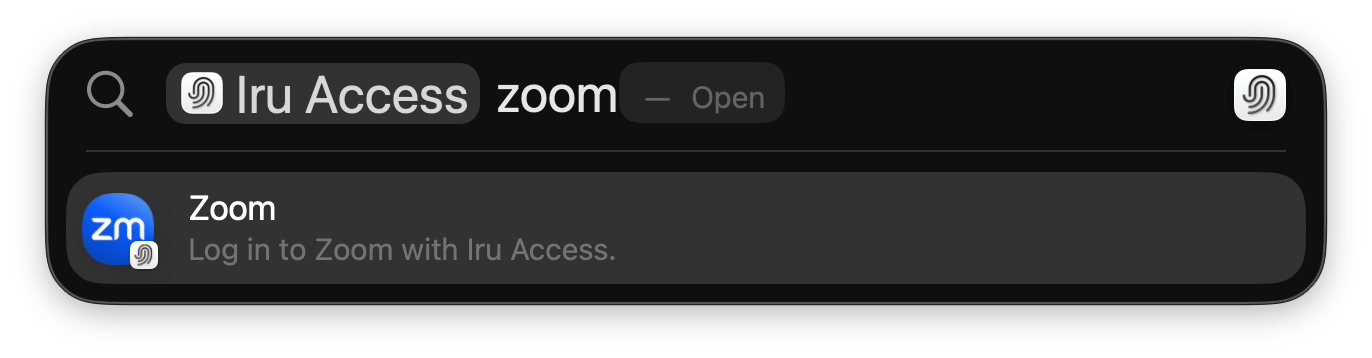
Una aplicación asignada que aparece directamente en Spotlight de macOS, lista para iniciar sesión.
- Las aplicaciones favoritas aparecen más arriba en los resultados.
- La misma acción está disponible a través de Siri y de la aplicación Shortcuts.
Esta es la búsqueda del sistema de macOS (⌘ Space), independiente de Iru Spotlight
(predeterminado ⇧⌘ Space, personalizable en la
configuración de Iru Access (macOS)) descrito arriba. Necesitas
macOS 15 o posterior. En iPhone y iPad (iOS/iPadOS 18+), tus aplicaciones aparecen
de la misma forma en la búsqueda de Spotlight.
Configuración de Iru Access (macOS)
En un Mac, abre el menú Iru Access y elige Settings… (o pulsa ⌘ ,) para controlar cómo se comporta Iru Access.- Abrir apps con: elige en qué navegador se abren tus aplicaciones. De forma predeterminada, es el navegador del sistema; elige cualquier navegador instalado y se guarda al instante, de modo que todas las aplicaciones que abras desde Iru Access se abrirán en él. Para usar otro navegador solo una vez, haz clic con el botón derecho en una aplicación y elige Open Once With (tu navegador predeterminado actual aparece marcado como (Default)).
- Mostrar Iru Access en la barra de menús: mantiene Iru Access en la barra de menús de macOS para que tus aplicaciones estén a un clic sin abrir la ventana principal.
- Atajo de Iru Spotlight: activa o desactiva Iru Spotlight y establece el atajo de teclado que lo abre desde cualquier lugar. El predeterminado es ⇧⌘ Space.
- Apariencia: usa el tema del sistema o fuerza el modo claro u oscuro.
Esta configuración solo está disponible en macOS. En iPhone y iPad, las aplicaciones se abren en el navegador
predeterminado del sistema.
Próximos pasos
Instalar Iru Access
Configura Iru Access si aún no lo has hecho.
Gestionar autenticadores
Añade una passkey de respaldo para no quedarte nunca sin acceso.
Empieza aquí
Descripción general de las passkeys, Iru Access y cómo funciona el inicio de sesión.