

Importar administradores mediante CSV
1
Abrir Access
En la barra lateral, selecciona el Botón del menú de la cuenta y luego selecciona Acceso. Abre la pestaña Administración y autenticación si aún no está seleccionada.
2
Abrir el menú Administrator
Junto a + Administrator, selecciona el símbolo de intercalación.
3
Seleccionar Import via CSV
Selecciona Import via CSV.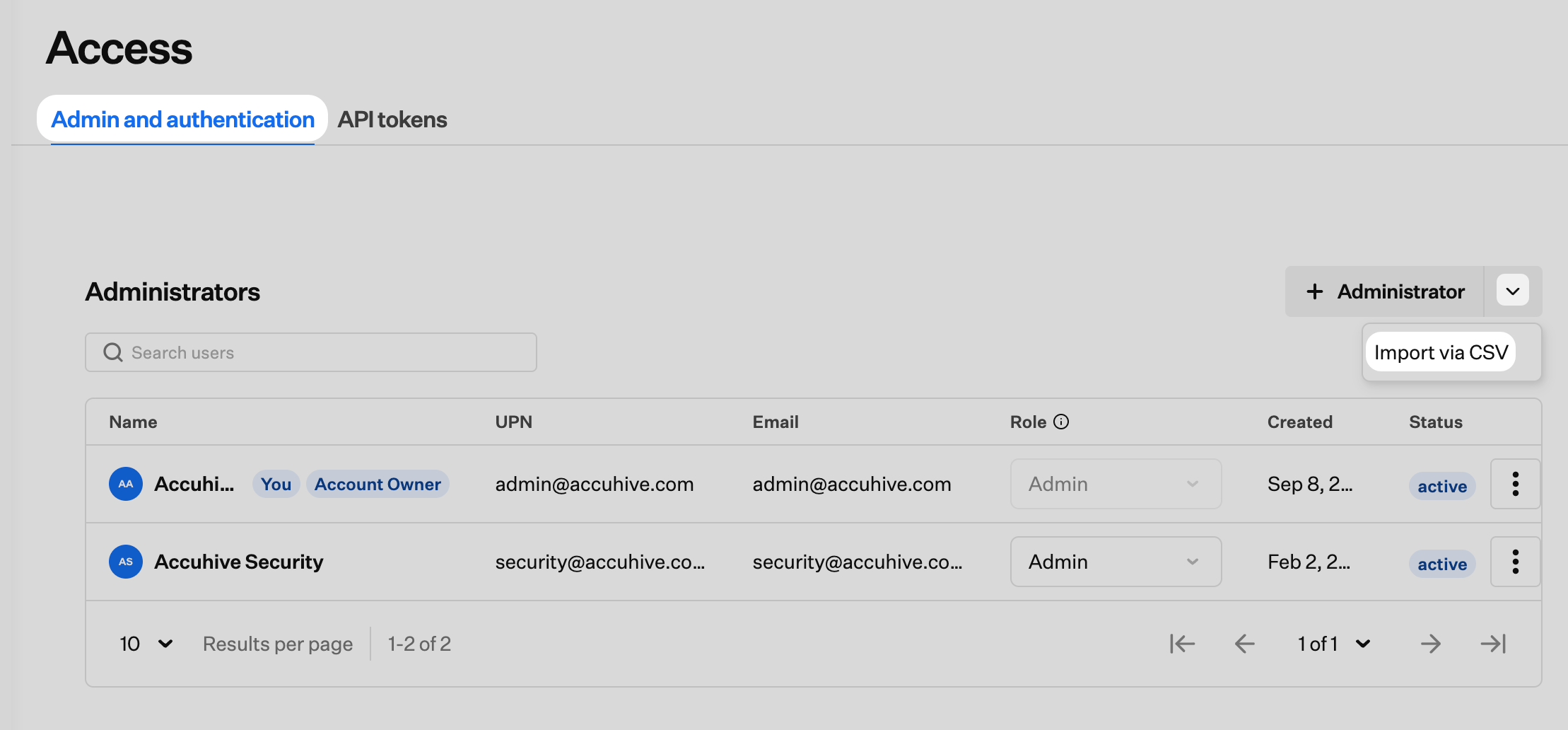
4
Descargar un CSV de ejemplo
En el cuadro de diálogo Import administrators via CSV, selecciona Download sample.csv para obtener una plantilla que puedes editar.
5
Cargar tu CSV
Arrastra tu CSV al área de carga o elige click to browse y selecciona el archivo. Luego selecciona Importar.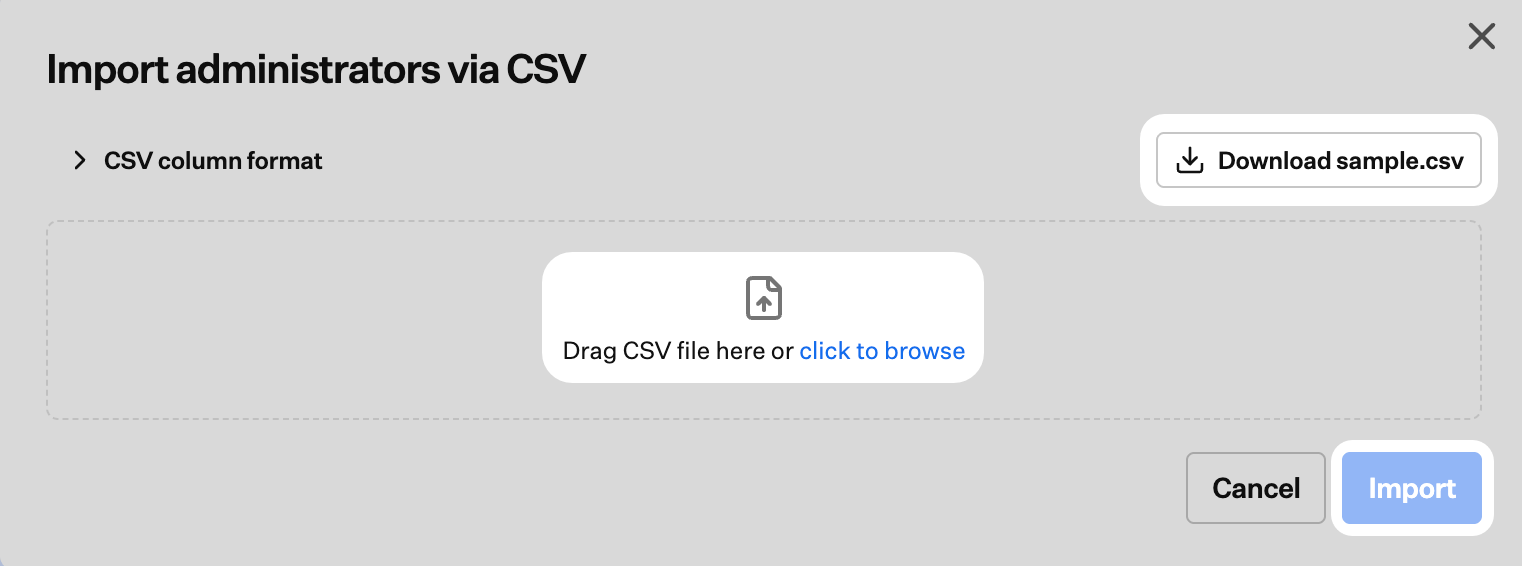
6
Revisar el formato de columnas del CSV
Expande CSV column format en el cuadro de diálogo para ver las columnas obligatorias y opcionales, los valores de rol aceptados y los valores de idioma.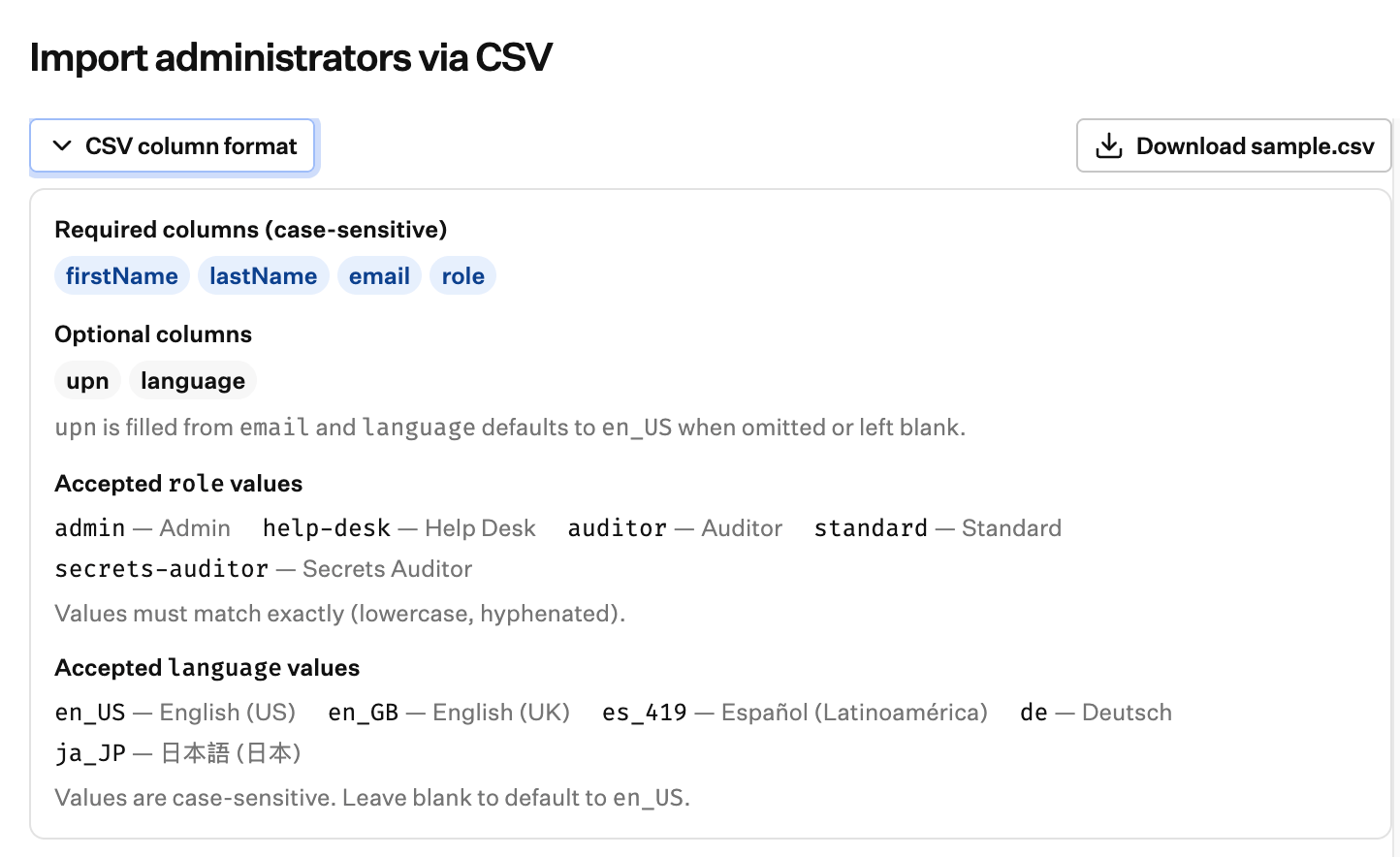
Formato de columnas del CSV
Los nombres de las columnas distinguen entre mayúsculas y minúsculas. Haz que coincidan exactamente con los encabezados del archivo de ejemplo. El archivo sample.csv descargado usa este orden de encabezados e incluye una fila de ejemplo:upn en blanco para que Iru lo complete a partir del correo electrónico, como en la fila de ejemplo.
Columnas obligatorias
Columnas opcionales
Valores de rol aceptados
Los valores deben coincidir exactamente (en minúsculas y con guiones donde se indica):
Para saber qué puede hacer cada nivel, consulta Permisos de roles de miembros del equipo.
Valores de idioma aceptados
Los valores distinguen entre mayúsculas y minúsculas. Silanguage está en blanco, Iru usa en_US.