

Conectar un sistema de origen
Importar un archivo (manual)
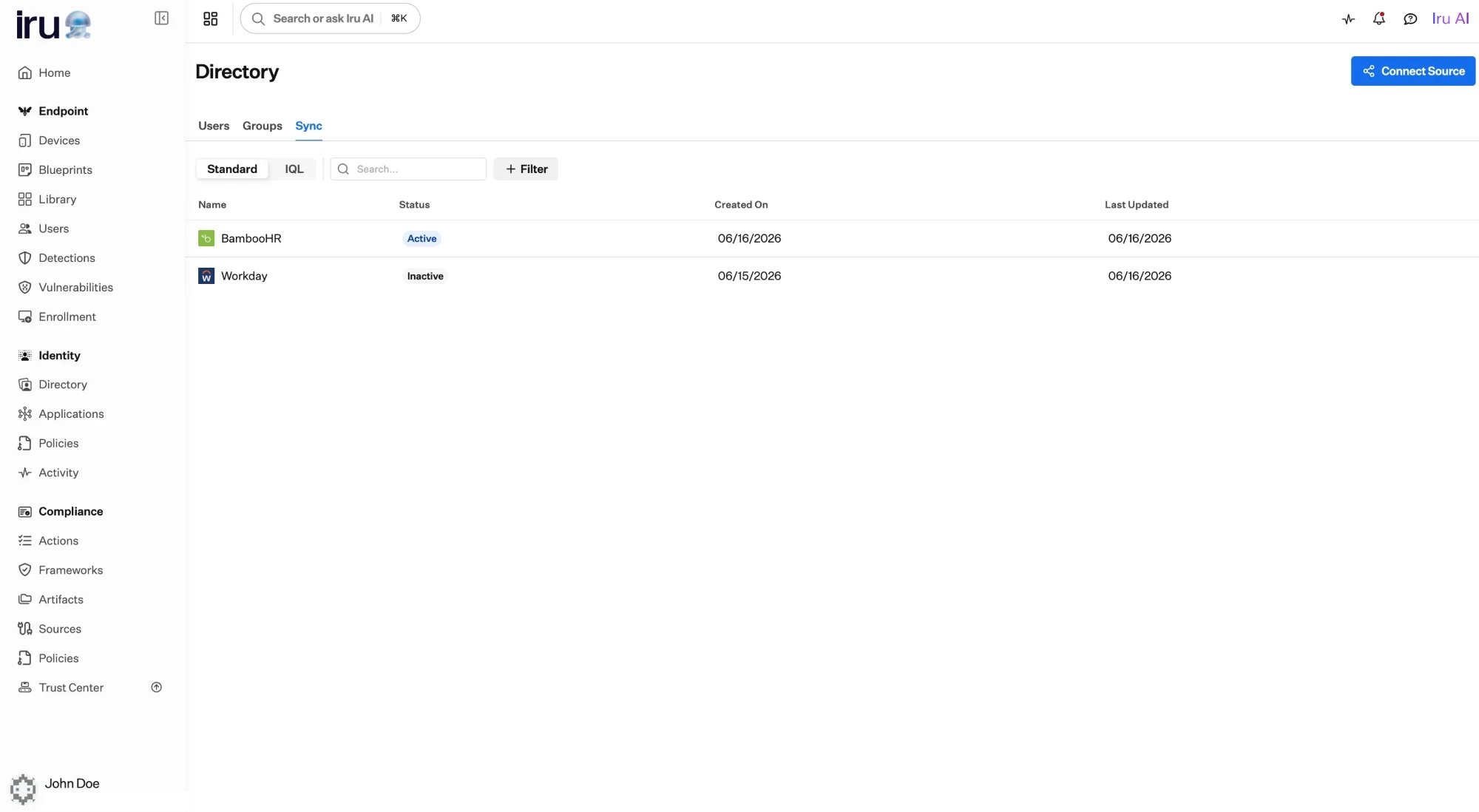
Las fuentes conectadas aparecen en Directory, en la pestaña Sync.
Cómo funciona de un vistazo
- Elige tu proveedor.
- Conecta: introduce las credenciales en Iru (Workday) o autoriza a Iru en tu proveedor (BambooHR) para que pueda leer los datos de tus usuarios.
- Configura (solo algunos proveedores): indica a Iru dónde están tus datos.
- Asigna los campos de la fuente a los campos de Iru.
- Activa: habilita la sincronización y elige con qué frecuencia se ejecuta.
Ideas que se aplican a todas las conexiones
- Tu sistema de origen manda. Una vez conectado, es la autoridad sobre los datos de los usuarios; Iru refleja lo que envía.
- Cada usuario necesita un ID estable. Eliges un campo que identifique de forma única y permanente a cada usuario, para que Iru siempre actualice el registro correcto.
- Tú decides cómo se corresponden los campos. Iru no adivina. Asignas cada campo de origen al campo de Iru correspondiente y puedes transformar valores con IQL cuando no se corresponden uno a uno.
Configuración
Elige tu proveedor
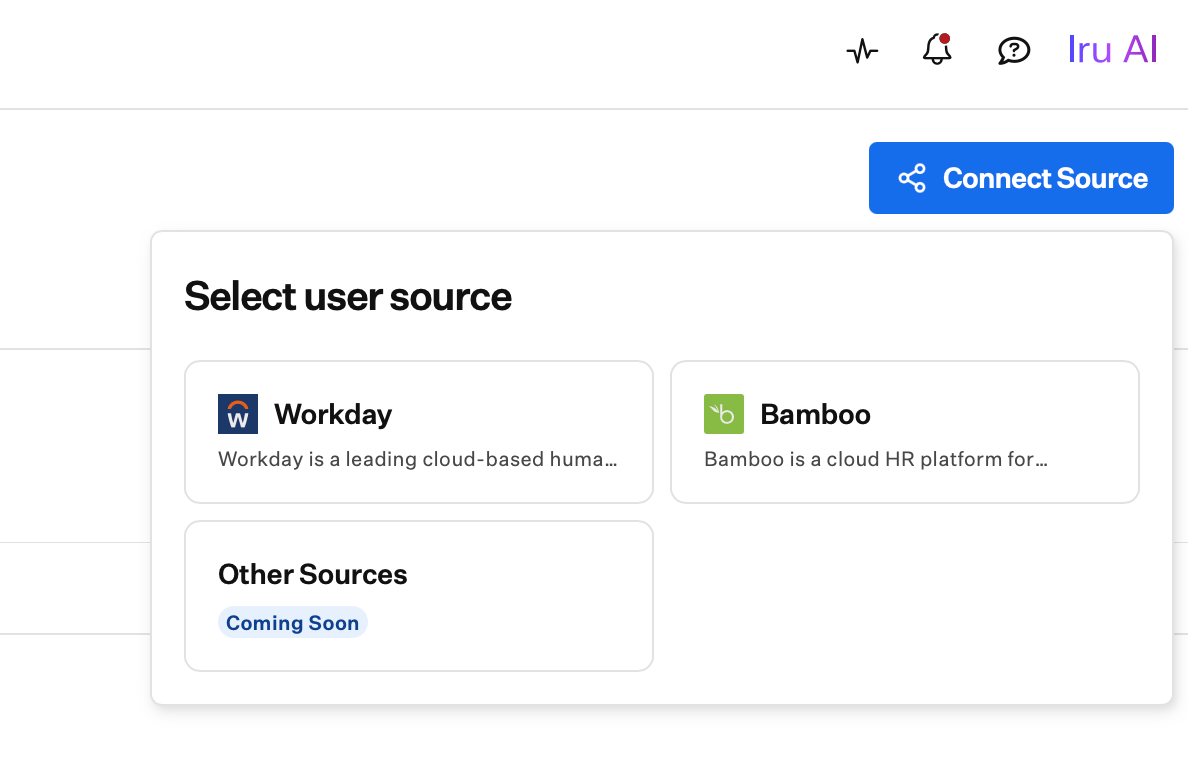
Connect Source muestra los sistemas de origen que puedes conectar.
Conéctate a tu proveedor
- Workday: introduce en Iru el host de la instancia, el tenant de Workday, el Integration System User y la contraseña.
- BambooHR: introduce el dominio de tu empresa en Iru y, después, autoriza en una ventana de BambooHR. Inicia sesión en BambooHR y selecciona Permitir acceso en la pantalla Share access with Iru Identity. Tus credenciales de BambooHR van a BambooHR, no a Iru, y no hay que introducir ninguna clave de API. Completa la autorización en un plazo de 15 minutos o vuelve a Iru e inicia la conexión de nuevo.
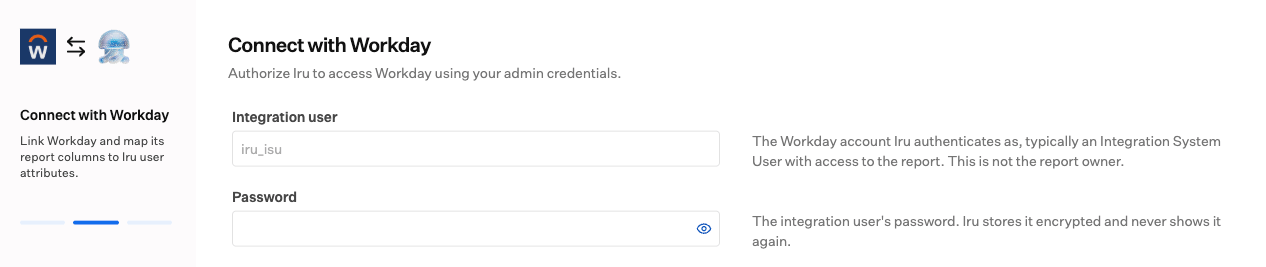
Conexión de Workday: credenciales del Integration System User introducidas en Iru.
Configura dónde están tus datos (algunos proveedores)
Asigna tus datos a Iru
Finaliza y activa
Asignar tus datos
La asignación es donde se realiza la mayor parte de la configuración: conectar los campos de tu fuente con los campos correspondientes de Iru.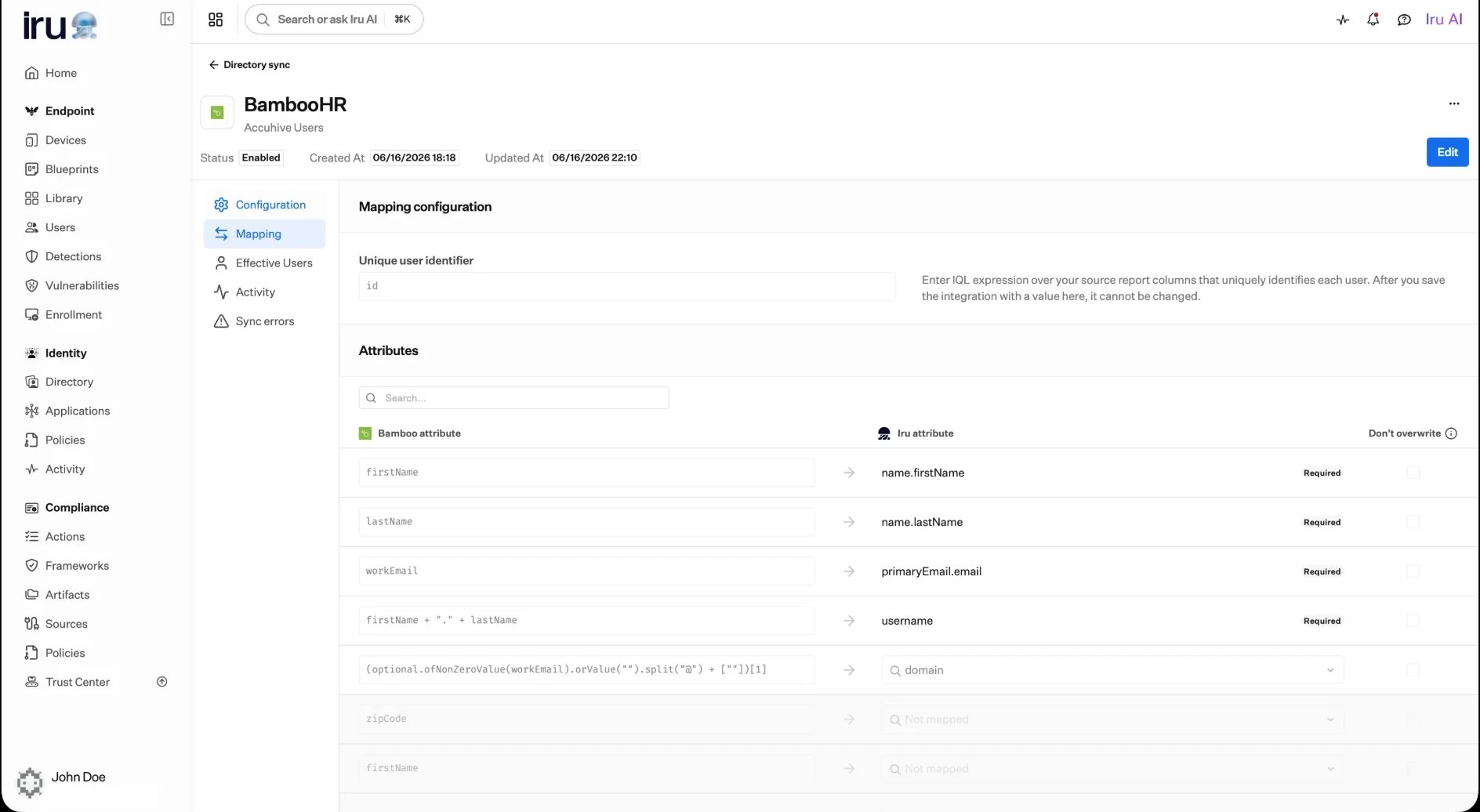
La pestaña Mapping: una expresión de identificador único más una fila por atributo, cada una rellenada por un campo de origen o una expresión IQL.
Establecer un identificador único
Elige el campo que identifica de forma única a cada usuario, a menudo un ID de empleado o un identificador estable similar. Iru se basa en un valor estable por usuario para actualizar el registro correcto en cada sincronización, incluso cuando cambian los nombres o los correos electrónicos.Hacer coincidir los campos con Iru
Para cada atributo de Iru, elige el campo de origen que debe rellenarlo. Cuatro atributos son obligatorios y siempre se asignan:- Correo electrónico
- Nombre
- Apellido
- Nombre de usuario
Transformar valores con IQL
La mayoría de los campos solo hay que elegirlos. Cuando el valor que quieres debe construirse a partir de un campo en lugar de copiarse tal cual, escribe una breve expresión IQL. Mientras escribes, Iru sugiere los campos disponibles y comprueba tu expresión, de modo que detectas un error tipográfico o un campo inexistente antes de guardar, no durante una sincronización. Consulta Asignación de atributos y Expresiones IQL para ver la sintaxis completa.Cómo se lee un nombre de campo
IQL lee un nombre de campo como código. Un nombre sin más funciona cuando es un identificador IQL válido: empieza con una letra ASCII o un guion bajo, y cada carácter posterior es una letra ASCII, un número o un guion bajo.first_name cumple los requisitos, así que
lo escribes tal cual. Un punto une nombres válidos para acceder a un valor anidado, como en
name.givenName. Un campo cuyo propio nombre contiene un punto es una sola clave, por lo que lo buscas
como __source["name.givenName"].
Algunos sistemas de origen envían nombres que no cumplen esa regla:
- Nombres con espacios, guiones, dos puntos u otros símbolos, como
Email - Workourn:ietf:params:scim:schemas:extension:enterprise:2.0:User:department - Nombres que también son palabras clave de IQL, como
in,null,trueoif
Email - Work se lee como Email menos Work, e in se lee como el
operador de pertenencia. Para leer el campo, búscalo por su nombre exacto en __source, un
mapa con todos los campos de la fuente:
__source["…"]. Puedes usar esa forma para cualquier campo, y funciona dentro de una
expresión más larga como cualquier otro valor:
") o una barra invertida (\), coloca una
barra invertida delante de cada una dentro de los corchetes. Un campo llamado Title "Legal"
se escribe __source["Title \"Legal\""]. El editor añade esas barras invertidas cuando
reescribe el campo.
Ejemplos habituales (usa los nombres de campo de tu proveedor):
- Crear un nombre de usuario a partir de un correo electrónico (todo lo que va antes de
@):email.split("@")[0] - Combinar dos campos en un solo valor:
firstName + " " + lastName - Preferir un campo y recurrir a otro cuando el primero está vacío:
optional.ofNonZeroValue(workEmail).orValue(homeEmail)
Elegir tu proveedor
El flujo es el mismo para cada uno; estas guías cubren los pasos que difieren.Conectar Workday
Conectar BambooHR
Qué ocurre en cada sincronización
Una vez activada, Iru sincroniza según el intervalo que elijas y concilia tu directorio con el sistema de origen: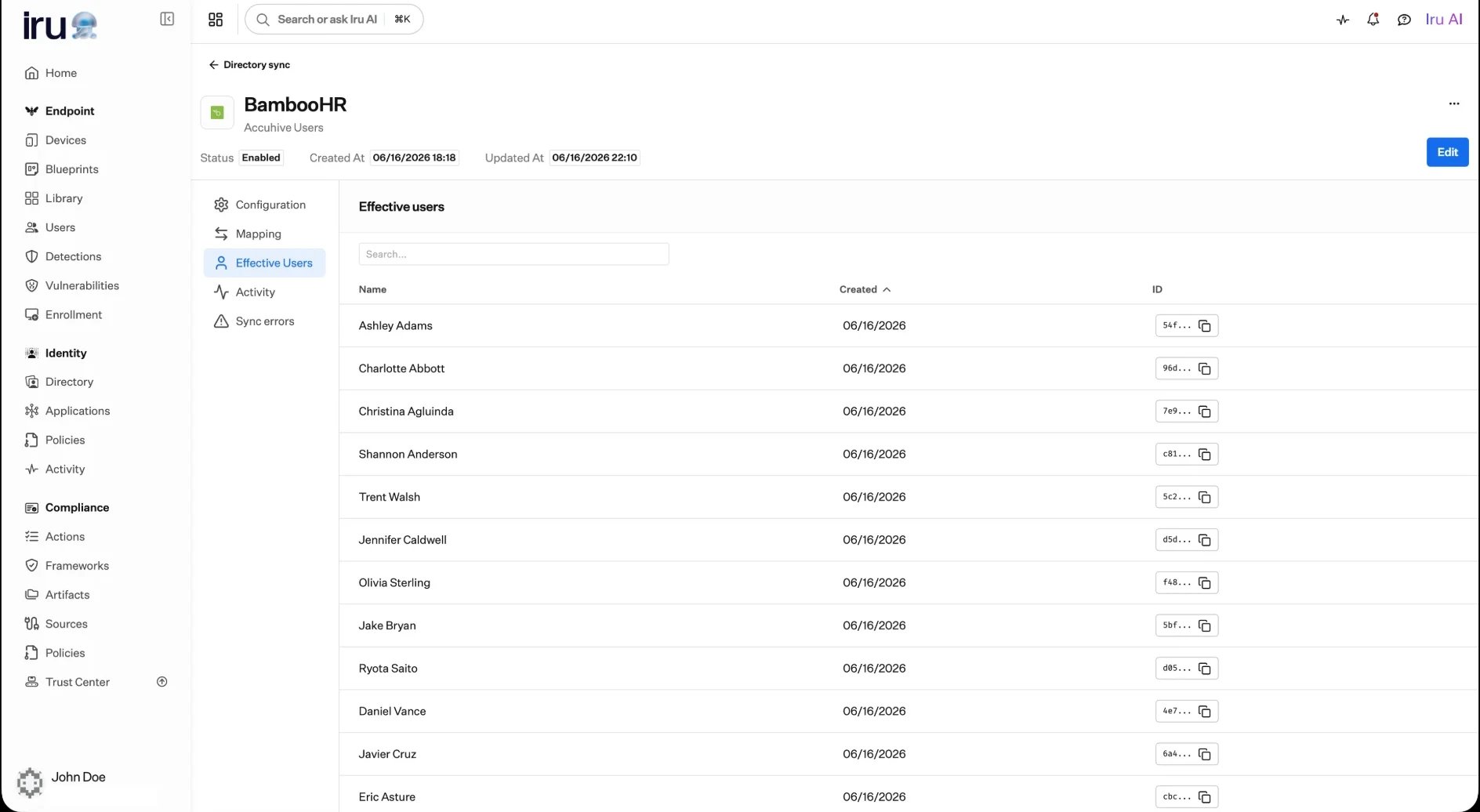
Effective Users de una conexión: los usuarios sincronizados actualmente desde la fuente.
Programación de la sincronización y sincronización bajo demanda
En la pestaña Configuración de una conexión, establece Sync frequency con el control Interval. Elige con qué frecuencia Iru obtiene el directorio más reciente, o configúralo en Manual only y sincroniza bajo demanda. Intervalos disponibles:- Solo manual (sin sincronización automática)
- Cada 30 minutos
- Cada hora
- Cada 2 horas
- Cada 4 horas
- Cada 8 horas
- Cada 12 horas
- Cada día
- Cada 2 días
- Cada semana
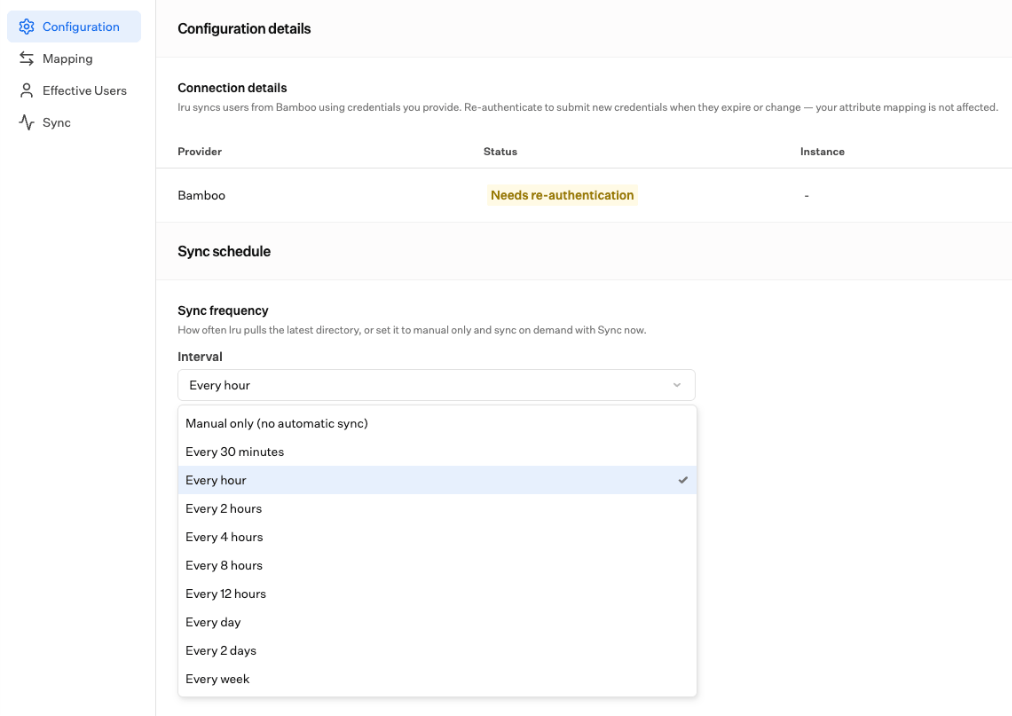
Elegir con qué frecuencia Iru sincroniza la conexión.
Gestionar la conexión a lo largo del tiempo
Desde la página de detalles de una conexión puedes:- Volver a autenticar: envía credenciales nuevas o vuelve a aprobar el acceso en tu proveedor cuando la conexión caduque o sea rechazada, sin tocar tus asignaciones.
- Editar tu configuración o asignaciones: ajusta lo que se importa a medida que evolucionan tus necesidades.
- Establecer el intervalo de sincronización o ejecutar Sincronizar ahora.
- Forzar la sincronización de atributos (Workday): vuelve a leer los últimos campos disponibles de tu informe sin esperar.
- Revisar la actividad, los usuarios efectivos y los errores de sincronización: ve lo que está llegando y detecta cualquier cosa que requiera atención.
- Activar o desactivar la conexión, o eliminarla.
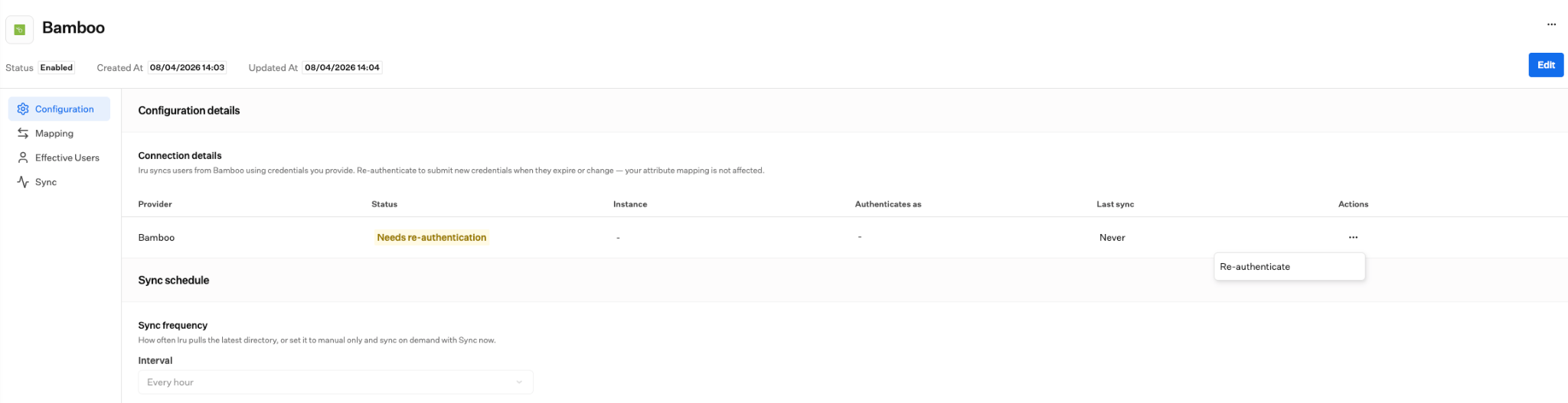
La página de detalles de una conexión: estado, salud de la conexión y Volver a autenticar.
Estado de la conexión y reautenticación
Estado de la conexión y reautenticación
- BambooHR: vuelve a iniciar sesión en BambooHR en la ventana que abre Iru y, después, selecciona Permitir acceso.
- Workday: vuelve a introducir el Integration user y la contraseña.
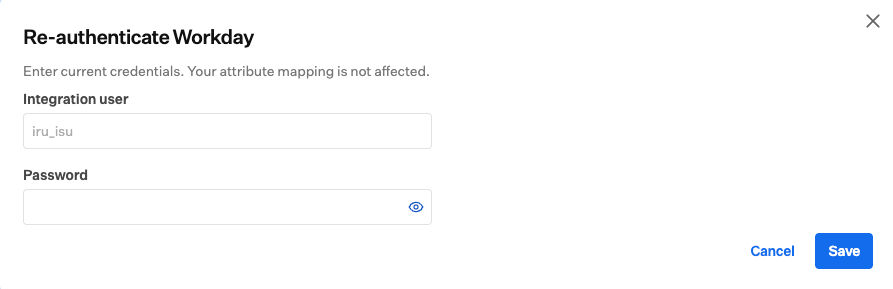
Volver a autenticar Workday con las credenciales actuales del Integration System User.
Errores de sincronización
Errores de sincronización
- Los errores de la etapa de obtención se producen cuando Iru no puede leer de la fuente: credenciales incorrectas o caducadas, una autorización del proveedor caducada o revocada, una instancia inaccesible, un informe inexistente o una llamada a la API rechazada. Corrige la conexión (a menudo con Volver a autenticar o corrigiendo la configuración del informe o del dominio) y vuelve a ejecutar la sincronización.
- Los errores de la etapa de aplicación (sincronización) se producen después de que Iru tenga los registros pero no pueda crear o actualizar un usuario concreto en tu directorio. Iru registra un error de sincronización que puedes revisar: cuándo se produjo, el usuario afectado, la acción que Iru intentó, un código de error y un mensaje. Si muchos registros fallan con el mismo error, la causa suele ser una asignación: un atributo obligatorio sin asignar o un identificador único que en realidad no es único. Corrige la asignación y deja que se ejecute la siguiente sincronización.
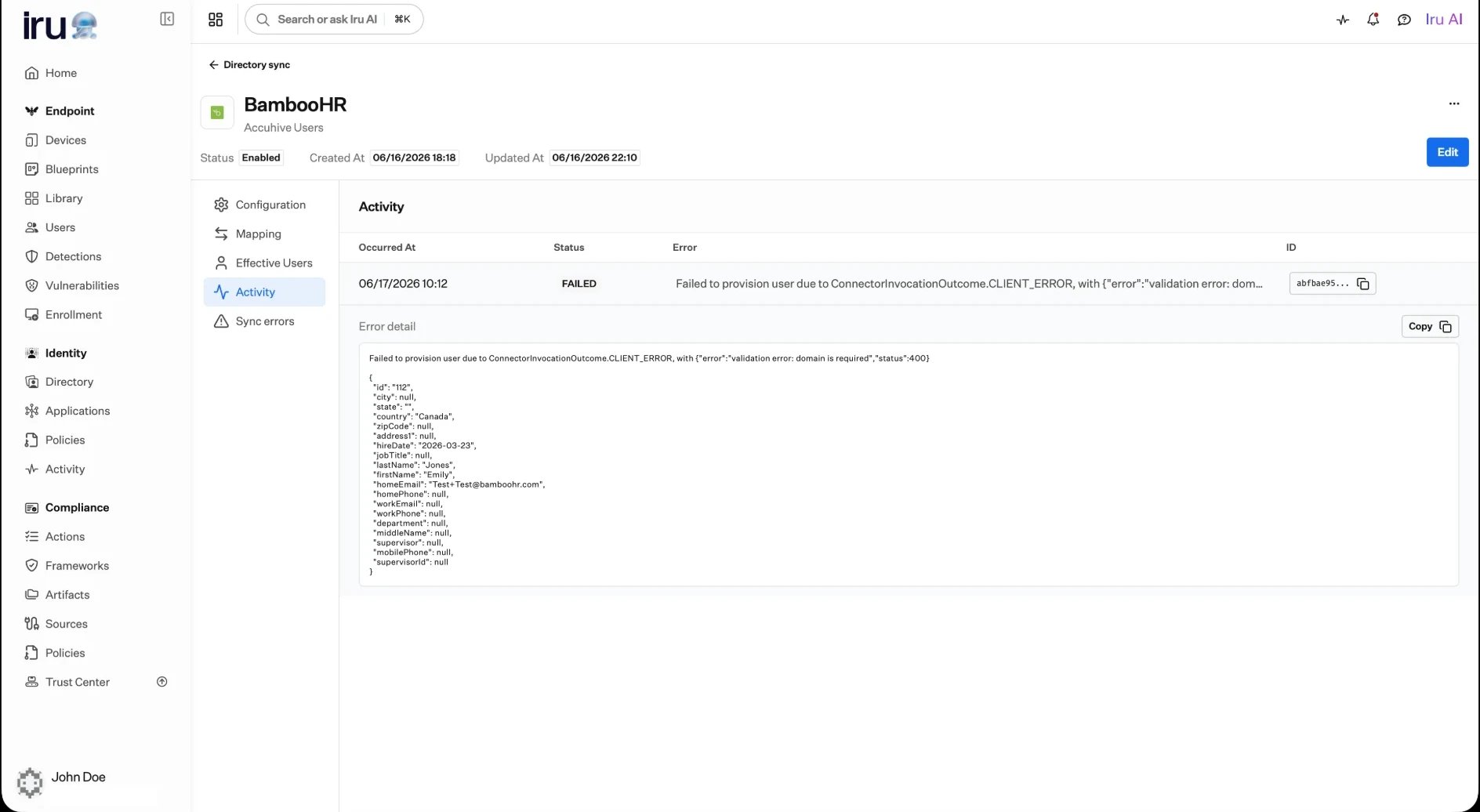
Una sincronización fallida en la pestaña Activity, con el detalle completo del error. Aquí se rechazó un registro porque faltaba un atributo obligatorio.