

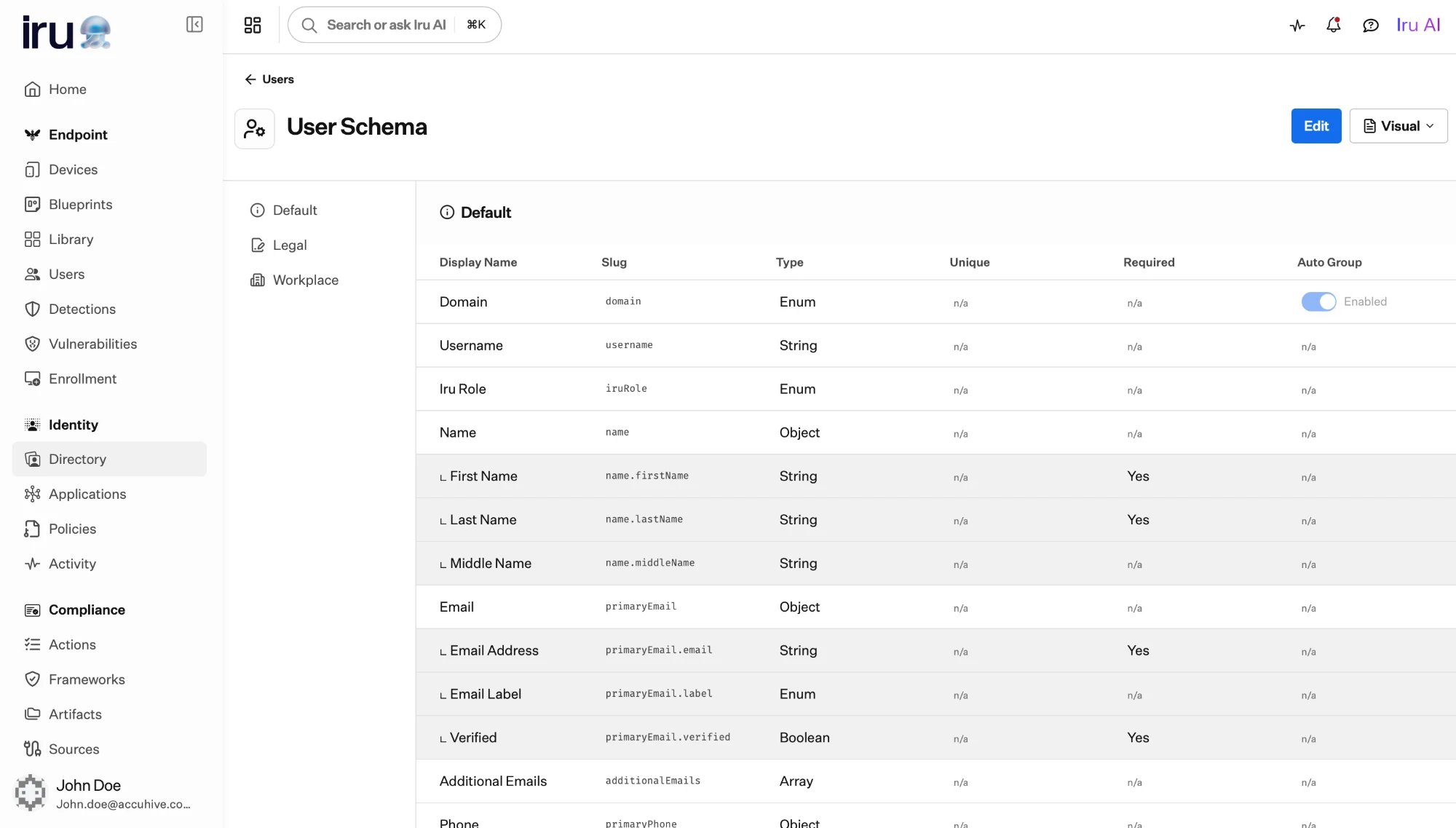
El editor User Schema: atributos integrados y personalizados con su slug, tipo e indicadores, agrupados en categorías.
Campos integrados
Cada perfil incluye un conjunto de facetas integradas que no tienes que definir:- Nombre, que se usa para crear el nombre visible del usuario.
- Correos electrónicos, números de teléfono y direcciones, cada entrada con una etiqueta, como trabajo o personal.
- Un nombre de usuario y un dominio que juntos forman el identificador de inicio de sesión.
- Un rol, un estado y un origen. El rol se aplica en todos los productos de Iru, no solo en Identity.
Admitir más de un dominio de correo electrónico. El dominio que puede tener un usuario procede
de una lista fija de valores permitidos en el campo de dominio integrado. Si tu
organización usa varios dominios (por ejemplo,
example.com y example.io),
añade cada uno a esa lista en el esquema; solo se pueden elegir los dominios definidos ahí
al crear o importar un usuario.Atributos personalizados
Un atributo personalizado añade un campo a cada perfil de usuario. Cuando creas uno, le asignas: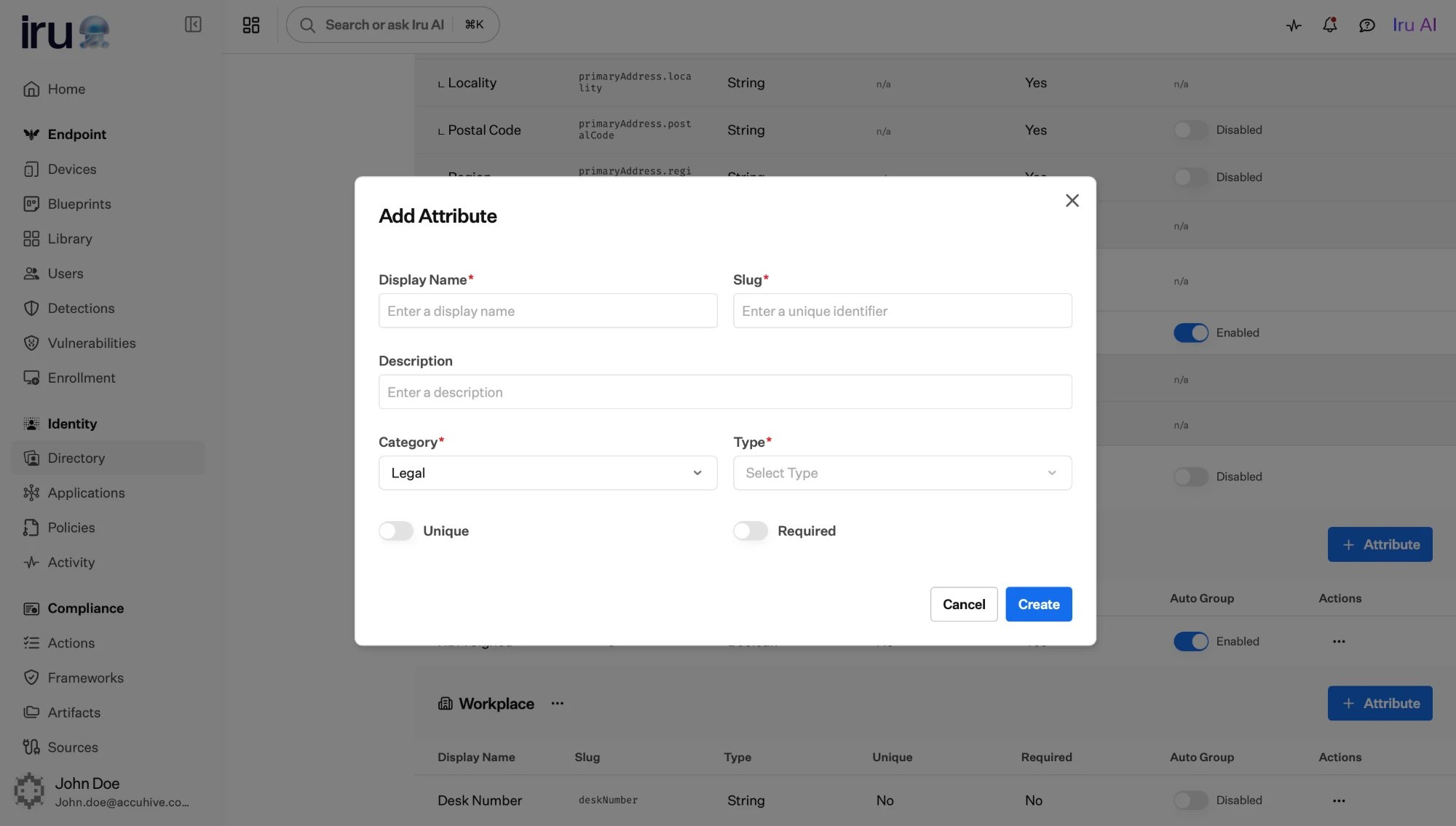
Añadir un atributo personalizado.
Elige required y unique de forma deliberada. Un atributo obligatorio debe
estar presente en todos los usuarios, incluidos los creados por importación o sincronización con RR. HH., por lo que un
registro sin él no se podrá guardar. Un atributo único es adecuado para
identificadores como un número de empleado.
Tipos de atributo
Cuando añades un atributo personalizado, eliges uno de estos tipos para el valor que contiene:El tipo se elige al crear el atributo y no se puede cambiar después.
Unique no está disponible para los atributos Boolean o Enumeration, cuyos
valores están pensados para repetirse entre usuarios. Un valor Binary se almacena en base64
y no tiene límite de tamaño, así que úsalo para valores pequeños, como un token o una clave,
no para archivos grandes.
Atributos con un conjunto fijo de opciones
Algunos atributos solo deben aceptar valores de una lista conocida (un departamento, una ubicación, un tipo de empleo). Para ellos, asigna al atributo una lista fija de valores permitidos (opciones de enumeración). Cada opción tiene su propio nombre visible e identificador. Los atributos de opción fija son especialmente útiles porque combinan de forma natural con los Auto Groups: cada valor permitido puede convertirse en su propio grupo, con la pertenencia calculada automáticamente.Categorías
Los atributos se organizan en categorías, las secciones con nombre en las que se agrupa un perfil, como “Employment” o “Contact”. Cada categoría tiene un nombre visible, un icono y una posición que controla su orden en el perfil. Agrupar atributos relacionados mantiene legibles los perfiles largos y facilita el mantenimiento del esquema.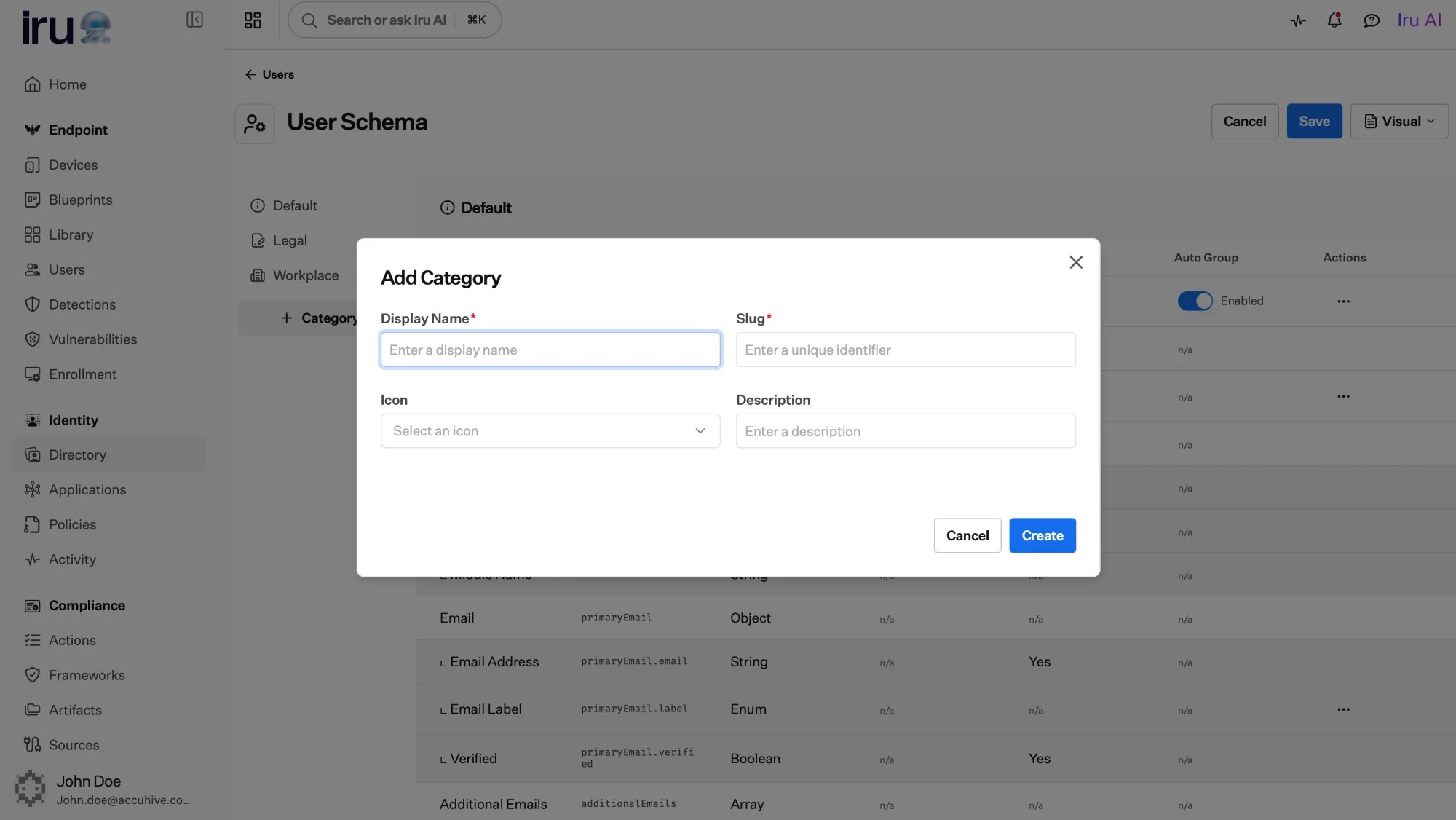
Añadir una categoría.
Cómo se usan los atributos
Impulsar Auto Groups
Marca un atributo para impulsar Auto Groups, e Iru convierte sus valores en
grupos cuya pertenencia se actualiza a medida que cambian los perfiles.
Asignar a aplicaciones
Las aplicaciones asignan atributos de perfil a la aserción o al token que
reciben, para que cada aplicación obtenga los datos de identidad que espera.
Próximos pasos
Crear Auto Groups
Convierte un atributo en grupos que se mantienen solos.
Gestionar usuarios
Ve los atributos en acción en perfiles individuales.