

Es posible que tu equipo de IT implemente Iru Access en tu dispositivo por ti. Si ya está
instalado, pasa directamente al registro. De lo contrario, empieza a partir de
la invitación que te envíe tu organización.
Instalar Iru Access
Si la aplicación aún no está en tu dispositivo, instálala desde el enlace de tu invitación o desde la página de descarga de Iru Access de tu organización (puedes escanear el código QR que se muestra en la pantalla Add New Device de la aplicación o abrir el enlace). En iPhone y iPad, Iru Access también está disponible en el App Store.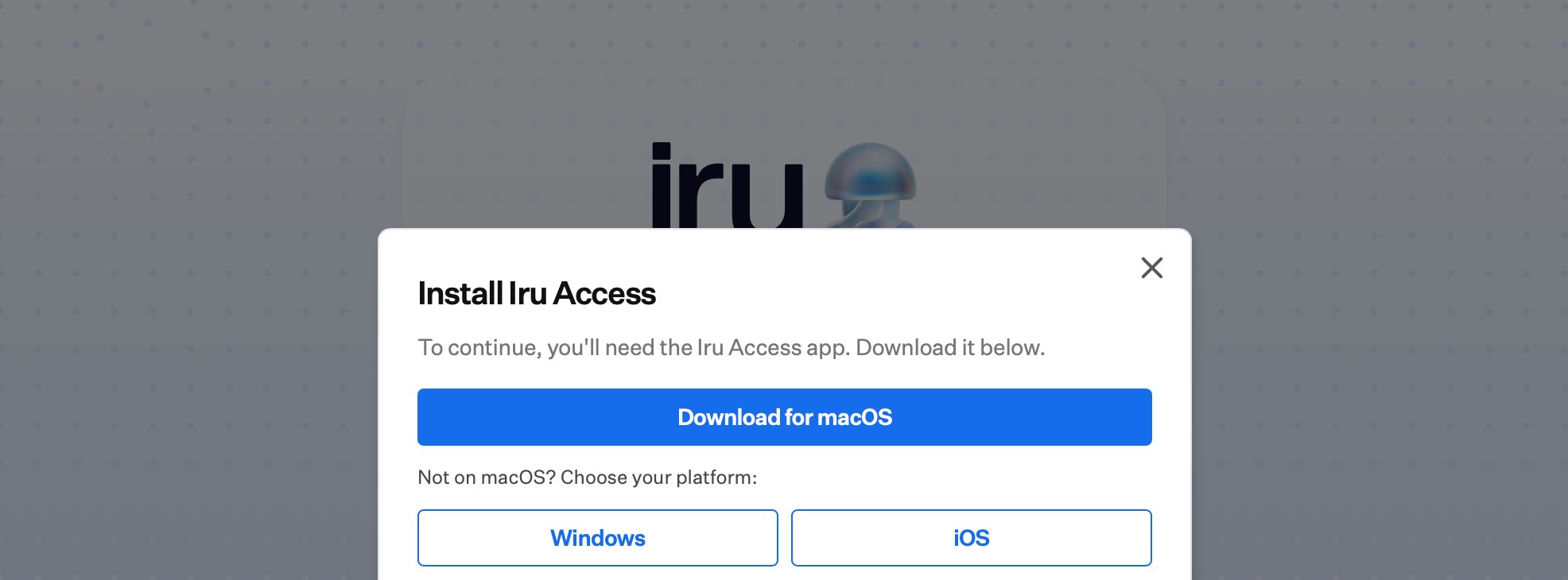
El aviso de instalación ofrece la descarga adecuada para tu plataforma.
Registrar tu dispositivo
Al abrir tu invitación, llegas a una página en la que eliges cómo registrarte. Al elegir Iru Access, se abre la aplicación y te guía por el registro; también puedes registrar una passkey independiente o continuar con un proveedor conectado. Para saber en qué se diferencian las passkeys independientes de Iru Access, consulta Gestionar autenticadores.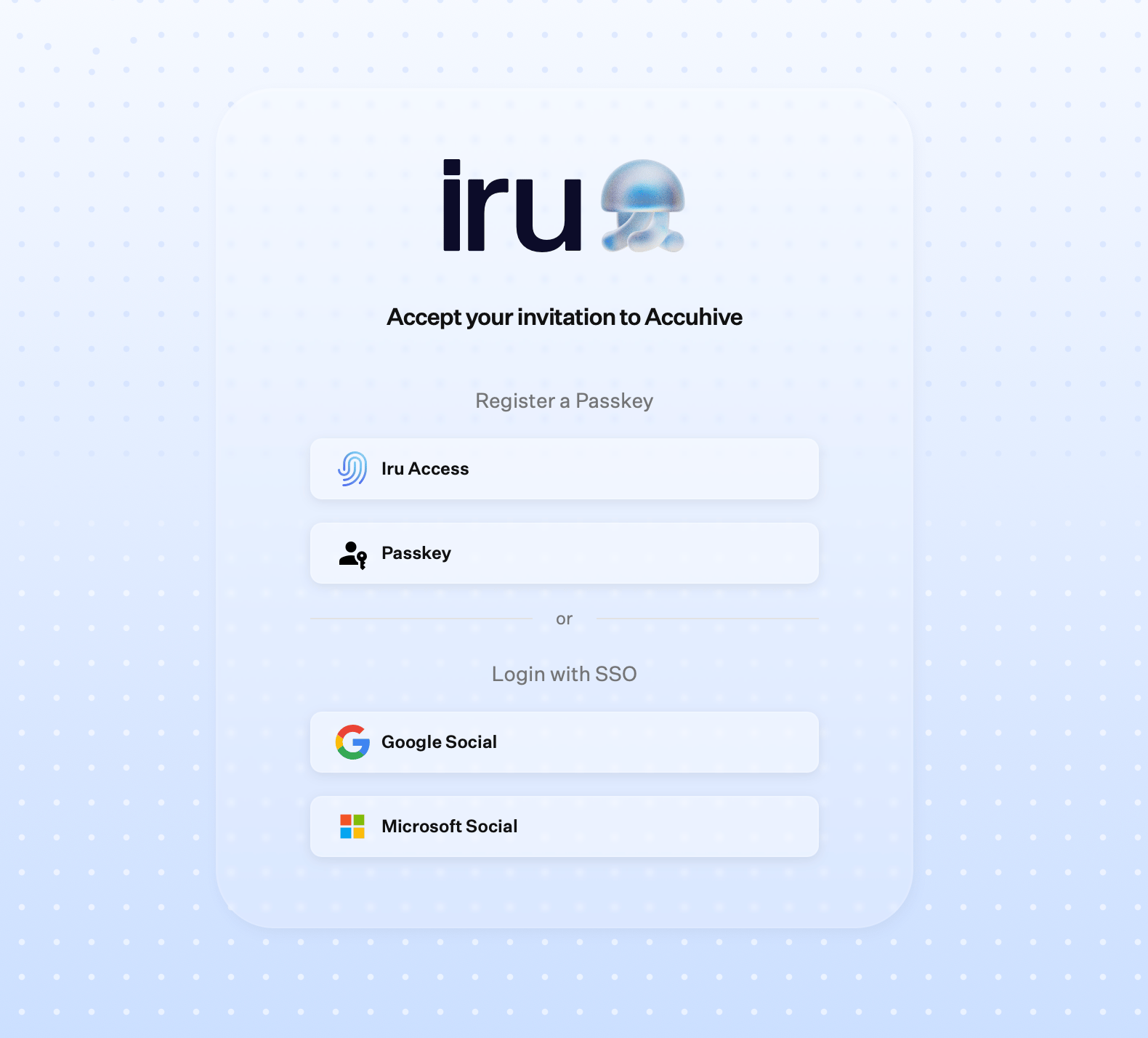
Tu página de invitación: elige Iru Access, una passkey independiente o tu proveedor de SSO.
- macOS, iPhone y iPad
- Windows
1
Abre la invitación
El enlace abre Iru Access en tu dispositivo. Si el enlace ha caducado,
verás “Registration Failed”; pide uno nuevo a tu administrador.
2
Revisa tus datos
Iru te saluda con “Hola, [your name]” y muestra tu
Nombre de usuario y tu Iru server. Comprueba que son correctos y elige
Continuar.
3
Finaliza el registro
En la pantalla “Finalize Registration”, confirma con el método biométrico o el bloqueo de pantalla
de tu dispositivo (Touch ID en un Mac, Face ID en un
iPhone, o el código o la contraseña de tu dispositivo). Esto vincula de forma segura tu credencial con
el dispositivo.
4
Listo
Verás “Registration Complete”. Elige Listo; en un Mac
llegarás a tu pantalla Home, y en iPhone/iPad a tu pantalla Account. Ya puedes
abrir tus aplicaciones.
Apple Vision Pro es compatible: Iru Access se ejecuta allí como la aplicación para iPad, así que
sigue los pasos de iPhone y iPad anteriores.
Añadir otra cuenta
Iru Access puede contener más de una cuenta a la vez, algo práctico si tienes una segunda identidad de Iru, como una cuenta de administrador independiente o una cuenta en otra organización.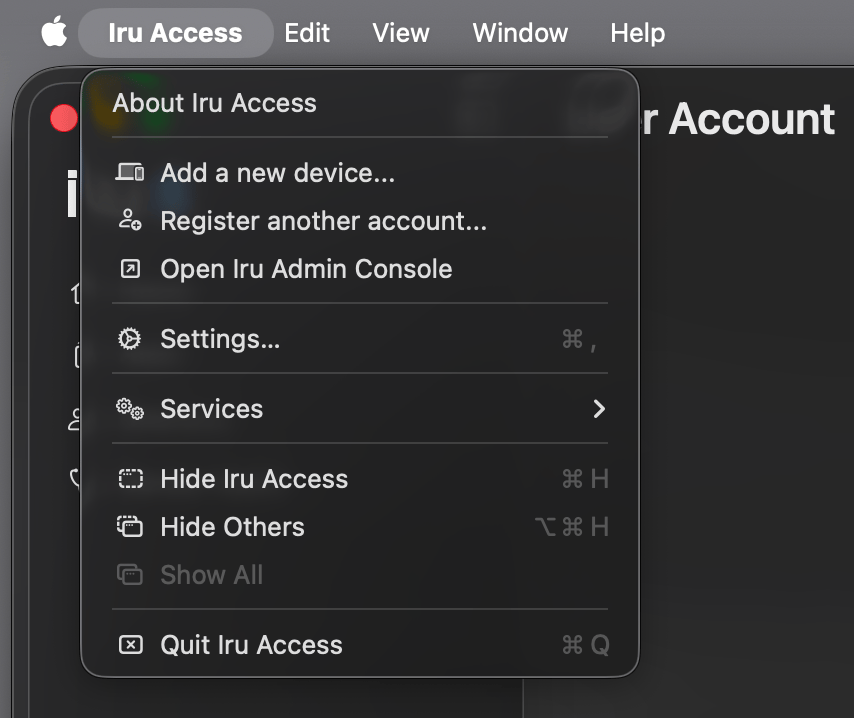
El menú de Iru Access en macOS: añade un dispositivo o registra otra cuenta.
- Registrar otra cuenta… inicia un nuevo registro para una cuenta adicional; complétalo desde la invitación de esa cuenta, exactamente como hiciste la primera vez.
- Agregar un dispositivo nuevo… registra este Mac en una cuenta que ya usas en otro dispositivo; consulta Gestionar autenticadores.
Próximos pasos
Acceder a tus aplicaciones
Abre tus aplicaciones asignadas una vez configurado Iru Access.
Gestionar autenticadores
Añade otro dispositivo o una passkey independiente, y gestiona lo que tienes.
Tu privacidad
Qué comparte Iru Access con tu organización y qué permanece privado.