

- Apps: las aplicaciones que has agregado, incluidas las aplicaciones personalizadas y las creadas a partir de una plantilla.
- Plantillas de apps: un catálogo de definiciones de aplicaciones predefinidas desde las que puedes empezar. Consulta Plantillas de aplicaciones.
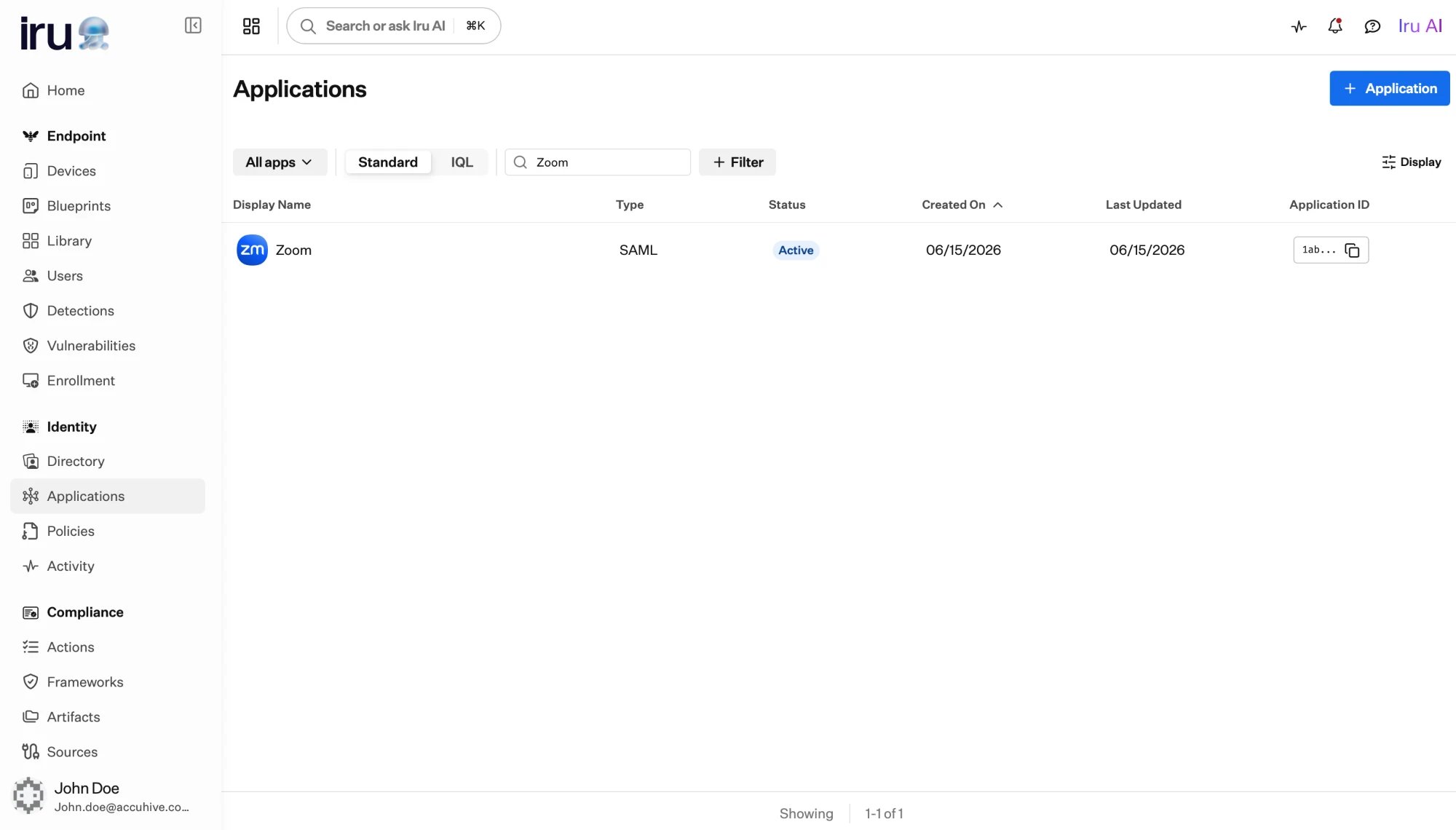
La lista Applications, que muestra el protocolo, el estado y el Application ID de cada aplicación.
Elegir un protocolo: SAML u OIDC
Cada aplicación usa un tipo de protocolo, elegido al agregarla: SAML u OIDC. Elige el estándar que admita la aplicación para el inicio de sesión único. Ambos permiten que Iru inicie la sesión de los usuarios; se diferencian en los detalles que Iru intercambia con la aplicación.- SAML
- OIDC
Iru proporciona a la aplicación datos orientados al proveedor de servicios (un entity ID, una
ACS URL y metadatos descargables) y firma la respuesta y la aserción que
envía. Eliges el formato de NameID y asignas atributos del perfil a la
aserción.Configura una en Aplicaciones SAML.
El protocolo se elige por aplicación y no se puede cambiar después. Si
necesitas el otro protocolo, agrega una nueva aplicación.
Cómo asigna la identidad una aplicación
Cada aplicación asigna atributos del perfil del usuario a la identidad que envía Iru, para que la aplicación reciba los campos que espera. Cada aplicación tiene un sujeto, el identificador principal del usuario que ha iniciado sesión, además de los atributos adicionales que agregues.- Para OIDC, el sujeto predeterminado es el claim
sub, asignado a partir deluser.iddel usuario. - Para SAML, el Subject predeterminado se asigna a partir del
user.usernamedel usuario.
Cómo funcionan las versiones
Las aplicaciones tienen versiones para que puedas cambiar la configuración de forma segura sin interrumpir a los usuarios que están iniciando sesión.1
Editar un borrador
Realizas los cambios en una versión borrador. Los borradores no están activos, por lo que editar uno
nunca afecta a la versión con la que los usuarios inician sesión.
2
Establecerlo como actual
Al publicar un borrador, este pasa a ser la versión actual, la configuración que Iru
usa para el inicio de sesión en vivo. Solo hay una versión actual a la vez.
3
Las versiones anteriores se archivan
Cuando una nueva versión pasa a ser la actual, la versión actual anterior se
archiva. Las versiones archivadas se conservan como referencia y se pueden restaurar
en cualquier momento desde el selector de versiones.
Activa e inactiva
Independientemente de las versiones, una aplicación está activa o inactiva, lo que se alterna desde el encabezado de la aplicación.Activa
La versión actual está en vivo. Las personas asignadas pueden iniciar sesión y se ejecuta
cualquier aprovisionamiento configurado.
Inactiva
El inicio de sesión se detiene sin eliminar la aplicación ni su configuración. Las personas
ya no pueden acceder a ella y las acciones de aprovisionamiento posteriores se pausan. La desactivación es
reversible; puedes reactivar la aplicación en cualquier momento.
Una aplicación activa no se puede eliminar. Desactívala primero si tienes intención de
quitarla.
Agregar una aplicación
Desde Apps, elige agregar una aplicación y empieza desde una plantilla o crea una aplicación personalizada.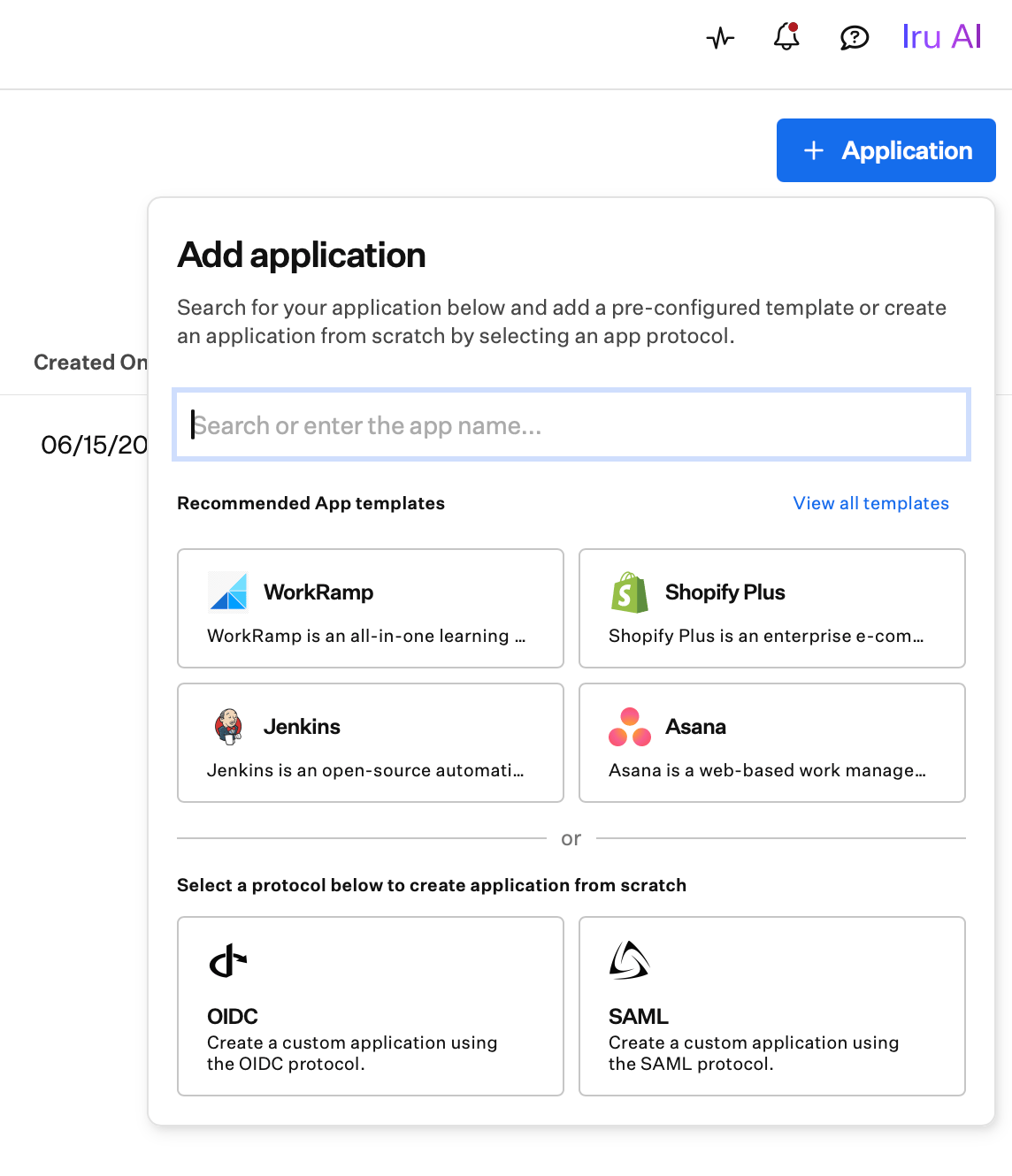
Agrega una aplicación a partir de una plantilla o desde cero con OIDC o SAML.
1
Empezar desde una plantilla (recomendado)
Busca tu servicio en el catálogo y crea la aplicación a partir de una plantilla. La
configuración estándar se completa, por lo que solo proporcionas lo específico de
tu tenant. Consulta
Plantillas de aplicaciones.
2
O crear una aplicación personalizada
Ingresa un nombre y elige un protocolo (SAML u OIDC) para crear la aplicación
desde cero. Iru la crea como borrador para que la configures.
3
Configurar los detalles del protocolo
Completa la configuración de SAML u OIDC y la asignación de atributos. Consulta
Aplicaciones SAML o
Aplicaciones OIDC.
4
Asignar acceso y activar
Asigna los grupos que deben tener la aplicación y luego actívala. Consulta
Asignar acceso.
Próximos pasos
Plantillas de aplicaciones
Empieza desde una definición predefinida del catálogo.
Aplicaciones SAML
Configura una aplicación SAML: datos del proveedor, NameID y certificados de firma.
Aplicaciones OIDC
Configura una aplicación OIDC: credenciales, URI de redirección, ámbitos y claims.
Asignar acceso
Concede la aplicación a usuarios y grupos, y revisa quién tiene acceso.
Aprovisionamiento
Crea y quita cuentas en la aplicación automáticamente a medida que cambia el acceso.
Políticas de autenticación
Decide quién puede iniciar sesión en la aplicación y qué debe demostrar.