

Administratoren per CSV importieren
1
Zugriff öffnen
Wählen Sie in der Seitenleiste die Schaltfläche Kontomenü und dann Zugriff. Öffnen Sie die Registerkarte Verwaltung und Authentifizierung, falls sie nicht bereits ausgewählt ist.
2
Das Administrator-Menü öffnen
Wählen Sie das Caret-Symbol neben + Administrator.
3
Import via CSV auswählen
Wählen Sie Import via CSV.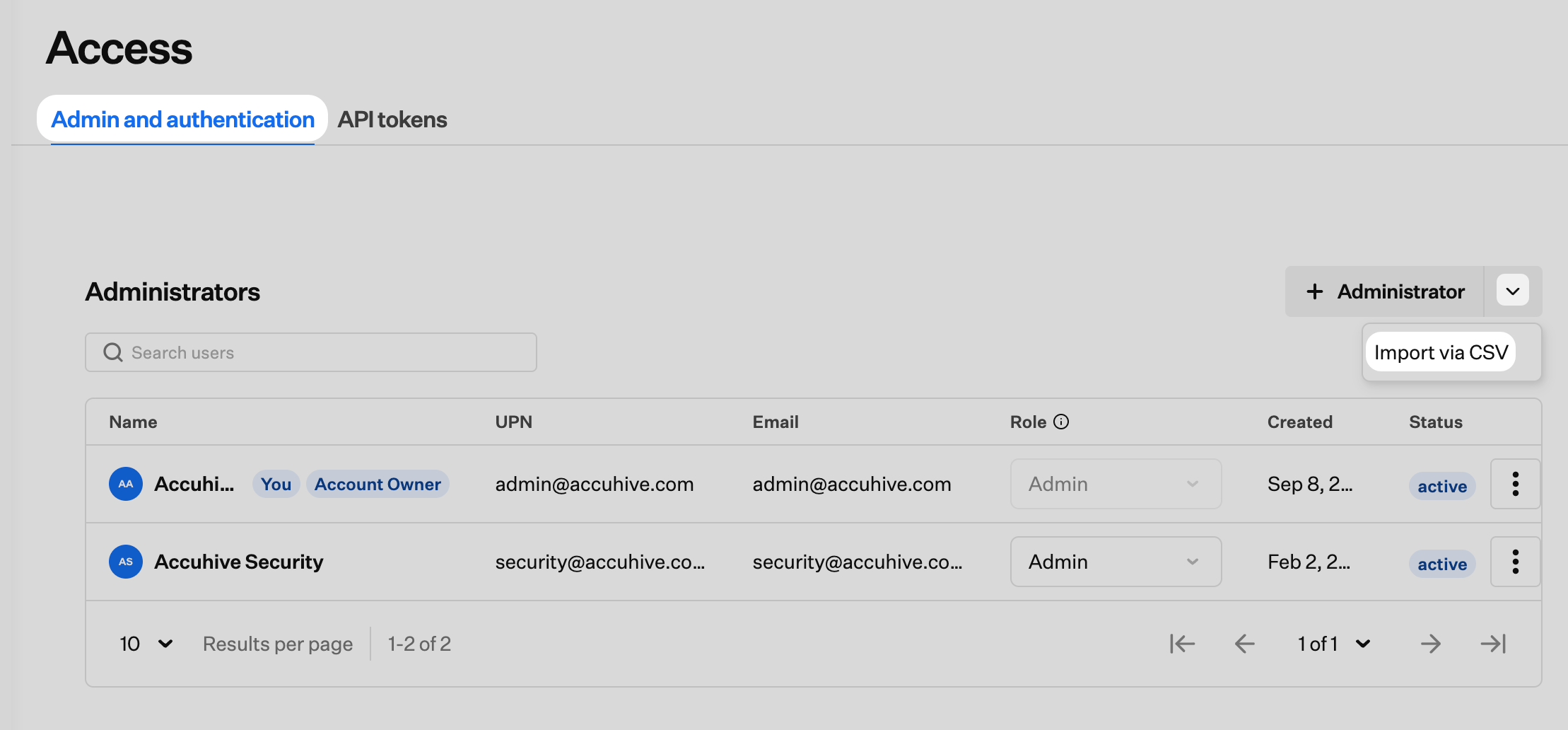
4
Eine Beispiel-CSV herunterladen
Wählen Sie im Dialog Import administrators via CSV die Option Download sample.csv, um eine bearbeitbare Vorlage zu erhalten.
5
Ihre CSV hochladen
Ziehen Sie Ihre CSV-Datei in den Upload-Bereich oder wählen Sie click to browse und wählen Sie die Datei aus. Wählen Sie anschließend Importieren.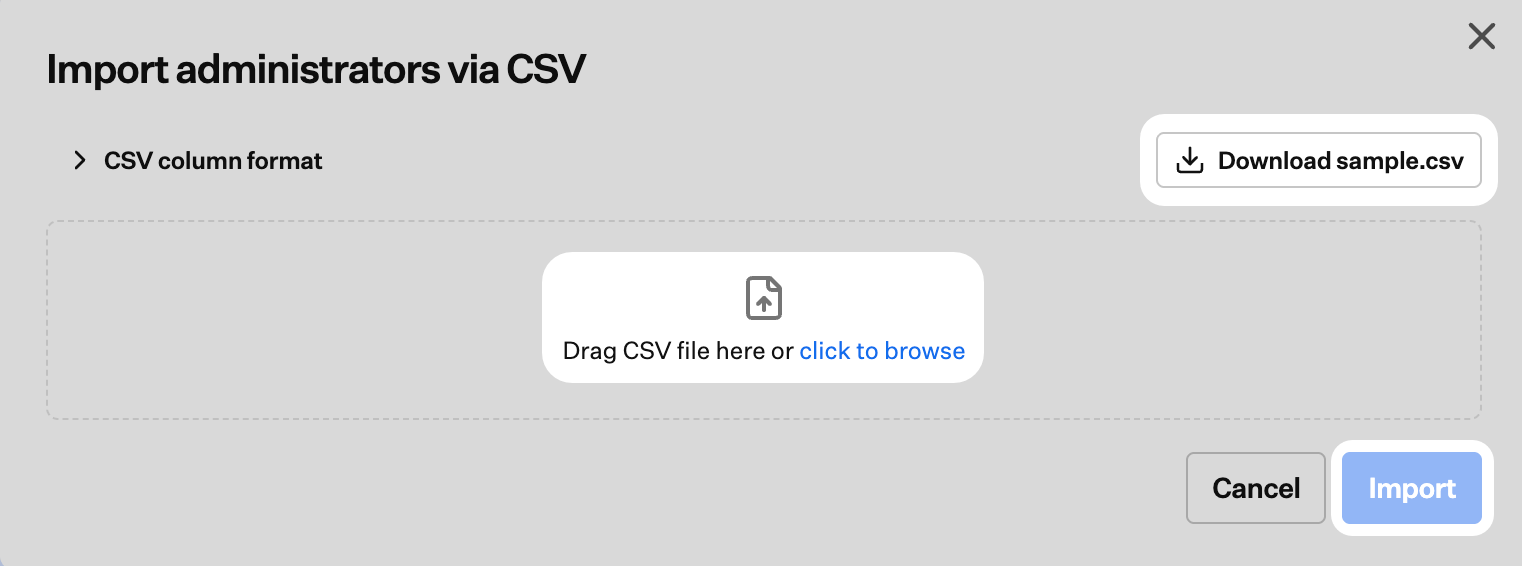
6
CSV-Spaltenformat prüfen
Erweitern Sie CSV column format im Dialog, um die erforderlichen und optionalen Spalten, die akzeptierten Rollenwerte und die Sprachwerte anzuzeigen.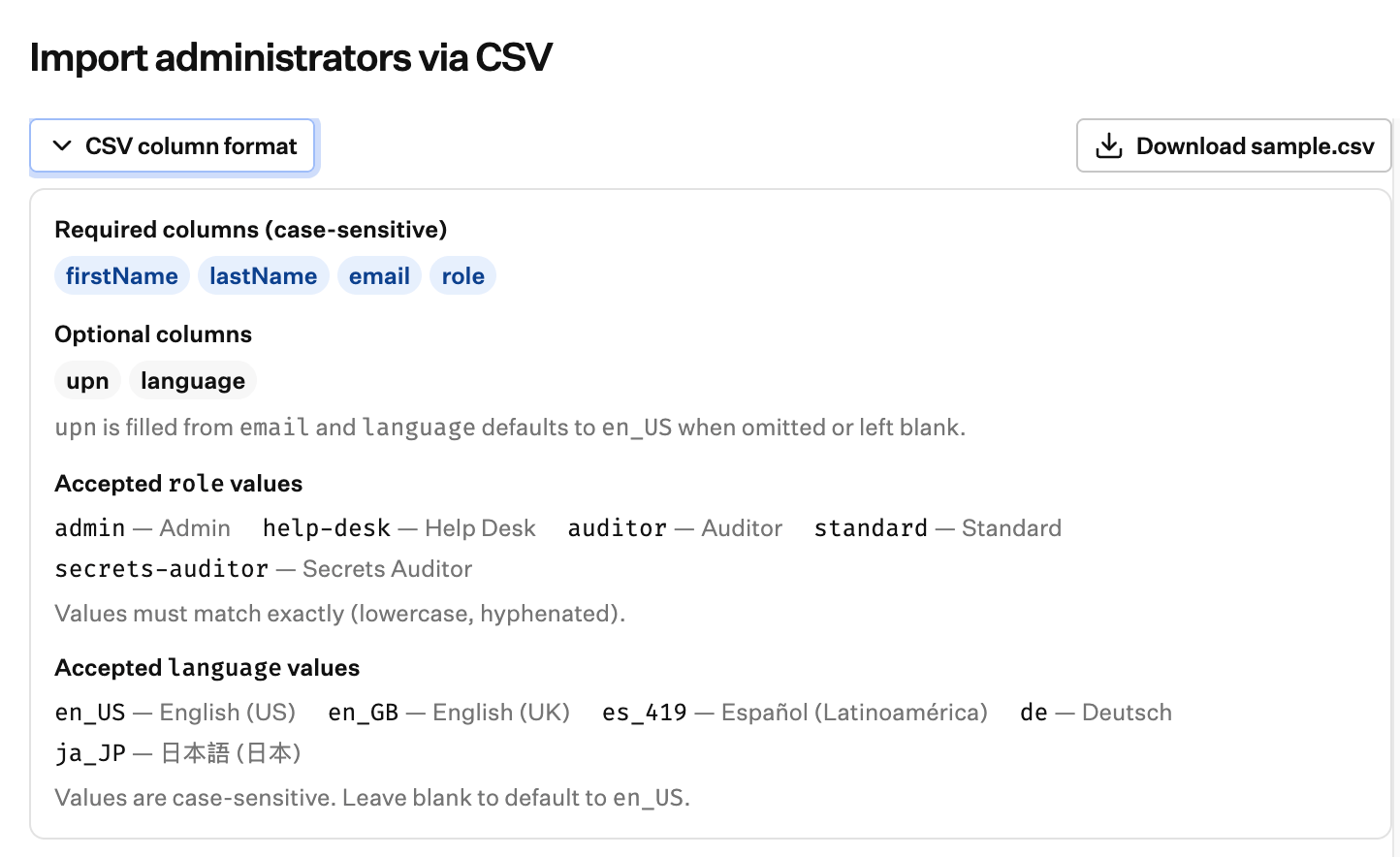
CSV-Spaltenformat
Bei Spaltennamen wird zwischen Groß- und Kleinschreibung unterschieden. Übernehmen Sie die Kopfzeilen der Beispieldatei exakt. Die heruntergeladene sample.csv verwendet diese Reihenfolge der Kopfzeilen und enthält eine Beispielzeile:upn leer, damit Iru den Wert aus der E-Mail-Adresse übernimmt, wie in der Beispielzeile.
Erforderliche Spalten
Optionale Spalten
Akzeptierte Rollenwerte
Die Werte müssen exakt übereinstimmen (Kleinbuchstaben, mit Bindestrichen wo angegeben):
Was jede Ebene tun kann, erfahren Sie unter Berechtigungen der Teammitgliederrollen.
Akzeptierte Sprachwerte
Bei den Werten wird zwischen Groß- und Kleinschreibung unterschieden. Wennlanguage leer ist, verwendet Iru en_US.