

CSV로 관리자 가져오기
1
액세스 열기
사이드바에서 계정 메뉴 버튼을 선택한 다음 액세스를 선택합니다. 관리자 및 인증 탭이 선택되어 있지 않으면 엽니다.
2
Administrator 메뉴 열기
+ Administrator 옆의 캐럿을 선택합니다.
3
Import via CSV 선택
Import via CSV를 선택합니다.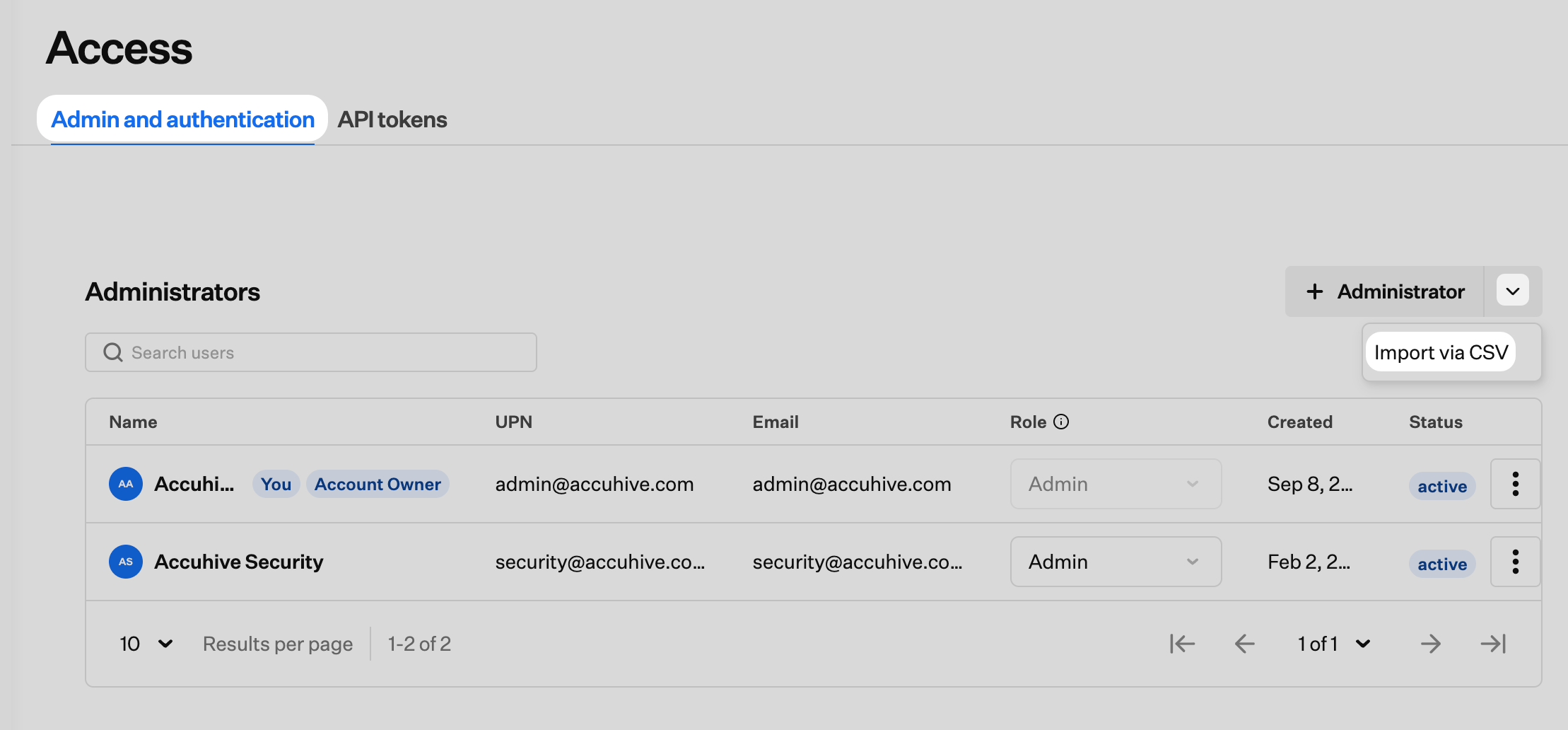
4
샘플 CSV 다운로드
Import administrators via CSV 대화 상자에서 Download sample.csv를 선택하여 편집할 수 있는 템플릿을 받습니다.
5
CSV 업로드
CSV를 업로드 영역으로 끌어다 놓거나 click to browse를 선택하여 파일을 선택합니다. 그런 다음 가져오기를 선택합니다.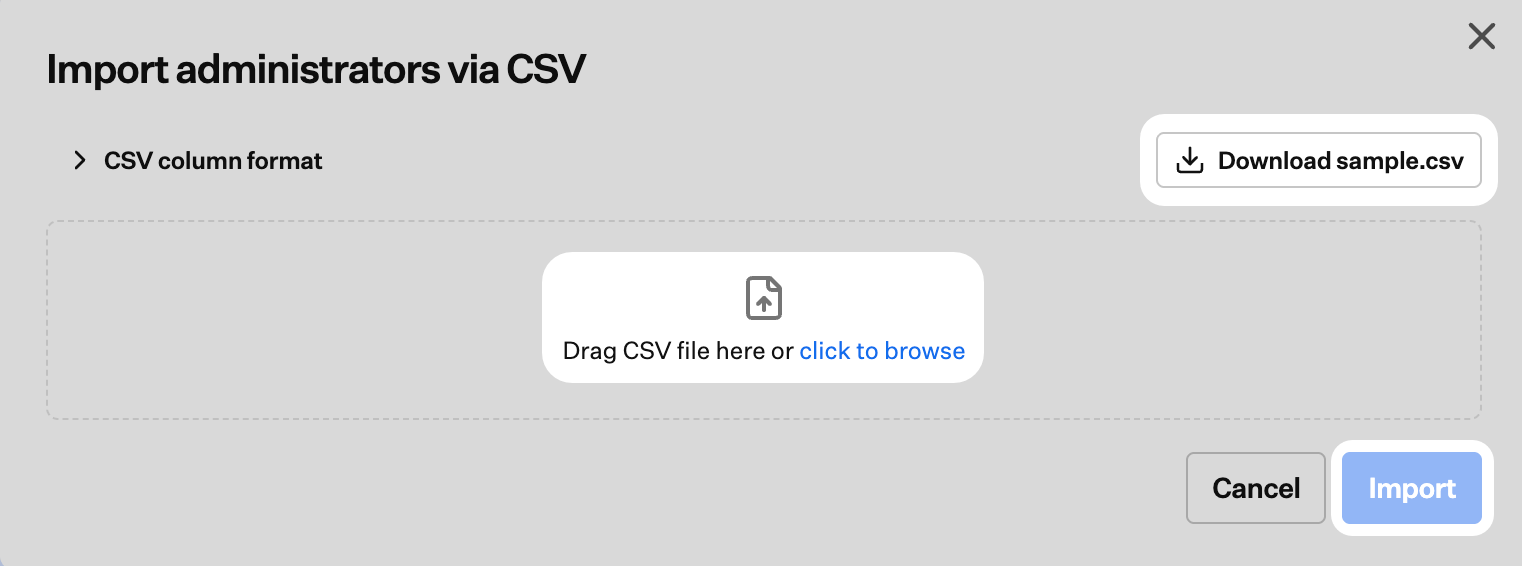
6
CSV 열 형식 검토
대화 상자에서 CSV column format을 펼쳐 필수 및 선택 열, 허용되는 역할 값과 언어 값을 확인합니다.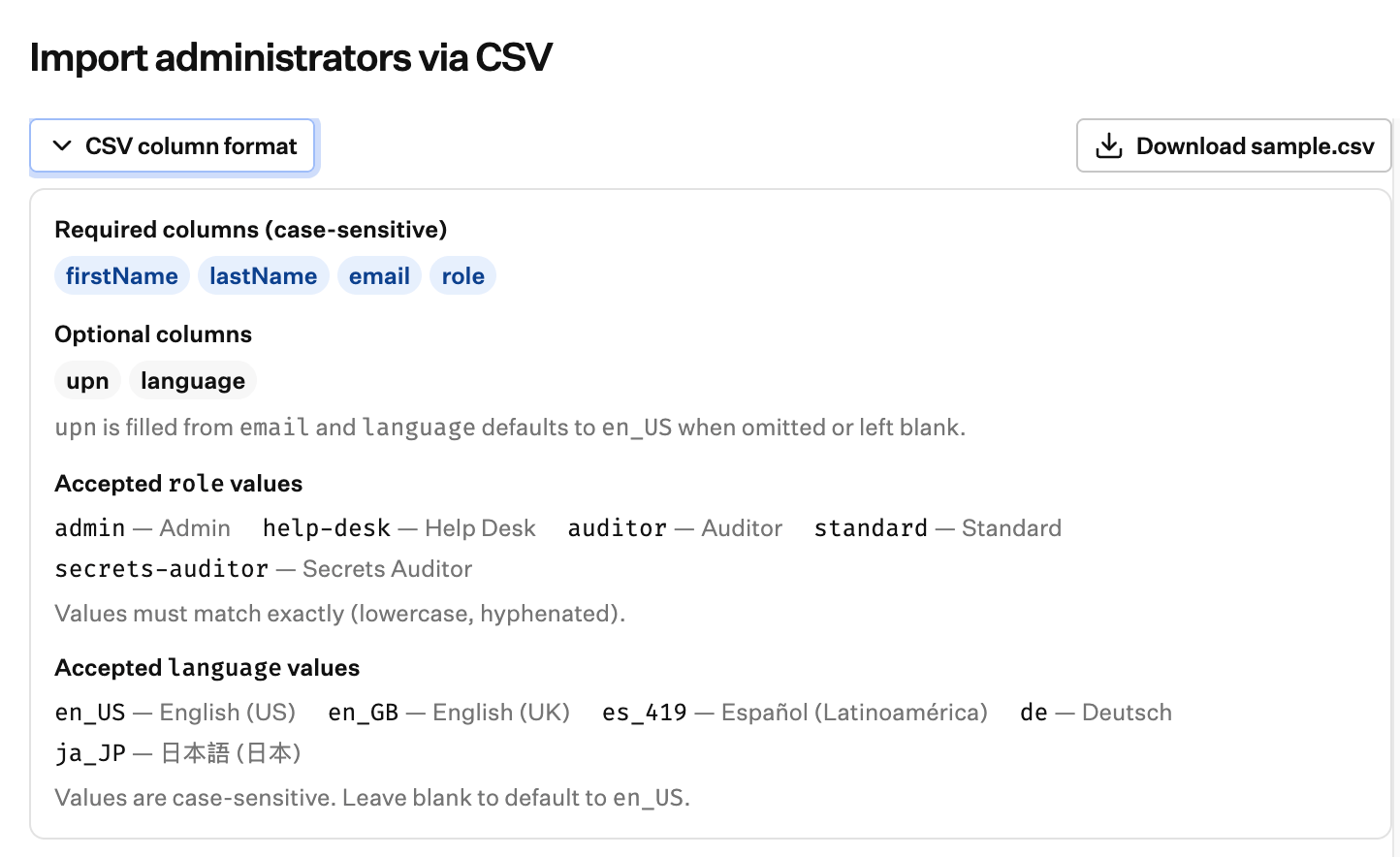
CSV 열 형식
열 이름은 대소문자를 구분합니다. 샘플 파일 헤더와 정확히 일치시키세요. 다운로드한 sample.csv는 다음 헤더 순서를 사용하며 예시 행 하나가 포함되어 있습니다.upn을 비워 두면 Iru가 이메일에서 값을 채웁니다.
필수 열
선택 열
허용되는 역할 값
값은 정확히 일치해야 합니다(소문자, 표시된 경우 하이픈 사용).
각 수준에서 할 수 있는 작업은 팀원 역할 권한을 참조하세요.
허용되는 언어 값
값은 대소문자를 구분합니다.language가 비어 있으면 Iru는 en_US를 사용합니다.