

Iru Trust Center について
Iru Trust Center は、認証、ポリシー、よくあるセキュリティの質問への回答を公開するためのブランド化されたポータルです。訪問者は制限付きドキュメントへのアクセスをリクエストできます。アカウントの承認、必要に応じた NDA の適用、アクセス権の取り消しを 1 か所から行えます。 左側のナビゲーションバーで コンプライアンス を展開し、Trust Center を選択します。このページには アカウント、編集者、Answers、アンケート のタブがあります。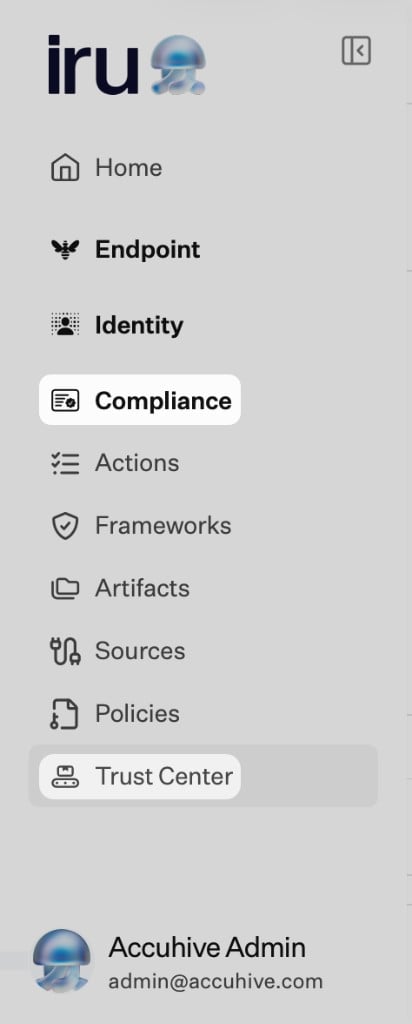
仕組み
Trust Center は、Compliance スイート全体と併用することも、単独で運用することもできます。いずれの場合も、ブランディング、ドメイン、公開するアーティファクトと回答、および承認後にサインインできるユーザーを制御できます。 訪問者はポータルを開き、必要に応じて制限付きコンテンツへのアクセスをリクエストし、必要な場合は NDA に署名した後、公開されたコンテンツのみを閲覧またはダウンロードします。管理者は 編集者、アカウント、Answers、アンケート の各タブを使用します (各領域を変更できるユーザーについては、Compliance Permissions を参照してください)。 デフォルトのホスティングでは Iru のサブドメインを使用します。DNS 検証によりカスタムドメインを追加することもできます。Trust Center のセットアップを参照してください。Trust Center の機能
アカウントの管理
公開したコンプライアンスドキュメントを閲覧およびダウンロードできるユーザーを管理します (アカウント タブ)。- Access requests を確認し、承認または拒否します
- アクセス権が付与された承認済みアカウントを表示および管理します
- Access rules を選択して Access request rules を開きます。署名済みの NDA を持つ訪問者を自動的に承認するかどうかに応じて、Access auto-approval をオンまたはオフにします。
- プロセスで必要な場合は、承認前に署名済みの NDA を確認して検証します
- アクセス権を即座に取り消すか削除します
Editor
組織のアイデンティティを反映するように、公開 Trust Center をカスタマイズしてブランド化します (編集者 タブ)。- 初めてプロフィールを設定する場合は、セクションヘッダーの 開始する を使用します
- Your profile (ロゴ、会社名、ブランドカラー、タグライン、説明、ドメイン、メールアドレス、プライバシーポリシーの URL) を入力します
- サポートされている場合は、CNAME 検証を使用してカスタムドメイン (例:
trust.yourdomain.com) を設定します - Certifications で標準のエントリを選択し、必要に応じてカスタム認証を追加します
- Manage artifacts を使用して、公開ページに表示するエビデンスを選択します
- NDA - Access requests で、手動の NDA PDF をアップロードするか、DocuSign カードを使用します。トグルをオンにし、DocuSign が接続済みと表示されたら Select template を選択します (それまではカードに Not connected と表示されます)。
- NDA protection を有効にすると、ユーザーは制限付き資料を閲覧する前に署名する必要があります
アーティファクトの統合
承認済みのコンプライアンスドキュメント、レポート、ポリシーを Trust Center に直接公開します。- Policies Management でポリシーを作成して公開し、Trust Center を通じて共有します
- アーティファクト モジュールから既存のアーティファクトをアップロードまたは選択します
- アーティファクトの詳細ドロワーから “トラストセンターに表示” を切り替えます
- 公開したすべてのドキュメントの表示設定と NDA 設定を 編集者 タブで管理します
回答
セキュリティおよびコンプライアンスのアンケート向けに、事前承認済みの回答のリポジトリを作成および管理します (Answers タブ)。- + Add entry または + Bulk entries でエントリを追加し、Manage categories を使用してライブラリを整理します
- 質問、回答、コメント、カテゴリ、オーナー、サポートリンクを含めます
- トラストセンターに表示 を切り替えて、回答を公開します
- 回答を Iru AI に提供して、アンケートを自動的に完成させます
アンケート
顧客やベンダーからのアンケートをアップロードすると、Iru AI が Answers ライブラリと Trust Center のアーティファクトを使用して自動的に回答を生成します (アンケート タブ)。- + Upload questionnaire から開始します。このフローでは CSV、XLSX、DOCX、PDF を受け付けます (モーダルに表示されます)。
- 必要に応じて、一覧からアーティファクトを選択して生成される回答のソースをリンクします
- 各アンケートの進捗状況とステータスを表示します
- 質問を確認、編集、承認したり、該当なしとしてマークしたりします
- 承認後、完成したアンケートをダウンロードするか、顧客にメールで送信します
公開 Trust Center ポータル
承認されたユーザーが公開されたコンプライアンス情報を閲覧およびダウンロードできる、完全にブランド化された安全な Web ページです。- 一般の訪問者は、制限付き資料へのアクセスをリクエストできます
- 承認されたユーザーには、認証、アーティファクト、公開された回答が表示されます
- 有効にすると、アクセスは NDA の適用によって制限されます
- デフォルトの Iru サブドメインとオプションのカスタム URL の 2 つのドメインをサポートします
主要な概念
Trust Center
コンプライアンス情報を外部の関係者に安全に公開および共有するためのブランド化されたポータルです。アカウント
Trust Center へのアクセスをリクエストした、またはアクセス権を付与されたユーザーや組織の一覧です。アクセスリクエスト
承認前に確認が必要な、保留中のアクセスリクエストです。Editor
ブランディング、ドメインの設定、ドキュメントと認証の公開に使用する構成セクションです。アーティファクト
Policies Management や アーティファクト から公開された、または直接アップロードされたコンプライアンスエビデンス、レポート、ポリシーです。回答
繰り返し寄せられるコンプライアンスやセキュリティの質問に対する、事前承認済みの回答です。アンケート
アップロードされたセキュリティまたはコンプライアンスの評価で、Iru AI が回答とエビデンスを自動的に入力できます。NDA 保護
機密資料へのアクセス権を付与する前に、NDA への署名を必須にする機能です。クイックスタートガイド
Trust Center をセットアップする
1
トラストセンターに移動する
左側のナビゲーションバーで コンプライアンス を展開し、Trust Center を選択します
2
基本設定を構成する
会社情報、ロゴ、連絡先の詳細を設定します
3
ドメインを構成する
カスタムドメインを設定するか、デフォルトの Iru サブドメインを使用します
4
NDA 保護を有効にする
NDA ドキュメントをアップロードし、必要に応じて保護を有効にします
最初のアーティファクトを公開する
1
アーティファクトをアップロードする
コンプライアンスドキュメント、レポート、ポリシーをアップロードします
2
トラストセンター用にマークする
公開するアーティファクトの “トラストセンターに表示” を切り替えます
3
公開されたコンテンツを確認する
公開 Trust Center でアーティファクトがどのように表示されるかを確認します
回答ライブラリをセットアップする
1
回答エントリを作成する
よくあるセキュリティとコンプライアンスの質問を追加します
2
トラストセンターに公開する
公開する回答の “トラストセンターに表示” を切り替えます
3
AI 連携をテストする
テスト用のアンケートをアップロードして、AI による自動回答を確認します
関連記事
クイックスタートガイドを完了したら、次の詳細ガイドをご覧ください:Iru の概要
1 つのプラットフォーム上の Endpoint、Compliance、Identity との関係における Trust Center。
ポリシー管理
Trust Center で共有する前に、セキュリティポリシーを作成して公開します。
Trust Center のセットアップ
ブランディング、ドメイン、NDA 保護を構成します。
Trust Center アカウントの管理
アクセスリクエストの管理とアカウントの承認。
Trust Center の回答とアンケート
AI を活用したアンケート処理。
Trust Center 公開ポータル
外部ユーザーのエクスペリエンス。