

CSV による管理者のインポート
1
アクセスを開く
サイドバーで アカウントメニューボタン を選択し、アクセス を選択します。管理と認証 タブがまだ選択されていない場合は開きます。
2
Administrator メニューを開く
+ Administrator の横にあるキャレットを選択します。
3
Import via CSV を選択する
Import via CSV を選択します。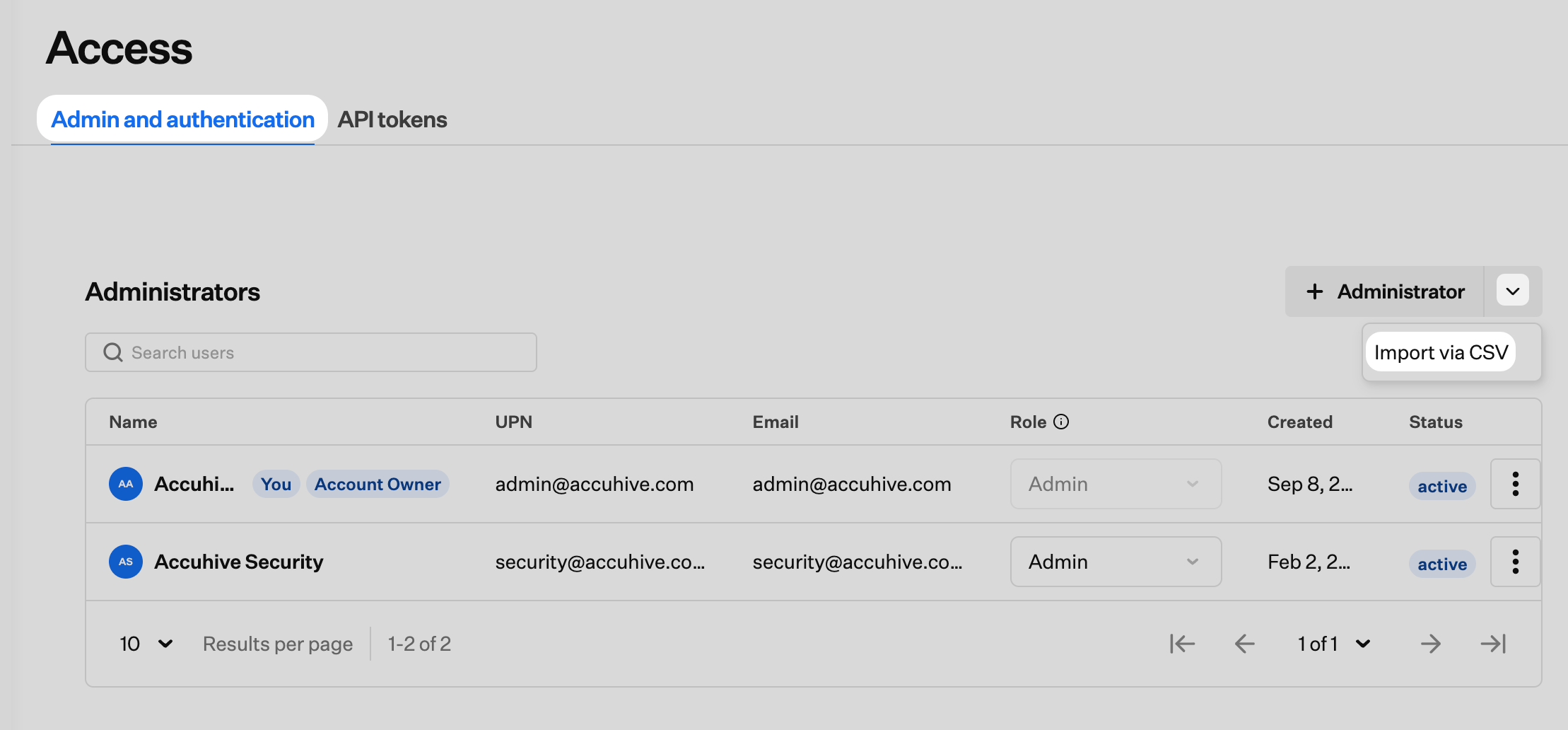
4
サンプル CSV をダウンロードする
Import administrators via CSV ダイアログで Download sample.csv を選択し、編集可能なテンプレートを取得します。
5
CSV をアップロードする
CSV をアップロード領域にドラッグするか、click to browse を選択してファイルを選択します。次に インポート を選択します。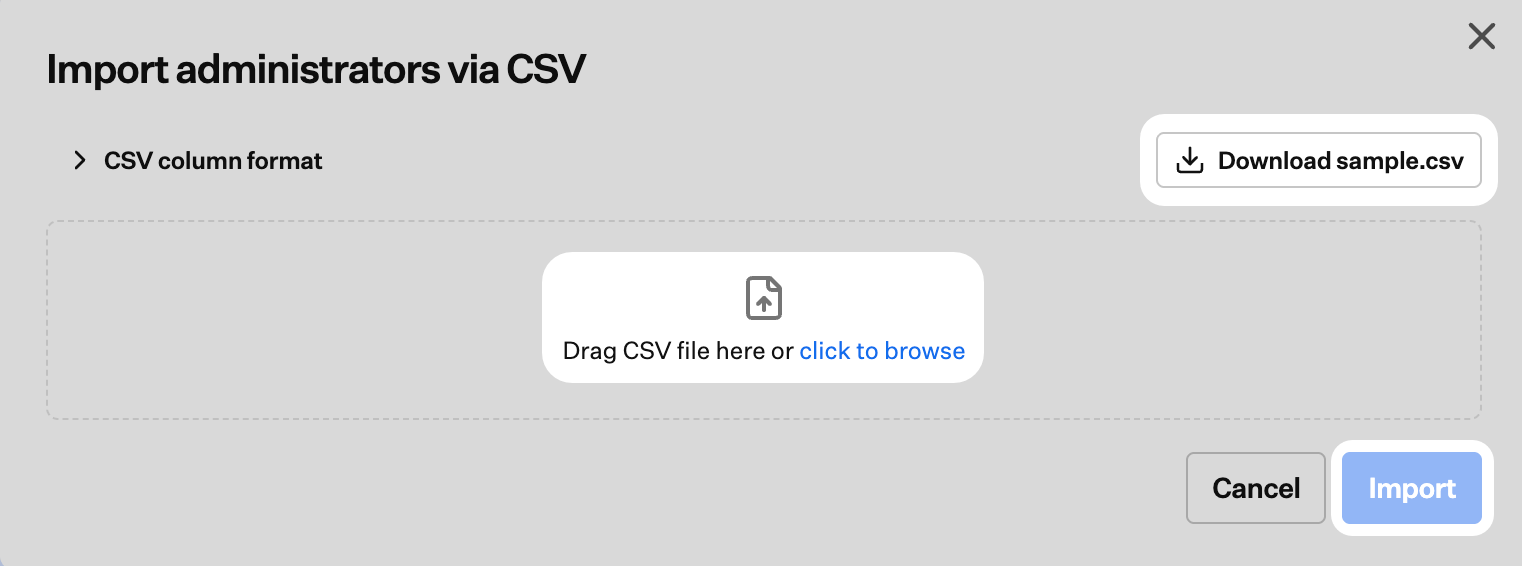
6
CSV の列形式を確認する
ダイアログで CSV column format を展開すると、必須および任意の列、使用可能なロールの値、言語の値を確認できます。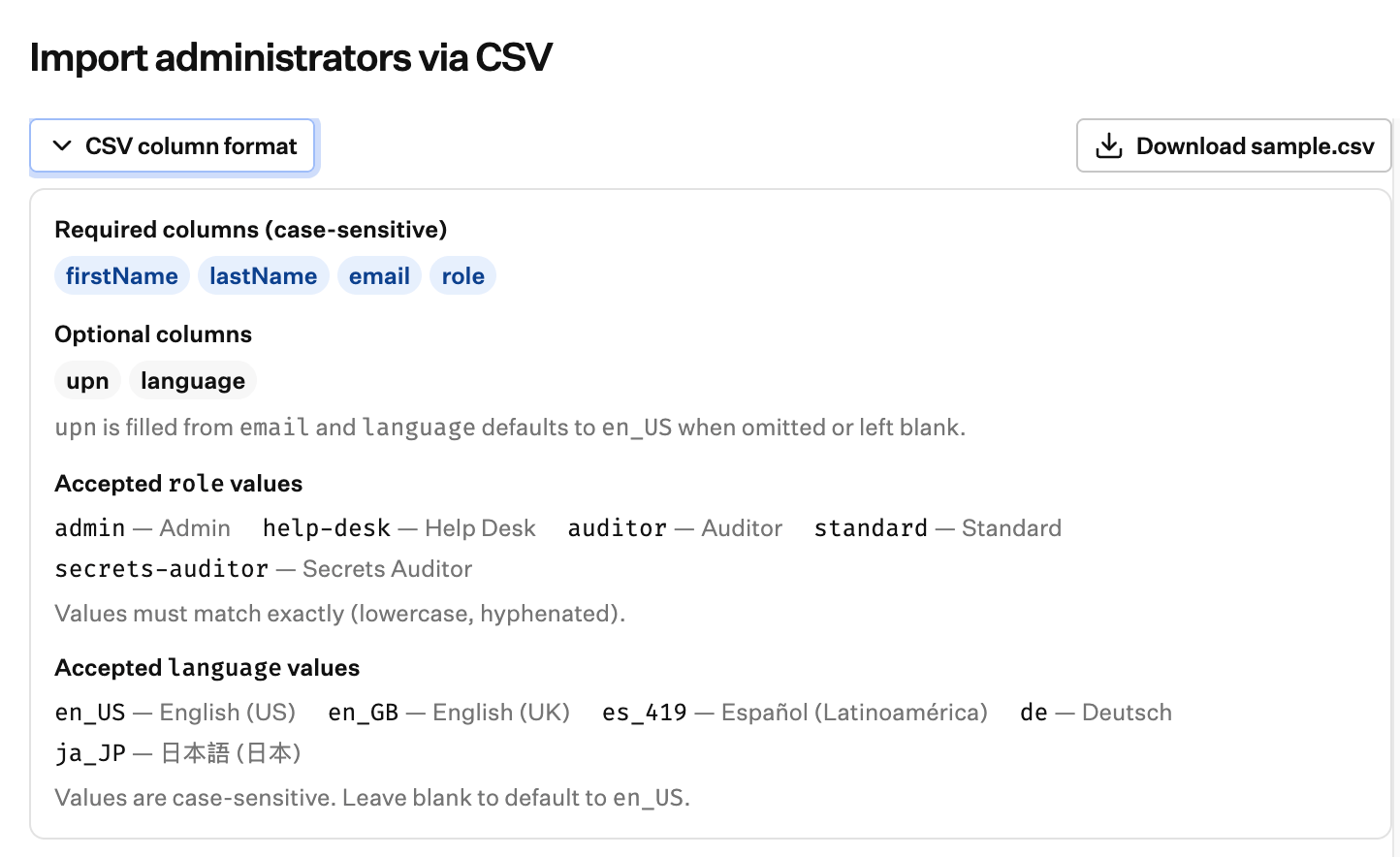
CSV の列形式
列名は大文字と小文字が区別されます。サンプルファイルのヘッダーと正確に一致させてください。ダウンロードした sample.csv は次のヘッダー順を使用しており、例として 1 行が含まれています。upn を空白のままにすると、Iru がメールアドレスから自動入力します。
必須の列
任意の列
使用可能なロールの値
値は正確に一致させる必要があります (小文字、表示どおりのハイフン付き)。
各レベルでできることについては、チームメンバーのロール権限を参照してください。
使用可能な言語の値
値は大文字と小文字が区別されます。language が空白の場合、Iru は en_US を使用します。