

Iru Access vs. eigenständiger Passkey
Iru bietet zwei Arten von Authenticators, und Sie haben möglicherweise beide. Sie erscheinen gemeinsam in Ihrer In-App-Liste Authenticators.Sie erstellen einen eigenständigen Passkey in Ihrem Browser oder Betriebssystem, nicht
in Iru Access – das Erstellen neuer Passkeys über die App wird nicht unterstützt. Iru
Access kann jedoch einen bereits vorhandenen Passkey verwenden, um sich auf einem Gerät einzurichten (siehe unten).
Ein weiteres Gerät oder ein Backup hinzufügen
1
Ein weiteres Gerät mit Iru Access
Installieren Sie Iru Access auf dem neuen Gerät, öffnen Sie es und wählen Sie „Register with
Existing Authenticator.“ Geben Sie dann entweder den 6-stelligen Code ein, der auf dem Bildschirm
„Add New Device“ Ihres vorhandenen Geräts angezeigt wird (das vorhandene Gerät genehmigt
per Biometrie über Bluetooth), oder bestätigen Sie mit einem bereits vorhandenen Passkey.
2
Ein eigenständiger Passkey
Wählen Sie in Iru Access „Register with Existing Authenticator“ → „A Passkey I
use with Iru, but not Iru Access,“, geben Sie Ihre Iru-Domäne ein (zum Beispiel
yourcompany.iru.com) und bestätigen Sie mit dem Passkey, wenn Ihr
Browser oder Gerät Sie dazu auffordert.Unter Windows heißt der Einstiegspunkt „Register with existing passkey“
und fragt nach Ihrer Iru-Domäne (zum Beispiel
yourcompany.iru.com). Sobald das
Gerät registriert ist, aktivieren Sie einmalig das Passkey-Plug-in unter Settings ▸
Accounts ▸ Passkeys ▸ Advanced options, damit Ihr Browser Iru Access zur
Anmeldung verwenden kann.Ihre Authenticators verwalten
Sehen Sie alles, was für Sie registriert ist, in der Iru Access-App oder in Ihren Kontoeinstellungen im Web (öffnen Sie Konto über das Avatar-Menü in Ihrem App-Dashboard und dann Authenticators), jeweils mit dem Zeitpunkt des Hinzufügens und der letzten Verwendung. Dort können Sie:- Einen Authenticator sperren (Suspend), um ihn vorübergehend zu blockieren, ihn mit Activate wieder aktivieren oder einen nicht mehr verwendeten mit Löschen löschen.
- Den Authenticator, der Ihre aktuelle Sitzung absichert, können Sie nicht sperren oder löschen – ein Schutz davor, sich selbst auszusperren.
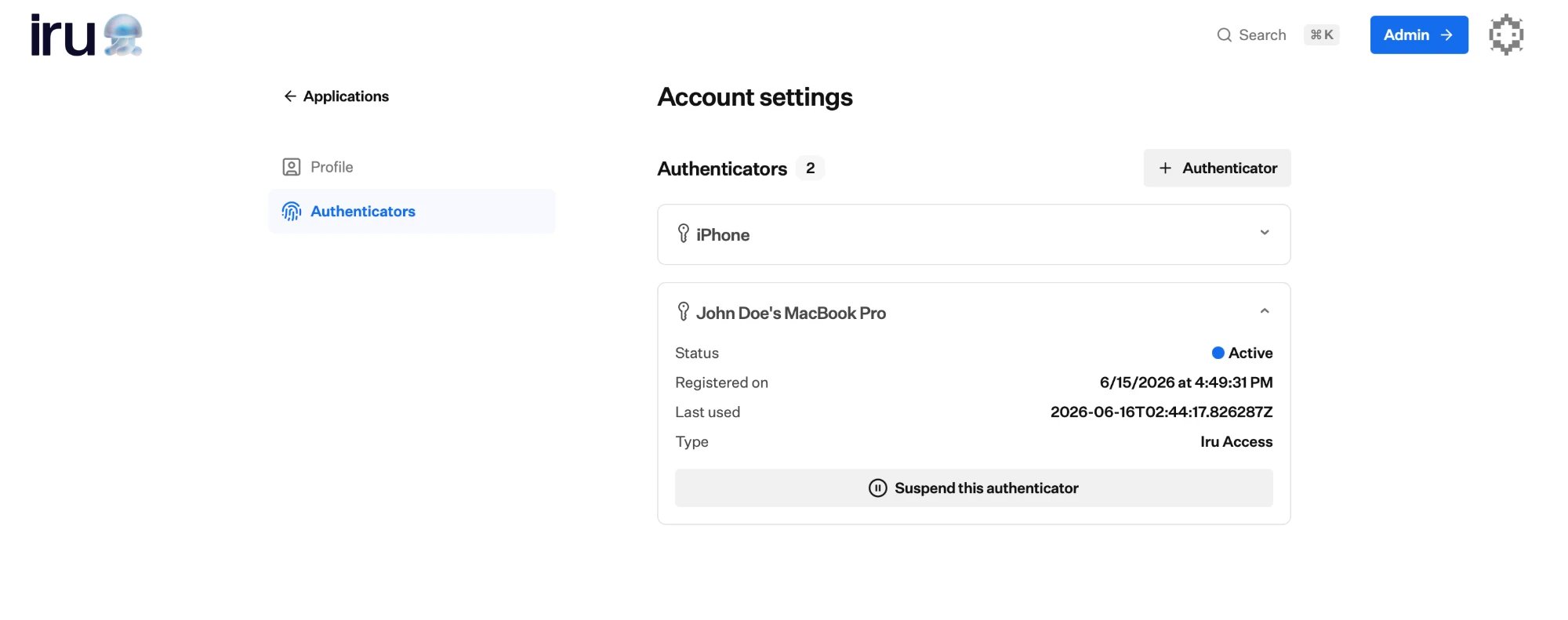
Ihre Authenticators in den Kontoeinstellungen: Status jedes Geräts, Zeitpunkt der Registrierung und letzten Verwendung sowie eine Sperrfunktion.
Wenn Sie ein Gerät verlieren
Es gibt keine Möglichkeit, den Zugriff selbstständig wiederherzustellen. Wenn Sie noch ein anderes registriertes Gerät haben, richten Sie Ihr Ersatzgerät damit über die obigen Schritte ein. Wenn ein verlorenes Gerät Ihr einziger Authenticator war, wenden Sie sich an Ihren Administrator. Er kann Ihnen eine neue Einladung senden, damit Sie ein Ersatzgerät einrichten können. Informationen zur erneuten Registrierung finden Sie unter Iru Access installieren. Hilfe zur Anmeldung im Browser, einschließlich der Passkey-Aufforderung unter macOS, finden Sie unter Auf Ihre Apps zugreifen.Nächste Schritte
Iru Access installieren
Richten Sie die App ein, die Ihre Anmeldeinformation enthält.
Auf Ihre Apps zugreifen
Öffnen Sie Ihre Apps, sobald alles eingerichtet ist.
Hier beginnen
Überblick über Passkeys, Iru Access und die Funktionsweise der Anmeldung