

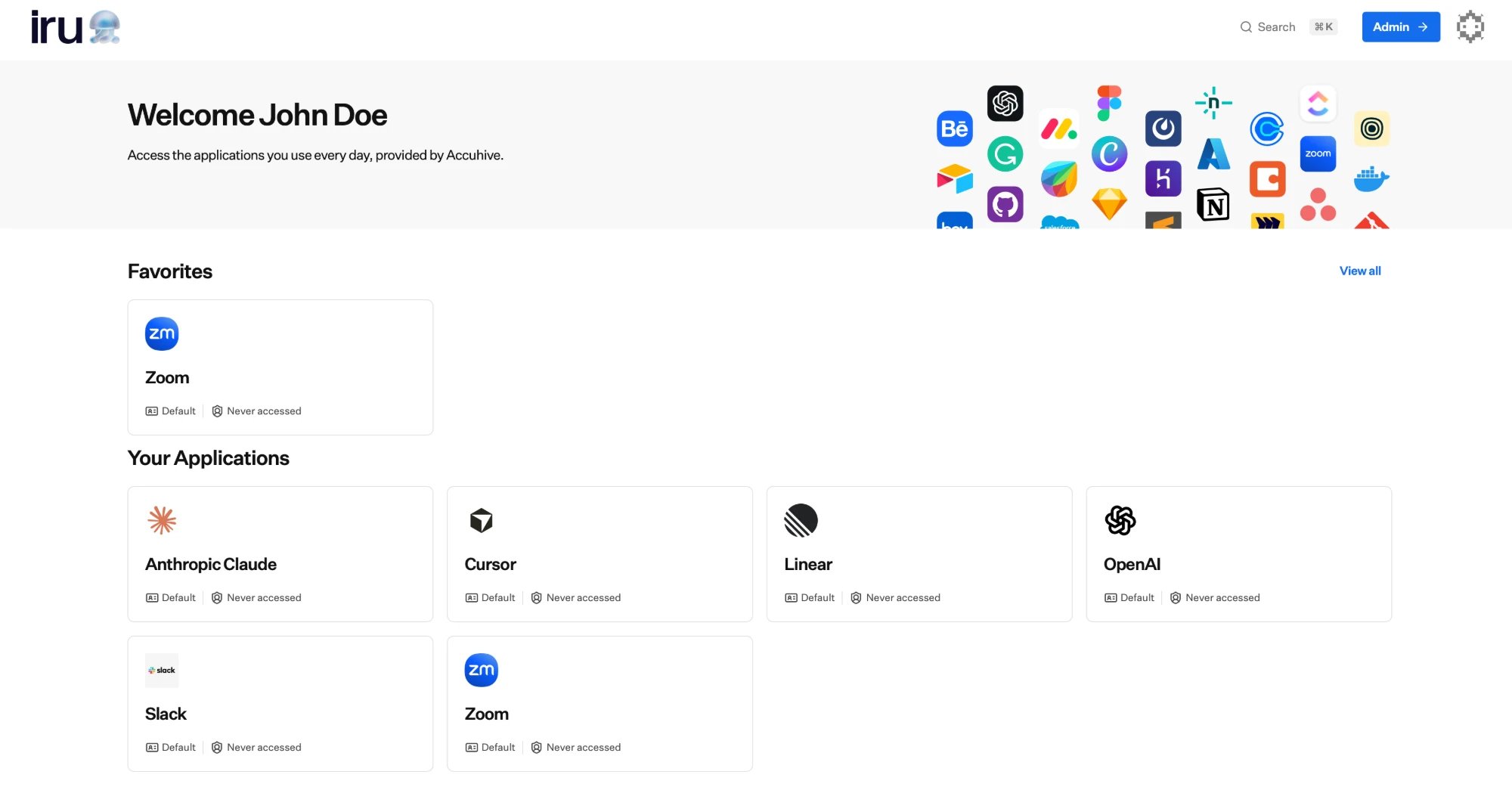
앱 대시보드에는 할당된 모든 애플리케이션이 나열됩니다.
앱 찾기 및 열기
1
조직의 Iru 사이트로 이동
브라우저에서 조직의 Iru 사이트를 엽니다. 주소는 조직 이름 뒤에
.iru.com이 붙은
형식입니다(예: yourcompany.iru.com). 이것이 앱 대시보드입니다. 주소를 모르십니까?
IT 팀에 문의하고, 접속한 후에는 북마크하세요.2
로그인
패스키 또는 Iru Access 앱으로 본인임을
확인합니다. 지문, 얼굴 또는 화면 잠금 동작으로 빠르게 확인할 수 있습니다. 별도의
비밀번호는 없습니다.
3
앱 선택
앱 대시보드에 할당된 앱이 타일로 표시됩니다. 하나를 선택하면 바로 로그인되며,
Iru가 로그인을 처리합니다.
Iru Access 앱 자체에서도 앱을 찾을 수 있습니다. 데스크톱 앱은 즐겨찾기가 맨 위에
있는 홈 보기에 앱을 표시하고, 모바일 앱에는 전용 Favorites 탭이 있습니다.
1Password 자동 채우기
자동 채우기가 켜진 상태로 1Password가 설치되어 있으면 Iru 로그인 페이지에서 패스키를 선택할 때 생체 인식 로그인을 계속하기 전에 닫아야 하는 1Password 메시지가 열릴 수 있습니다. 해당 페이지에서 1Password를 숨기면 추가 메시지가 더 이상 표시되지 않습니다. 이 단계는 운영 체제와 브라우저에 따라 약간 다를 수 있습니다.1
Iru 로그인 페이지 열기
브라우저에서 조직의 Iru 사이트(예:
yourcompany.iru.com)를 엽니다.2
1암호 메뉴 열기
페이지를 마우스 오른쪽 버튼으로 클릭한 다음 1Password - Password Manager에
마우스를 올립니다.
3
이 페이지에서 1암호 숨기기
Hide on this page를 선택합니다.
4
확인
1Password가 이 페이지에서 더 이상 자동 채우기 제안을 하지 않는다고 표시하면 OK를
선택합니다.
즐겨찾기 및 검색
- 가장 많이 사용하는 앱을 즐겨찾기에 추가하여 눈에 잘 띄게 하세요. 타일의 별표를 찾아 추가하거나 제거합니다.
- 이름으로 앱을 검색하여 바로 이동할 수 있으며, 최근에 연 앱은 가까이에 유지됩니다.
계정 설정
대시보드 오른쪽 상단의 아바타에서 계정을 열어 자신의 정보와 로그인을 관리합니다. 두 개의 탭이 있습니다.- Profile: 이름, 사용자 이름, 이메일, Iru 도메인과 시간대, 언어, 주간 상태 이메일 수신 여부와 같은 기본 설정입니다. 편집을 사용하여 업데이트합니다.
- 인증자: 등록된 패스키 및 Iru Access 기기입니다. 인증기 관리를 참조하세요.
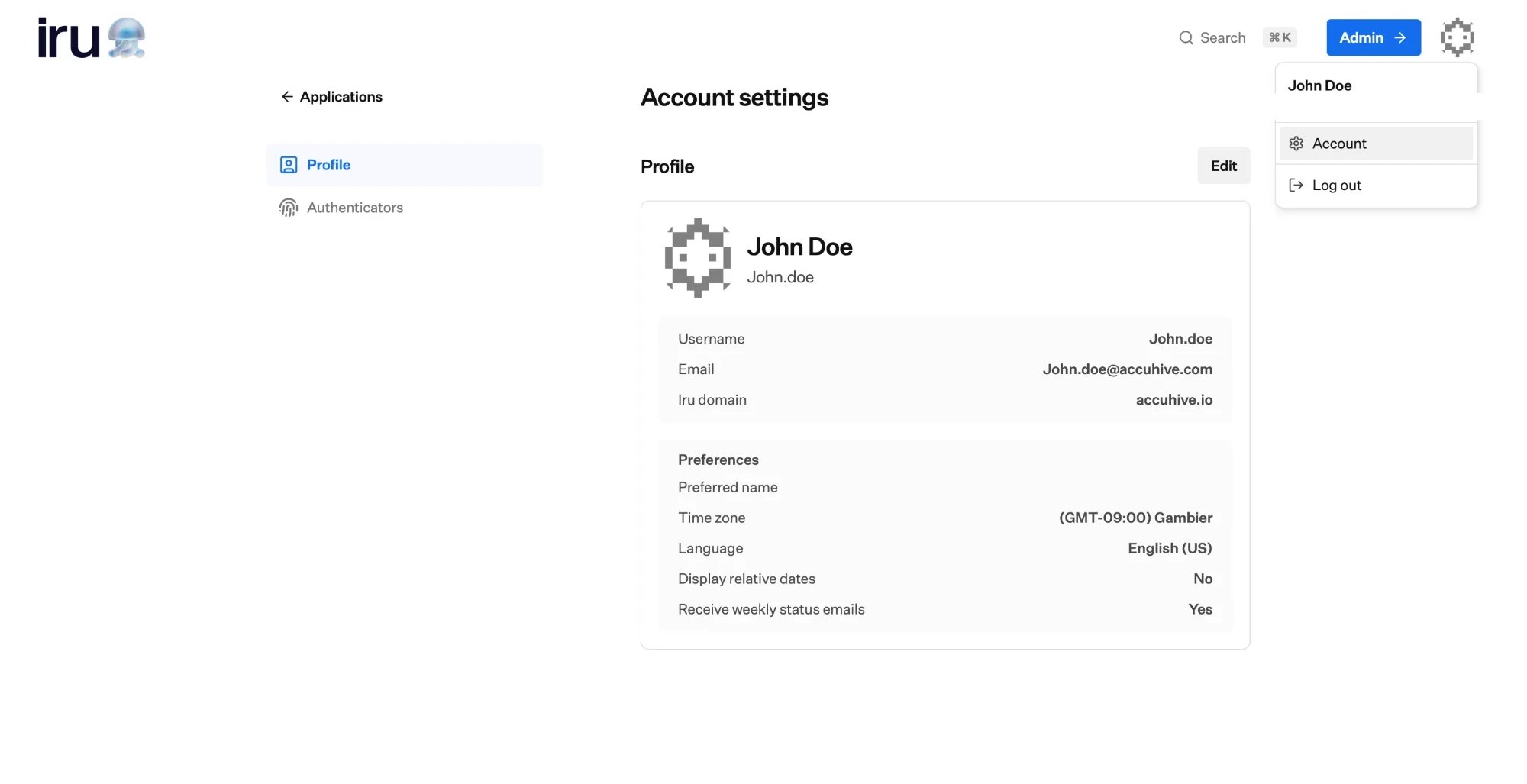
아바타 메뉴에서 Account를 열어 프로필과 인증기를 관리합니다.
Iru Spotlight(macOS)
Iru Spotlight는 Iru Access의 기본 제공 실행기로, 하던 작업을 벗어나지 않고 앱을 찾아 열거나 조직의 사용자를 찾을 수 있는 빠른 방법입니다.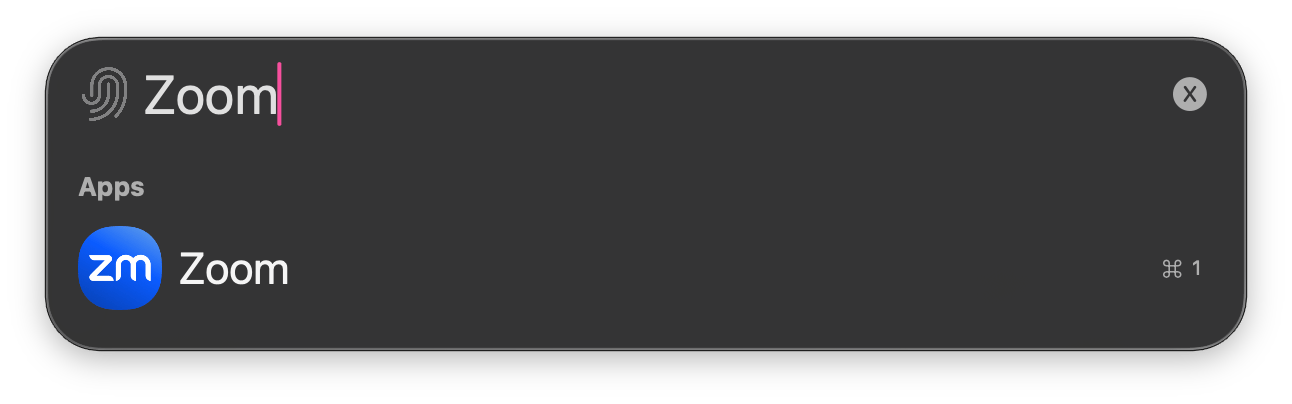
Iru Spotlight: 입력을 시작하여 앱 또는 사용자를 찾습니다.
1
Iru Spotlight 열기
어디서든 ⇧⌘ Space(기본 단축키)를 누릅니다.
Iru Access 설정(macOS)에서 Iru Spotlight를 켜거나 끄고
단축키를 사용자 지정할 수 있습니다.
2
앱 또는 사용자 찾기
입력을 시작합니다. 일치하는 앱이 조직의 사용자와 함께 앱 아래에 표시됩니다.
3
열기
결과 옆의 숫자(첫 번째 결과는 ⌘ 1)를 누르거나 결과를 선택합니다. Iru Access가
선택한 브라우저에서 해당 앱에 로그인합니다. 닫으려면 Esc를 누릅니다.
macOS Spotlight의 앱
Iru Access는 macOS 자체 Spotlight(⌘ Space)에도 연결됩니다. 여기에서 앱 이름을 검색하면 Iru Access를 먼저 열 필요 없이 Spotlight에서 바로 실행할 수 있는 “Log in to Zoom with Iru Access” 작업이 표시됩니다.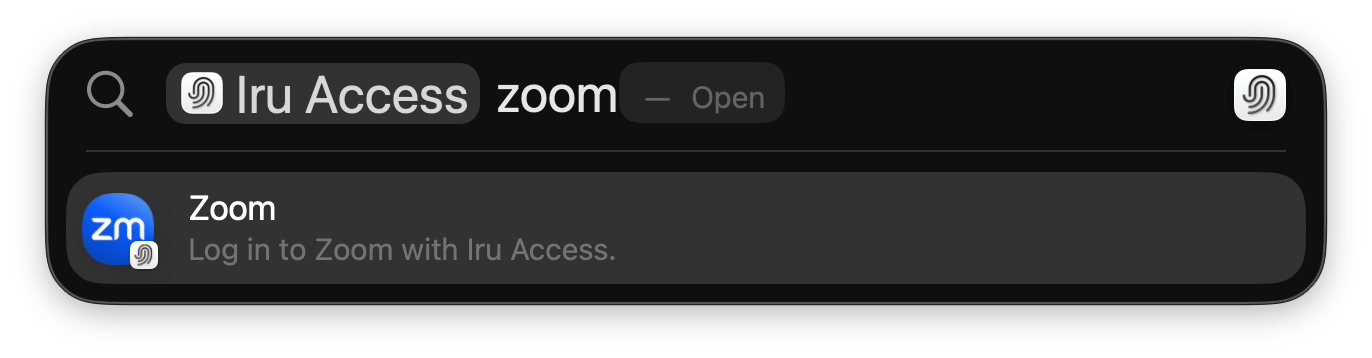
macOS Spotlight에 직접 표시되어 로그인할 준비가 된 할당된 앱.
- 즐겨찾기에 추가한 앱이 결과에서 더 높은 순위에 표시됩니다.
- 동일한 작업을 Siri 및 Shortcuts 앱에서도 사용할 수 있습니다.
이는 macOS의 시스템 검색(⌘ Space)으로, 위의 Iru Spotlight(기본값 ⇧⌘ Space,
Iru Access 설정(macOS)에서 사용자 지정 가능)와는 별개입니다.
macOS 15 이상이 필요합니다. iPhone 및 iPad(iOS/iPadOS 18 이상)에서는 앱이
Spotlight 검색에 같은 방식으로 표시됩니다.
Iru Access 설정(macOS)
Mac에서 Iru Access 메뉴를 열고 **Settings…**를 선택하거나 **⌘ ,**를 눌러 Iru Access의 동작을 제어합니다.- 다음으로 앱 열기: 앱을 열 브라우저를 선택합니다. 기본값은 시스템 브라우저이며, 설치된 브라우저를 선택하면 바로 저장되어 Iru Access에서 실행하는 모든 앱이 해당 브라우저에서 열립니다. 다른 브라우저를 한 번만 사용하려면 앱을 마우스 오른쪽 버튼으로 클릭하고 Open Once With를 선택합니다(현재 기본값은 **(Default)**로 표시됨).
- 메뉴 막대에 Iru Access 표시: Iru Access를 macOS 메뉴 막대에 유지하여 기본 창을 열지 않고도 클릭 한 번으로 앱에 액세스할 수 있습니다.
- Iru Spotlight 단축키: Iru Spotlight를 켜거나 끄고 어디서든 열 수 있는 키보드 단축키를 설정합니다. 기본값은 ⇧⌘ Space입니다.
- 모양: 시스템 테마에 맞추거나 라이트 또는 다크 모드를 강제로 적용합니다.
이 설정은 macOS 전용입니다. iPhone 및 iPad에서는 앱이 시스템 기본 브라우저에서
열립니다.
다음 단계
Iru Access 설치
아직 설정하지 않았다면 Iru Access를 설정합니다.
인증기 관리
잠기지 않도록 백업 패스키를 추가합니다.
시작하기
패스키, Iru Access 및 로그인 작동 방식에 대한 개요입니다.